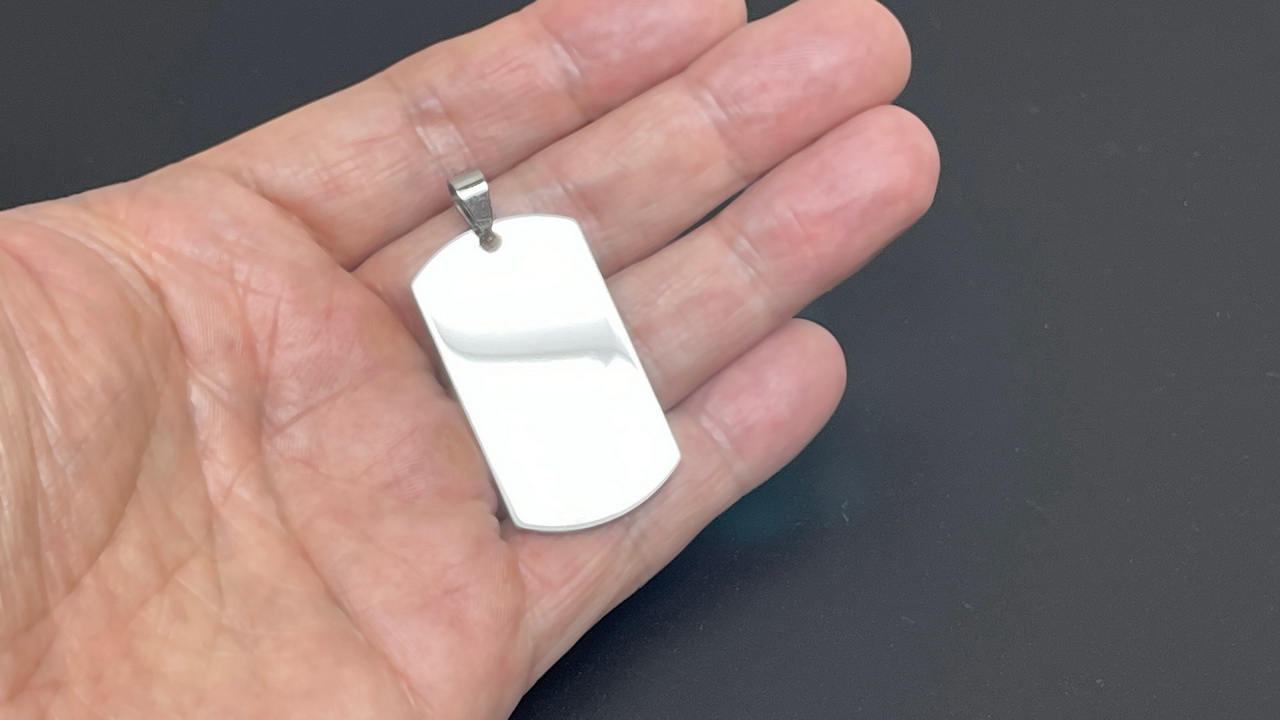
ダイオードレーザーカッター xTool S1とダイオード&赤外線レーザーを搭載した xTool F1を使って、ステンレスのドッグタグに写真をマーキングしてみました。
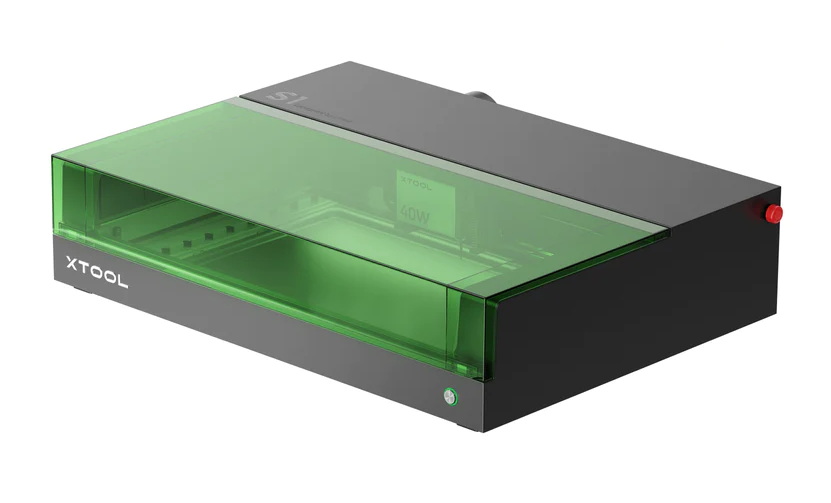
xTool S1
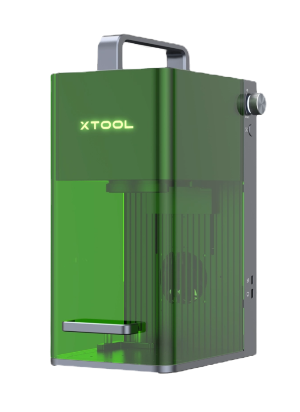
xTool F1
ご存じの方もいらっしゃると思いますが、出力10W程度のダイオードレーザーであれば、ステンレスへのマーキングは可能です。ステンレスは、真鍮や銅と違ってレーザーの吸収率が高いためです。
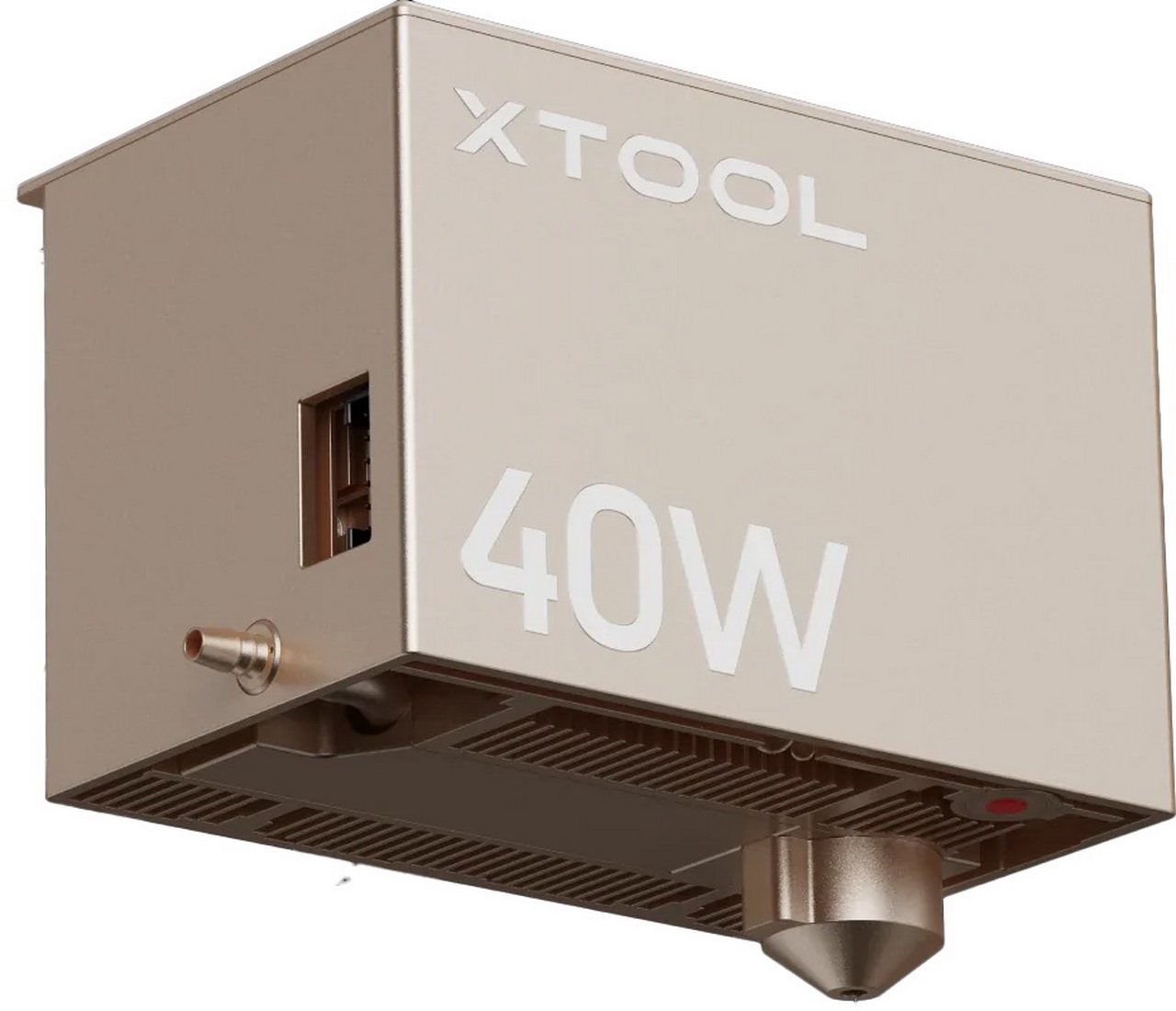
当社にあるxTool S1は、40Wのダイオードレーザーモジュールを搭載していますので、問題なく加工できます。
加工に使用した画像です。有料サイトで購入した著作権フリーの画像です。

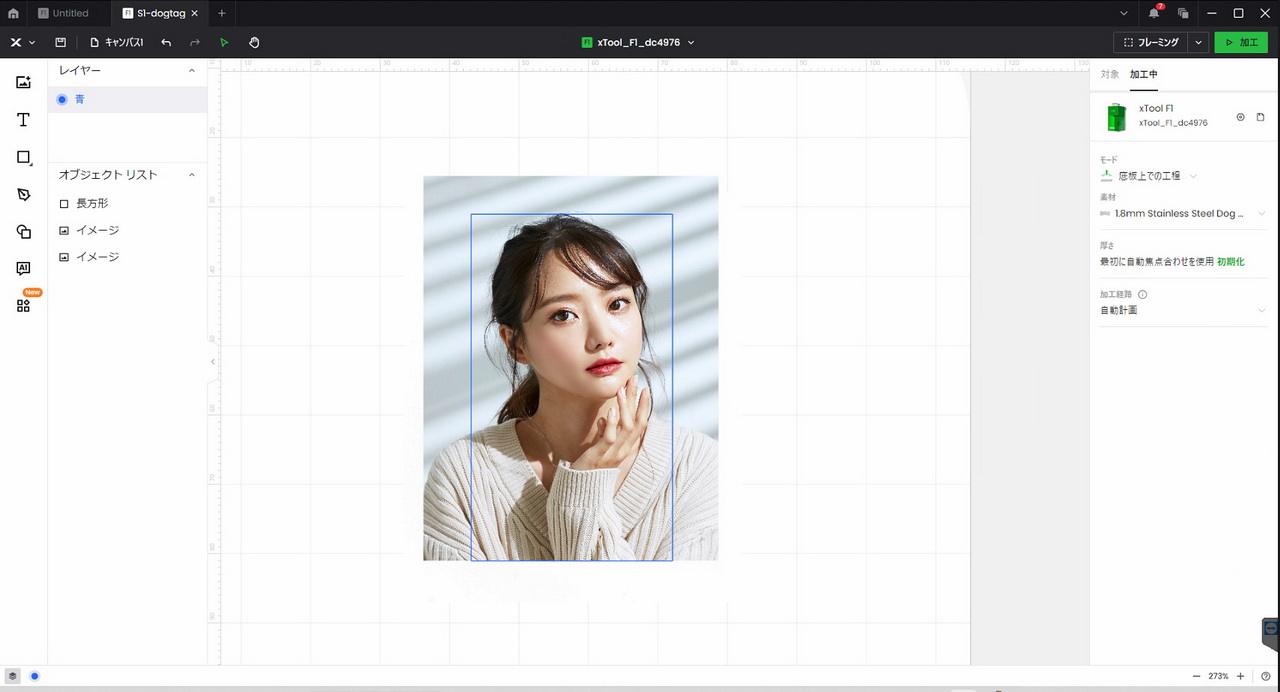
xTool F1の編集画面です。写真の画像モードはジャービスを使用しています。
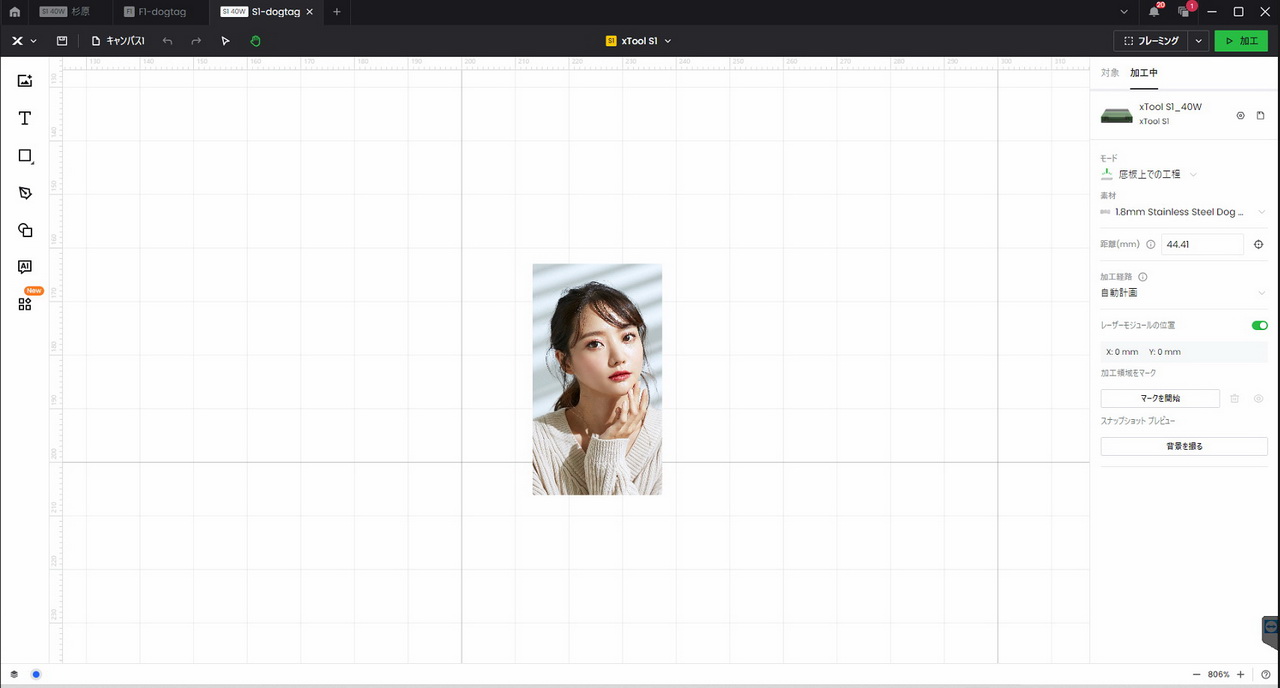
こちらは、xTool S1の画面です。同様に画像モードはジャービスを使用しています。
また、つい最近、xToolのソフトウェア、xTool Creative Spaceにメジャーアップデートが入り、1台のパソコンで複数台のxTool を同時に動かすことが出来るようになりました。
思いのほか、この機能が便利で気に入っています。
従来のレーザーカッターであれば、レーザー1台に、1台のパソコン、という使い方が普通でしたので、このマルチタスク昨日は作業効率、コスト、設置スペースというあらゆる面で有利です。
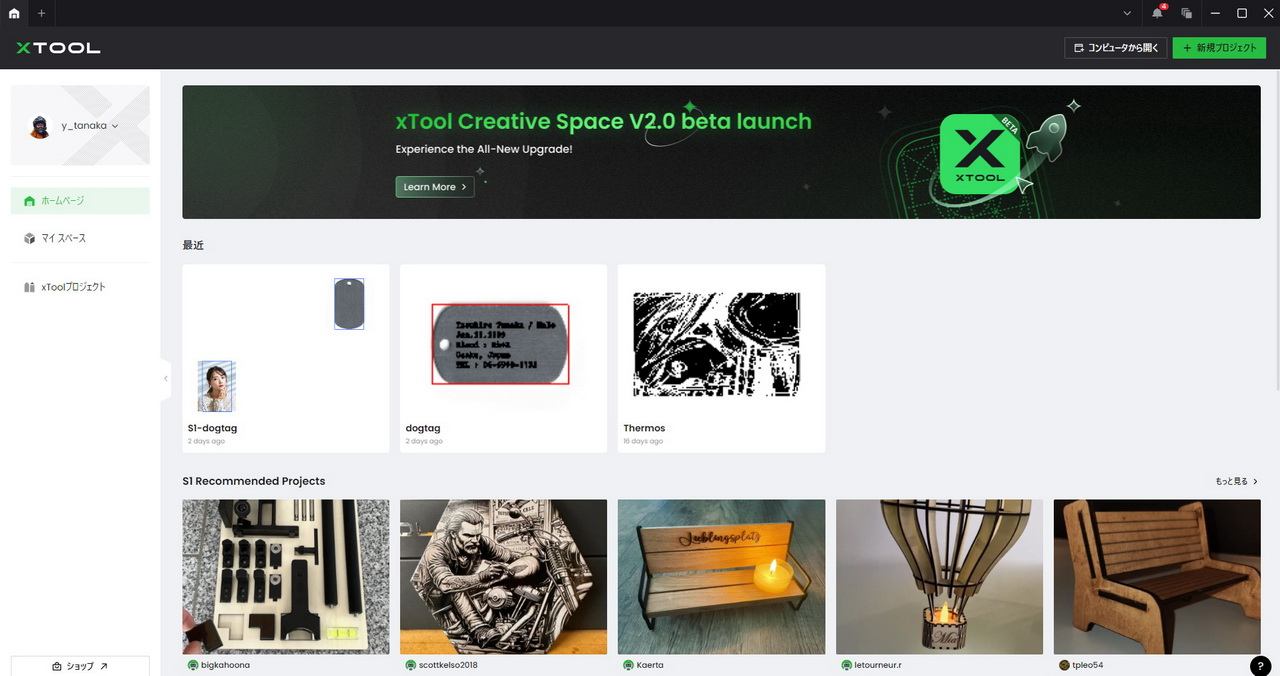
詳細については、動画内で詳しく述べていますので、ご覧ください。
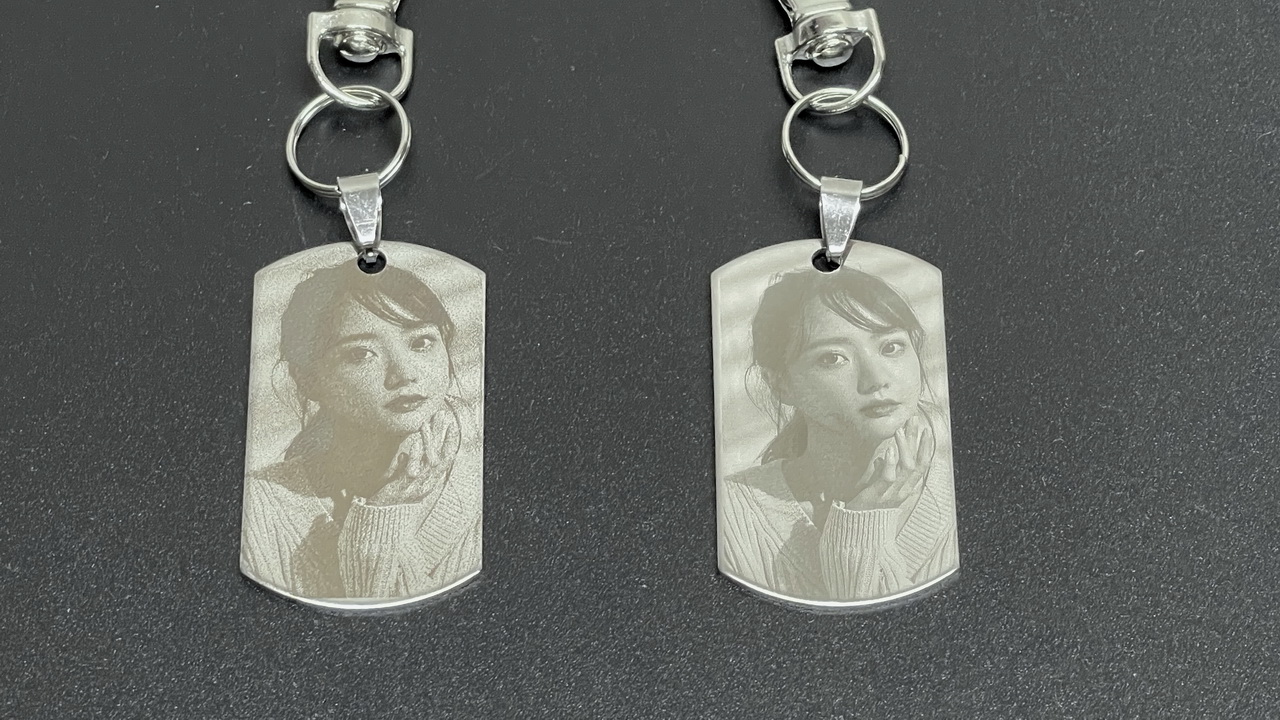
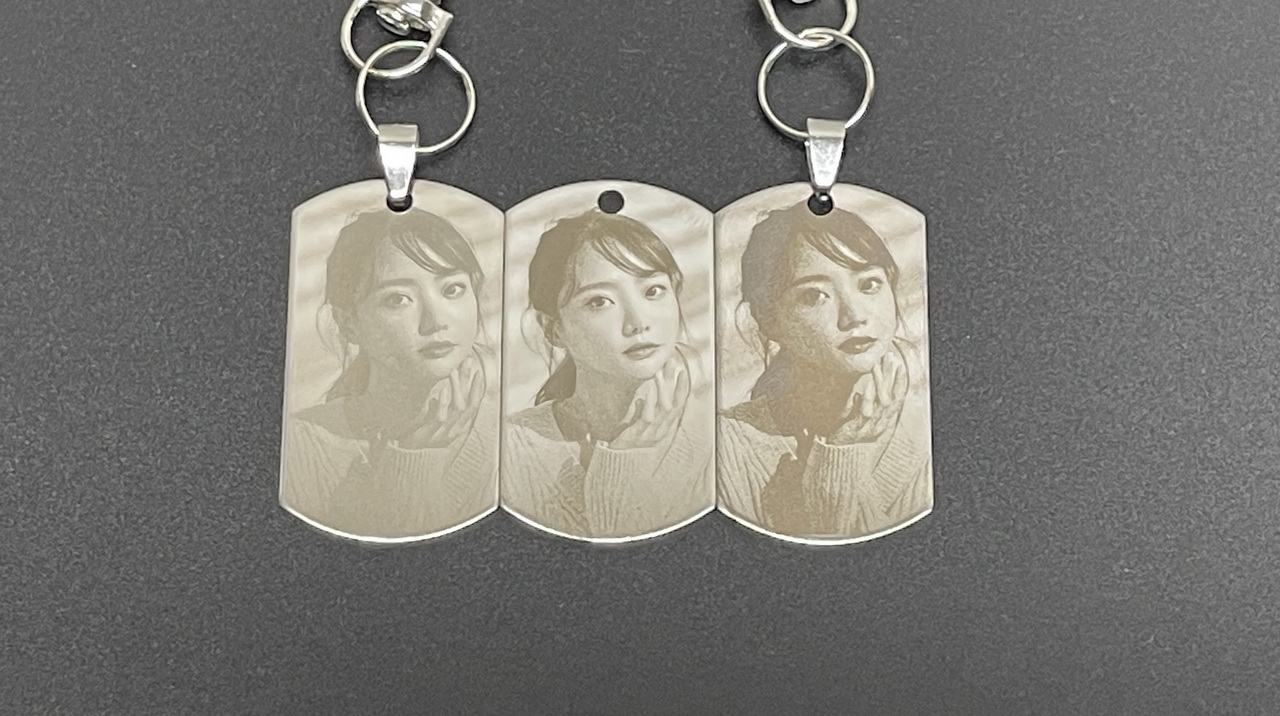
こちらが完成品です。
左がxTool S1によるマーキング、右がxTool F1によるマーキングです。
xTool F1については、ダイオードレーザーではなく、IR(赤外線)レーザーを使用しています。
下の画像は、左がxTool F1によるマーキング、右がxTool S1によるマーキング、中央がビジネス用ファイバーレーザーによるマーキングです。
同じ画像でも、使用するレーザーや、パラメーターによって風合いが変わります。
xTool F1を使ったガラス材料への彫刻は、以前もやったことがあるのですが、今回、サンプルを作るため、改めて加工してみました。
ガラスへの彫刻ですが、ビジネス用途で加工するのであれば、UVレーザーもしくはCO2レーザーがお勧めです。
理由は、ガラスに直接、加工を行うことが出来るからです。
CO2レーザーで加工するメリットは、レーザー照射を繰り返すことで、深さのある彫刻が可能だからです。
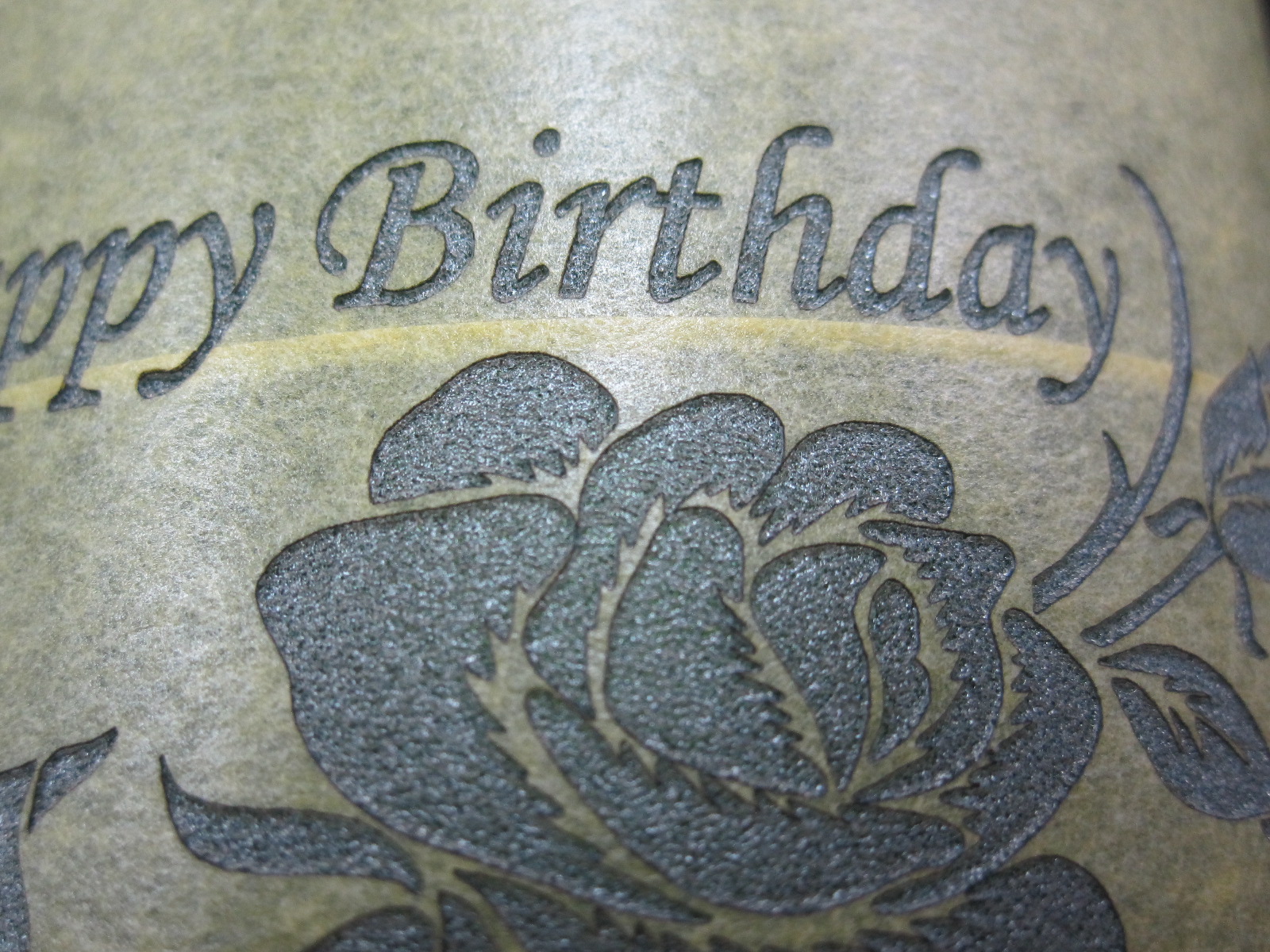
このように彫りが深ければ、後から色を入れることが出来ます。
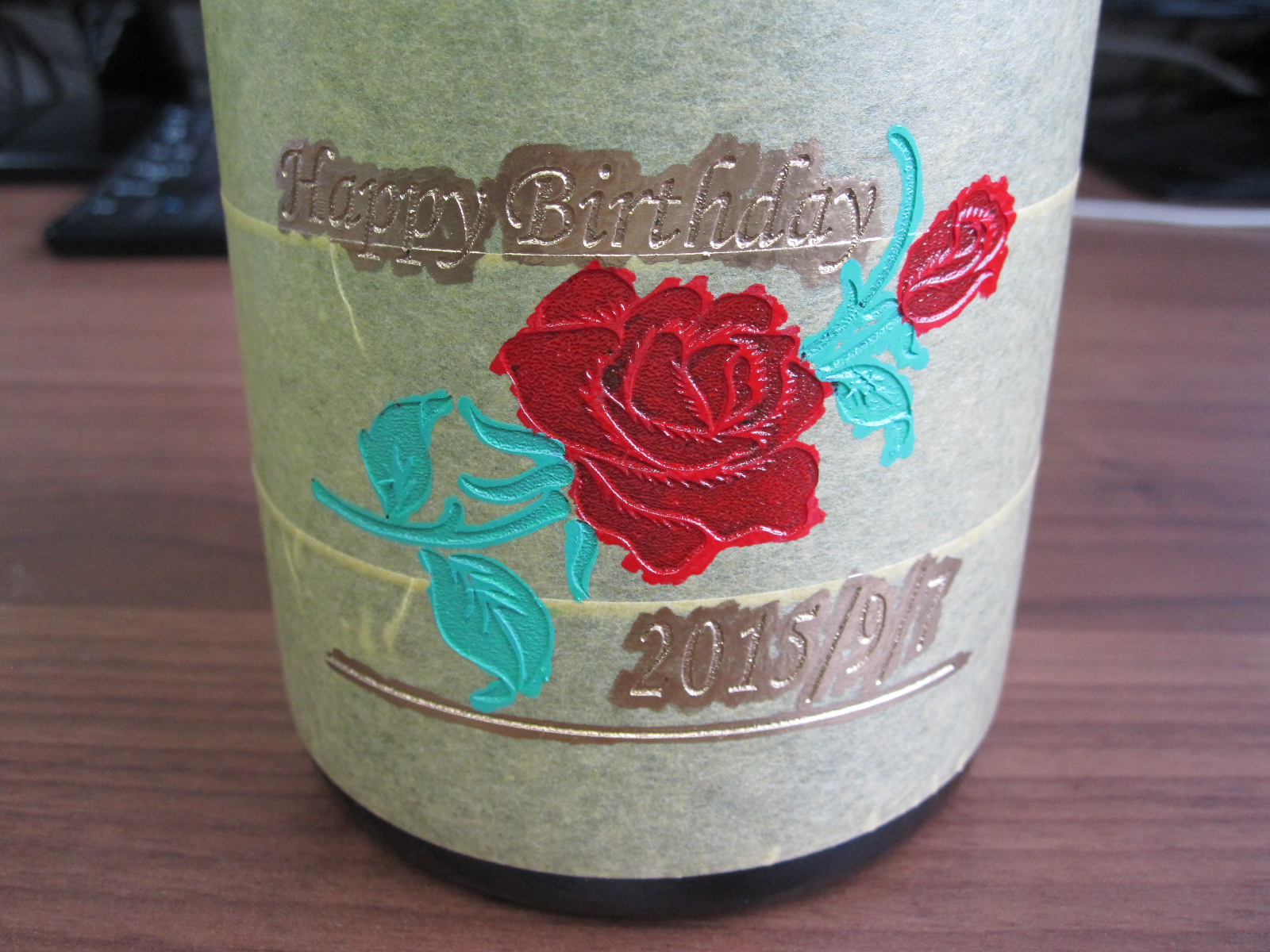
サンドブラストのように手間をかけず、ボトル彫刻が可能になります。
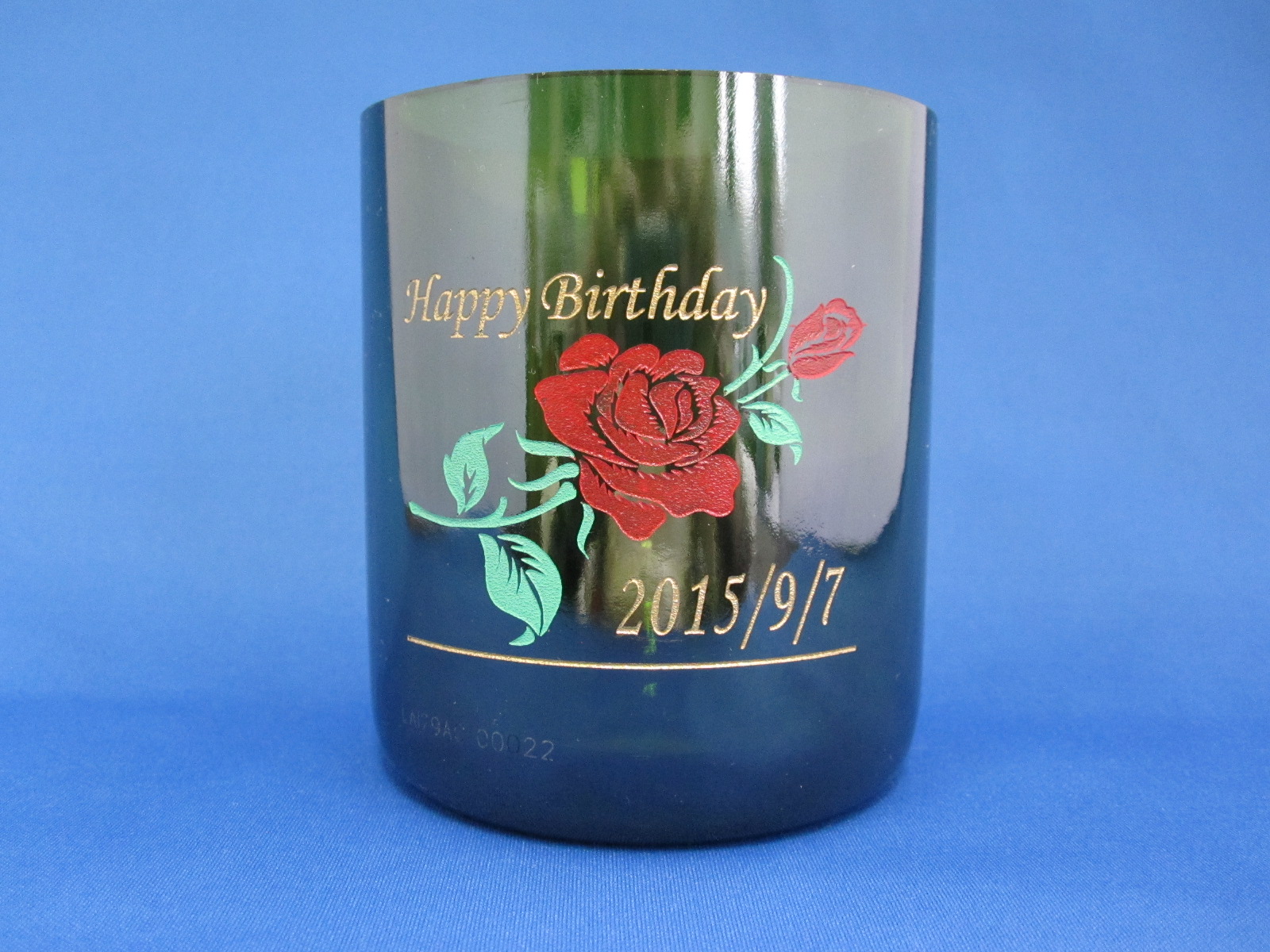
ただし、このような深さのある彫刻を行うためには、レーザーを繰り返し当てる必要があります。レーザー照射一度では、この深さで彫ることはできません。レーザー出力も最低30W、出来るなら50W以上がお勧めです。
また、レーザー照射を繰り返す必要がありますので、使用するロータリーは、ジョーチャックによるチャック方式がお勧めです。
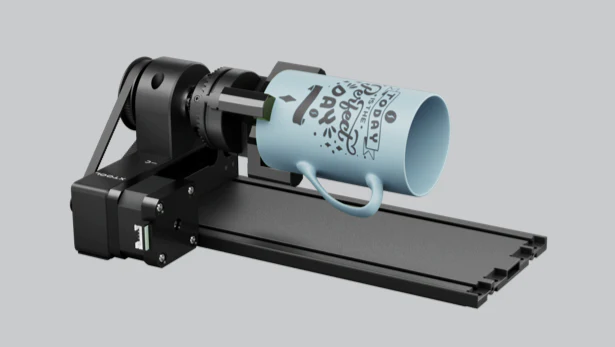
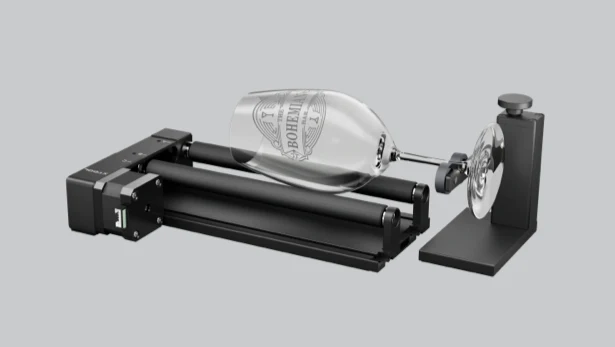
ローラー方式のロータリーだと、材料を保持せず、ローラーの上に置いているだけなので、二度目、三度目の彫刻時に位置ズレが生じる可能性があります。(厳密に言うと、ほぼズレます)
次に、UVレーザーによるガラス彫刻ですが、UVレーザーでは基本的に深さのある彫刻は出来ません。
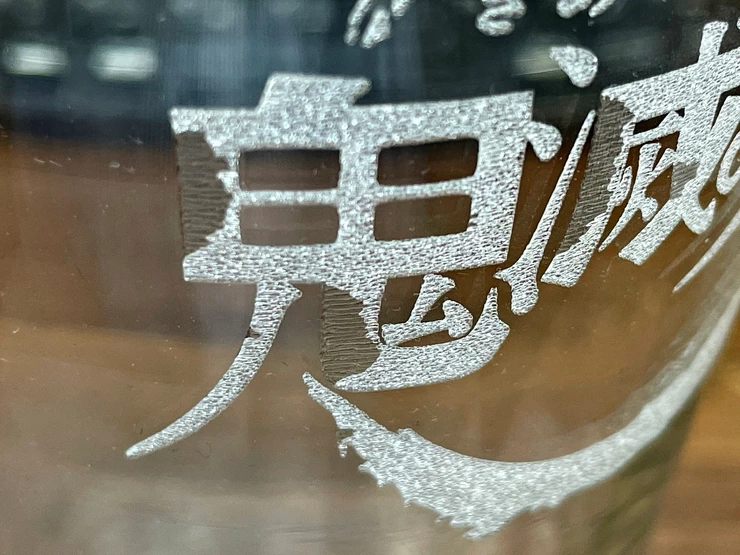
CO2レーザーの場合、色付きガラスや熱膨張率の低い耐熱ガラスなどは深く彫れるのですが、透明で熱膨張率の高いソーダガラスなど安価なガラスの場合、照射部位にクラックが入ったり、画像のように、後から捲れてきたりして、綺麗に彫刻することができません。
(引用:©吾峠呼世晴/集英社・アニプレックス・ufotable)
UVレーザーはCO2レーザーのような熱が主体の加工ではないため、深さのある彫刻は出来ませんが、熱膨張率が高いガラスでも表面に加工を行うことが出来ます。
話が逸れましたが、xTool F1のレーザーは、青色レーザー(ダイオードレーザー)です。
この青色レーザーは、透明な材料を透過してしまいます。
そのままではガラスに彫刻することはできませんが、ガラスの表面に黒い塗料を塗ることで、加工を行うことが出来るようになります。
黒い塗料に吸収されたレーザーによって熱が生じて、その熱で加工するようなイメージです。
ちなみに、表面が黒ければ塗装でなくても良いのではなと思い、黒の薄い樹脂シートを貼って加工を試したことがあるのですが、結果は、ガラスには傷ひとつきませんでした。
面倒ですが、スプレーやエアブラシを使って黒く塗るのが必須となります。
(注:スプレーではなく、筆塗りの場合、塗膜が均一でなくなるため、彫刻にもバラツキが生じます。)
塗料部分だけにレーザーが反応するという特性上、レーザー照射を繰り返すことはできませんので(最初のレーザー照射で塗膜がなくなる)、深い彫刻は不可となります。
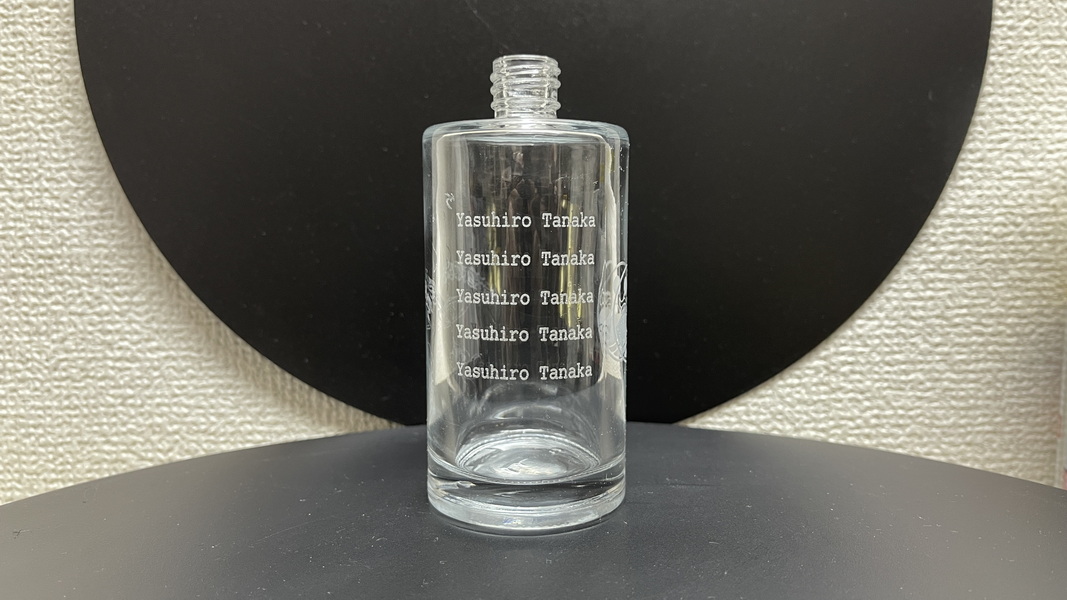
これが完成品です。UVレーザーほど精細ではなく、CO2レーザーのように深い彫りもできませんが、時間と手間をかければxTool F1でもガラスに名入れは可能です。
xTool S1
xTool S1についてはライトカラーが若干、価格が上がります。
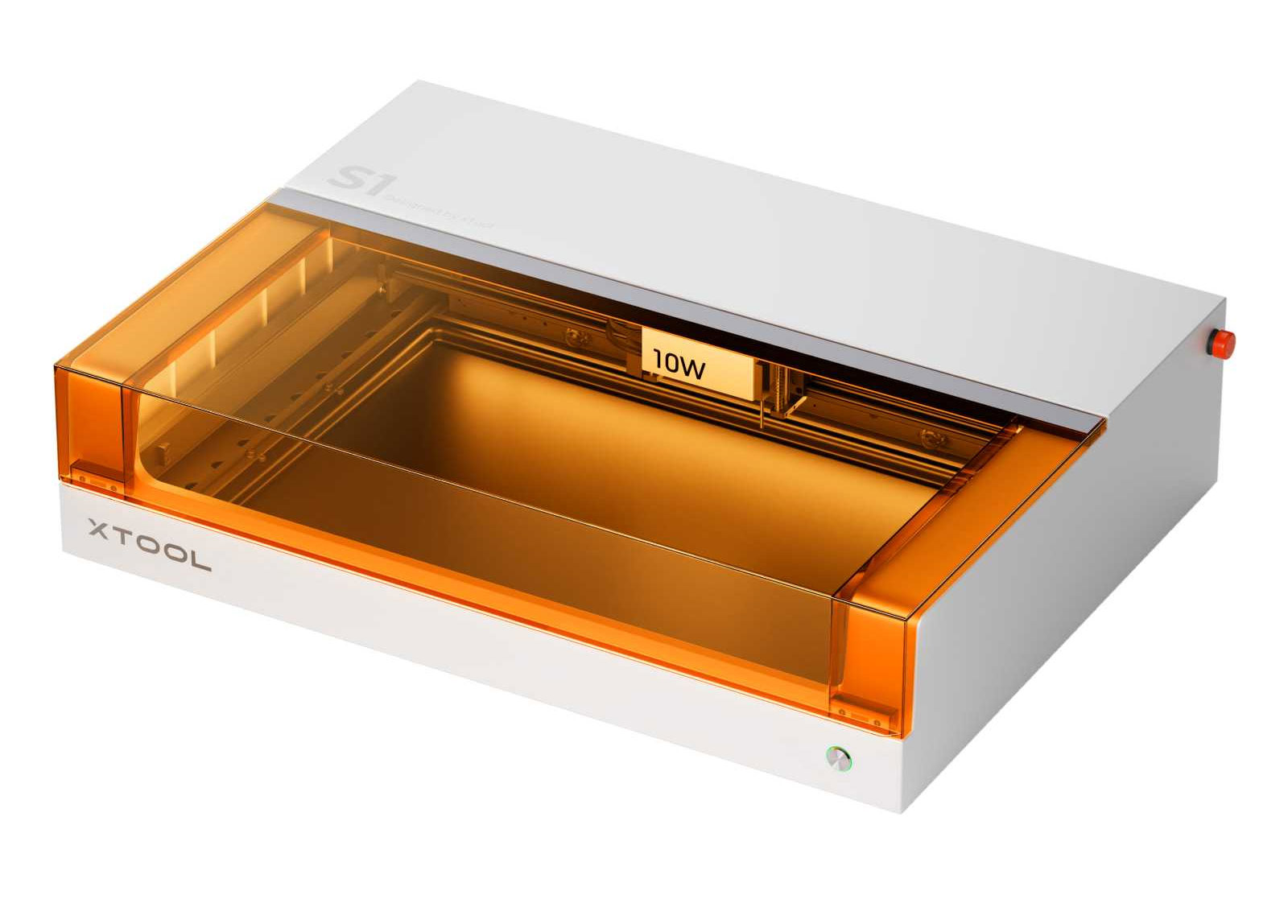
xTool P2
xTool P2は、ダーク・ライト、共に価格は同じです。
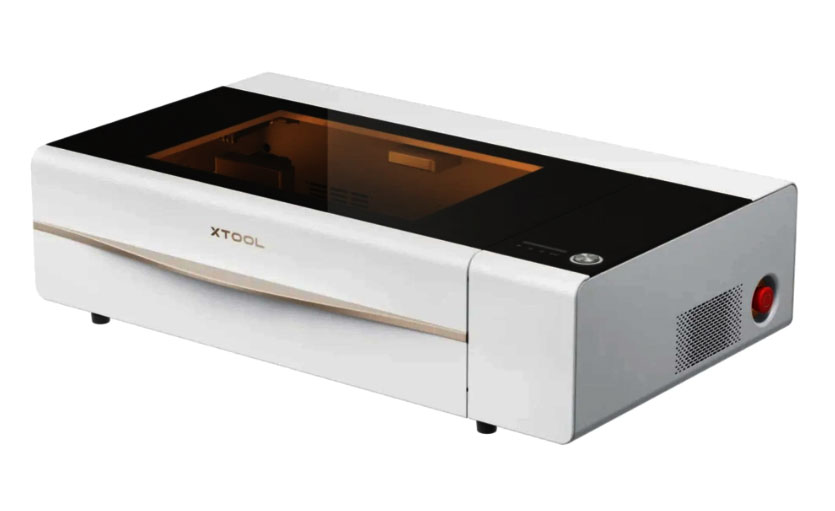
レリーフ彫刻とは、半立体的な彫刻で、デザインを浮彫のような形で表現することが出来ます。
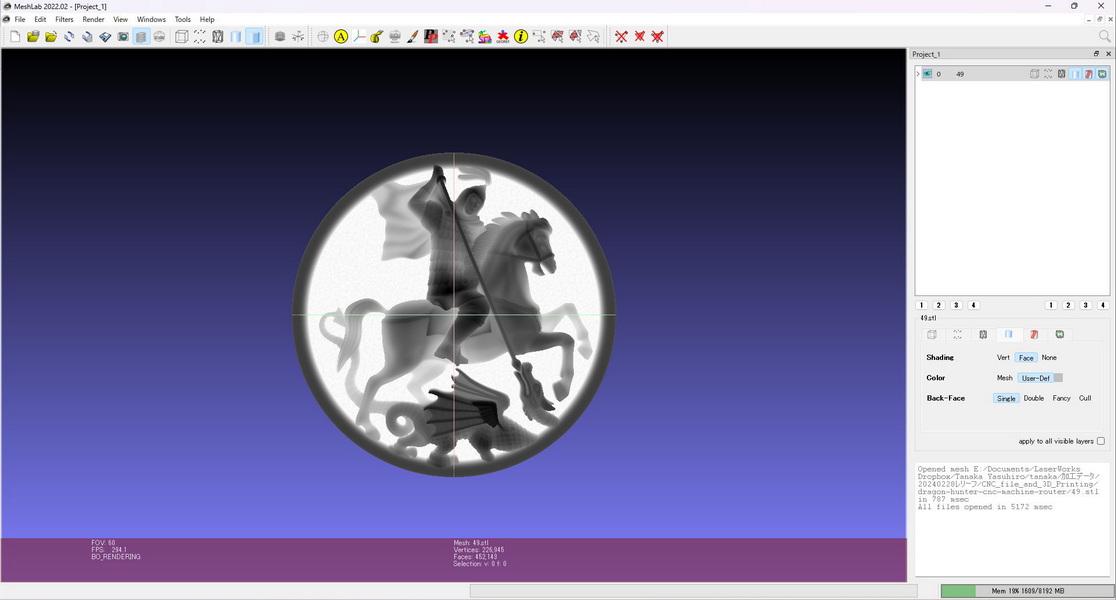
レリーフ彫刻を行うためには、彫刻の高低差がグレースケールで表現された画像ファイルが必要になります。これを3Dデザイン用語で、深度マップといいます。
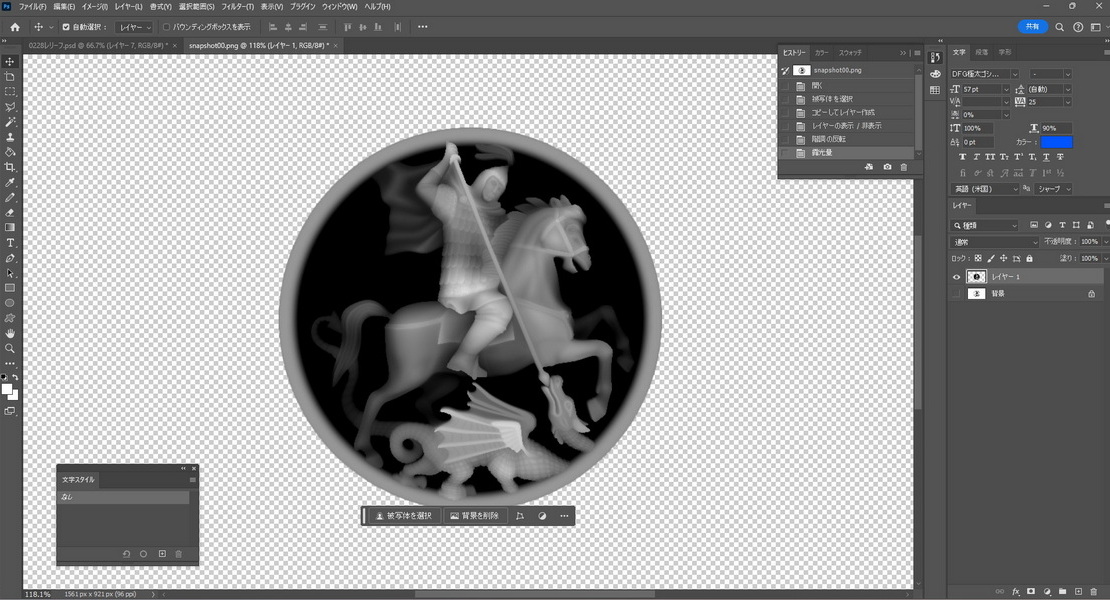
こういった深度マップは、通常の画像と異なり、あまり出回っていません。ですので、深度マップは自分で作るしかないのですが、この深度マップを生成するためには3D編集ソフトと3Dデータが必要になります。
3Dデータにつきましては、海外のサイトから有償・無償で入手することも可能です。今回は、yeggiというサイトから無償のフリーデータを入手しました。
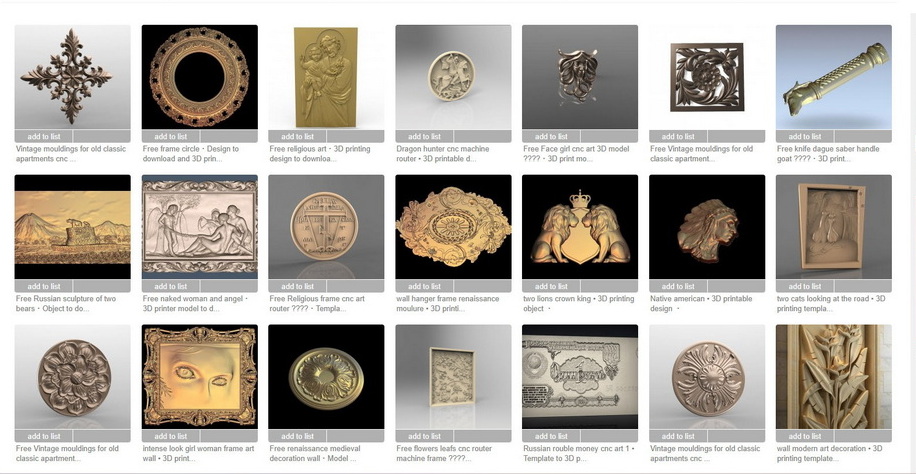
今回は、こちらのドラゴンハンターというタイトルのデータをダウンロードしました。ファイル形式は、3Dデータの一般的な形式のSLTフォーマットです。
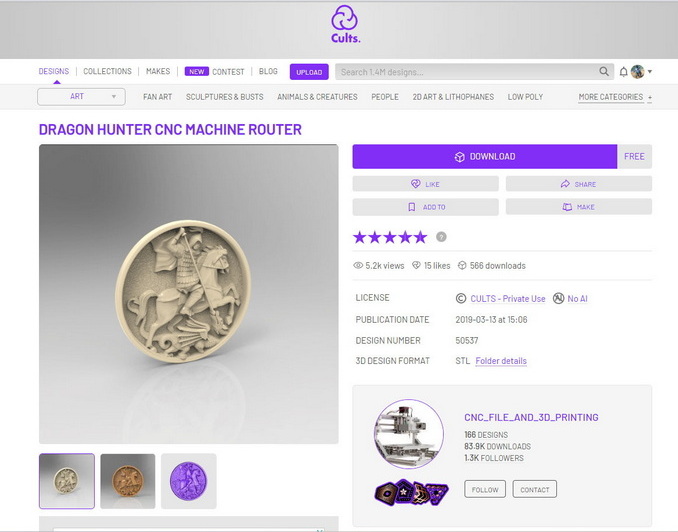
ダウンロードしたファイルを3D編集ソフトで開きます。尚、この3D編集ソフトもフリーソフトです。
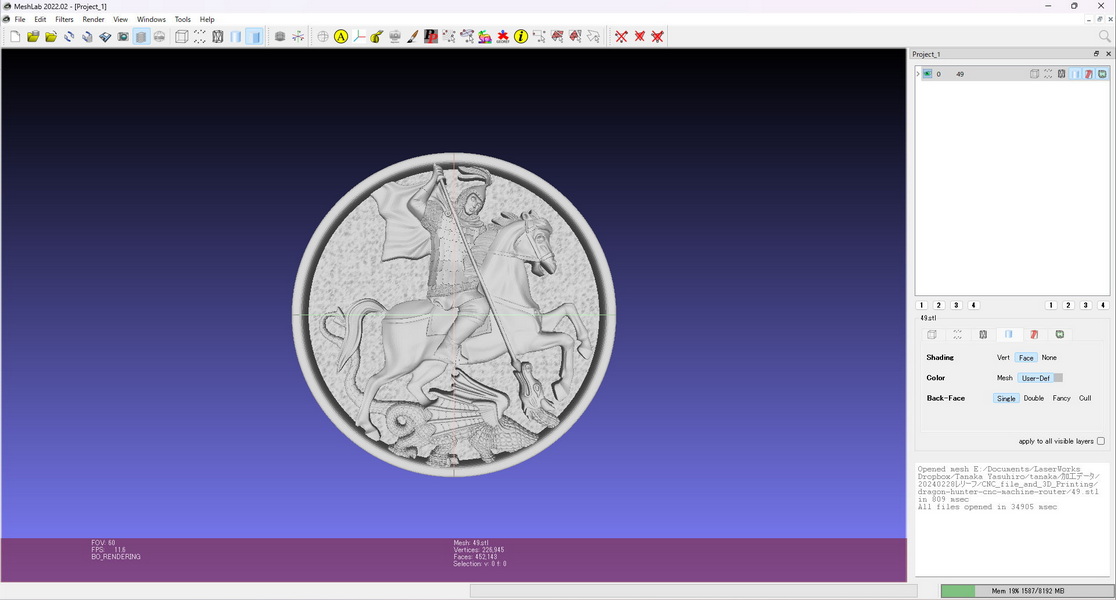
そして、編集機能の中から深度マップを選択し、深度を調整します。
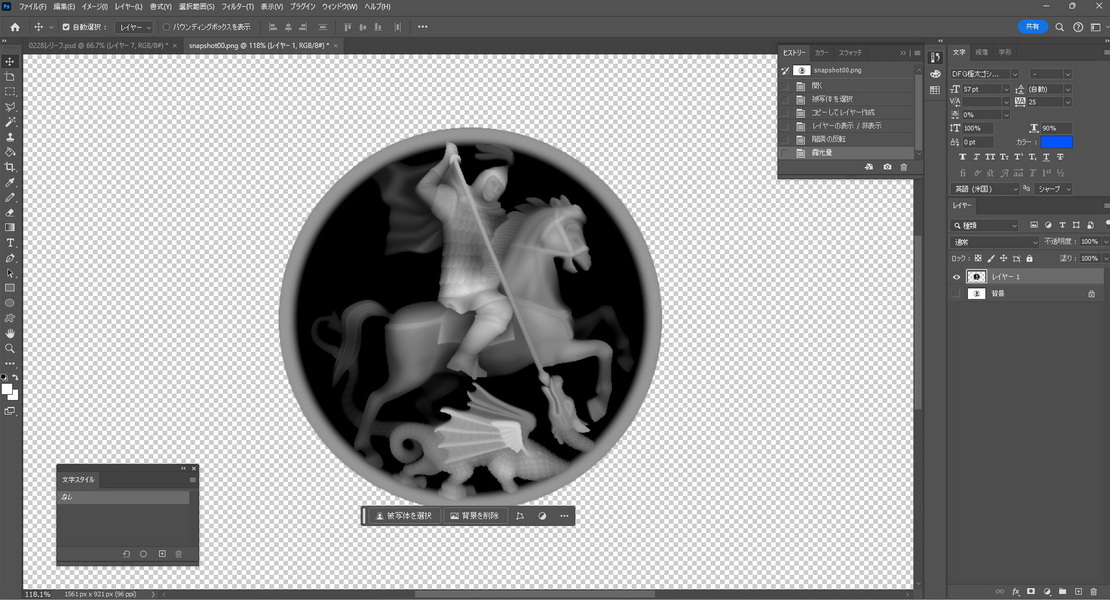
3D編集ソフトで深度を調整したのち、Photoshopを使って、微調整を行いました。
調整済みの深度マップをLightburnで開きます。レーザーマーカーに付属するEzcadでも、出来なくはないのですが、Ezcadが得意とするのは、主にテキストマーキングなので、こういった画像系を処理するのであれば、間違いなくLightburnがお勧めです。
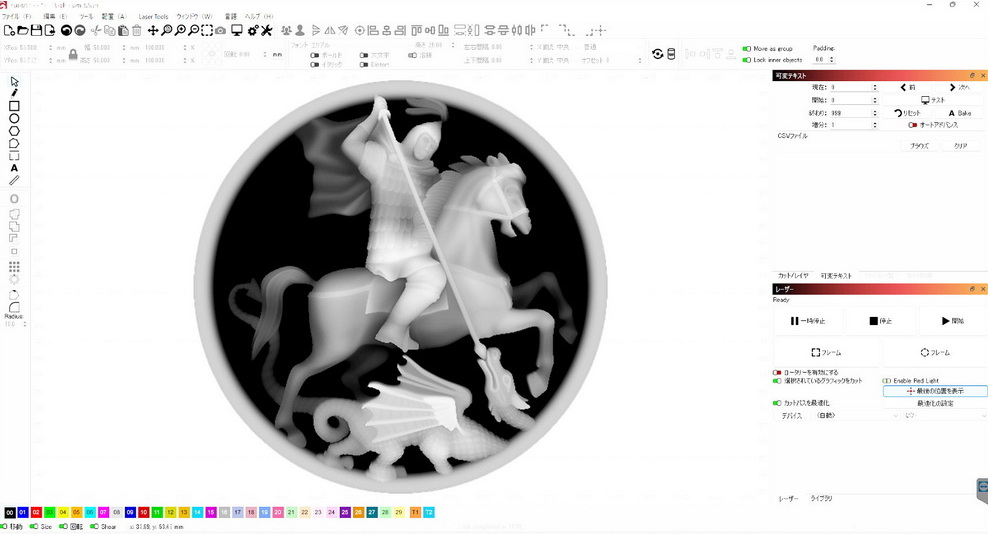
理由は、Lightburnには標準機能として、あらかじめ3D加工モードが搭載されているからです。
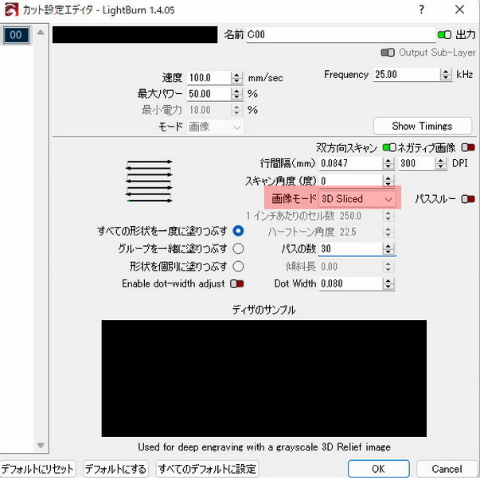
レーザー出力や、スキャン密度、彫刻スピードを調整したのち、加工を行います。
今回は、木材へ彫刻を行うので、CO2レーザーマーカーを使用しました。
CO2レーザーマーカー
これが完成品です。加工サイズは50mm x 50mmで、加工には10分程度を要しました。
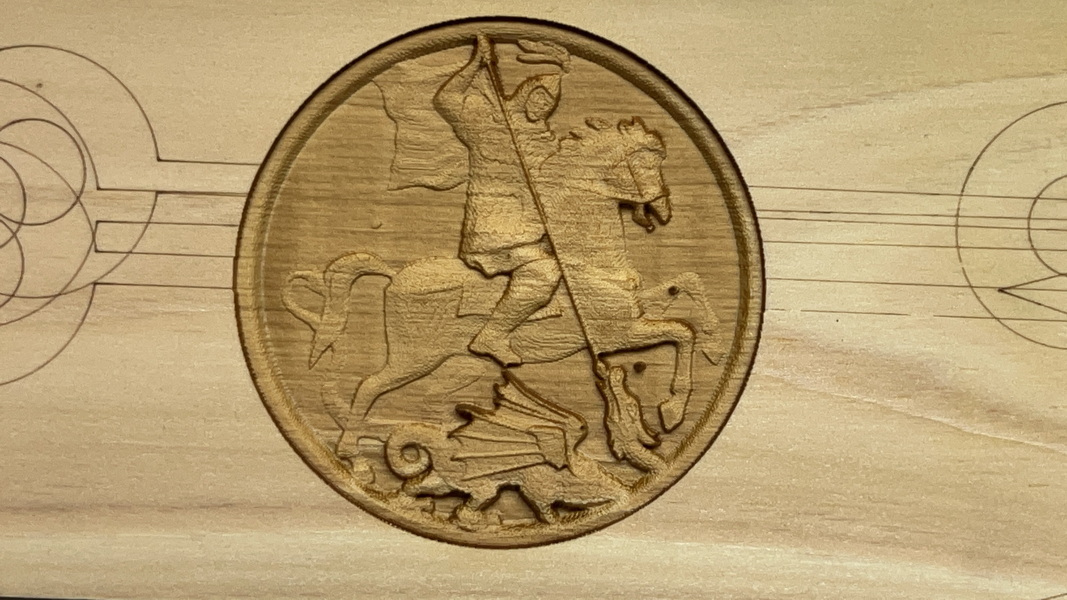
しっかりと彫れているのが分かります。
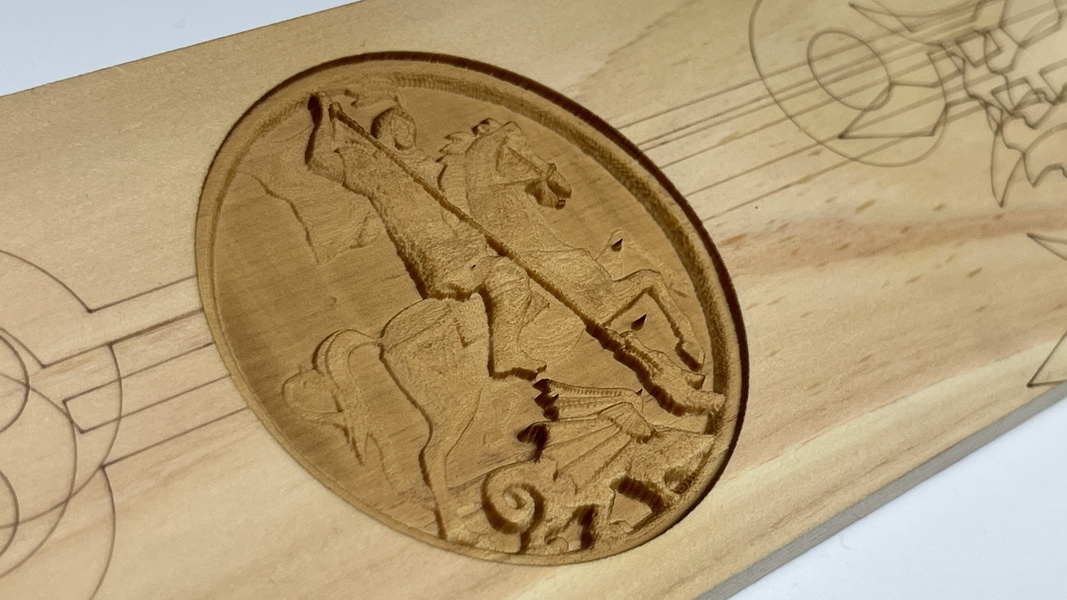
こちらは、透明アクリルに彫刻したものです。木材ほどはしっくりきませんでした。
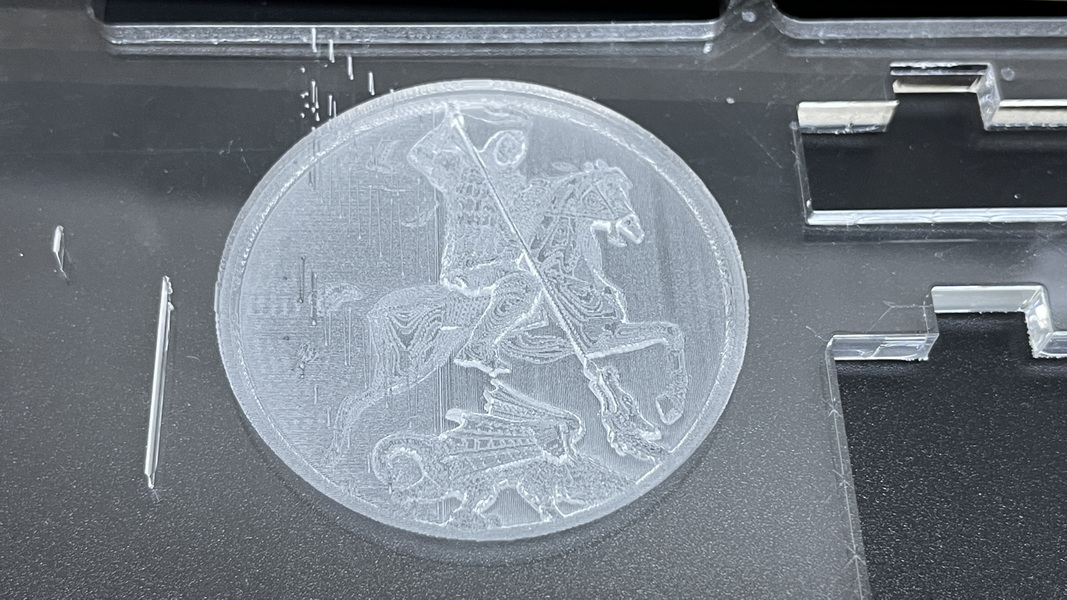
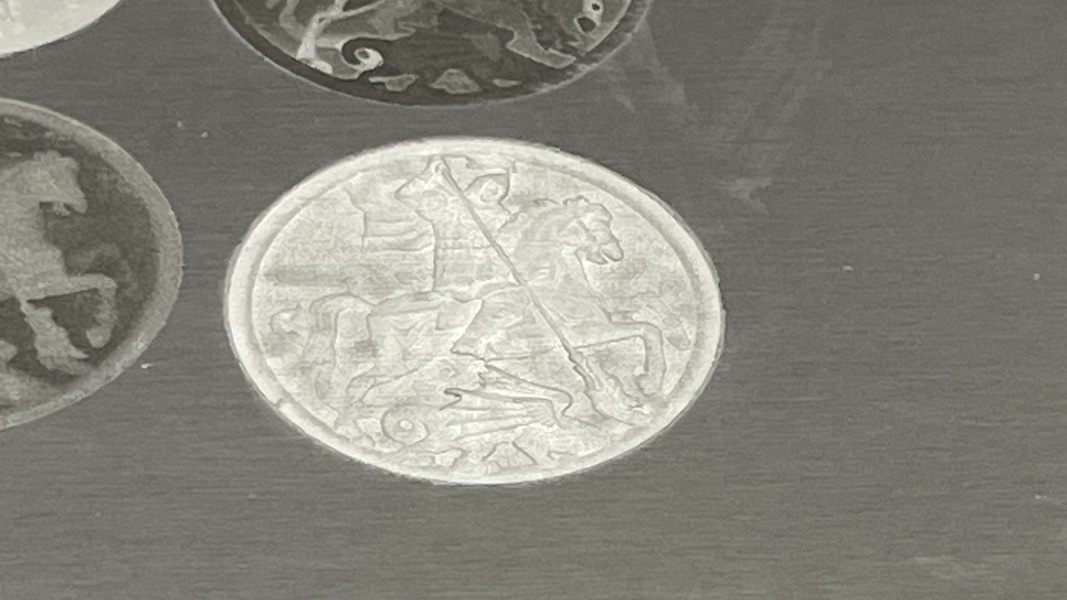
CO2レーザーマーカーではなく、ファイバーレーザーでアルミ板にも試しましたが、時間がかかるので途中でやめました。使用したファイバーレーザーのレーザー出力は最大で30Wなのですが、30Wだとパワー不足です。海外では60Wから80Wクラスのファイバーレーザーでやっているようです。 ファイバーレーザーで加工するなら、最低、50Wは欲しいところです。
以前、歪な形のシルバーの指輪へ刻印した際、上手に刻印できなかったので、今回はそのリベンジです。
レーザーマーカーで指輪の内側に刻印する場合、このように指輪の外側を専用のスタッドで固定する必要がありますが、
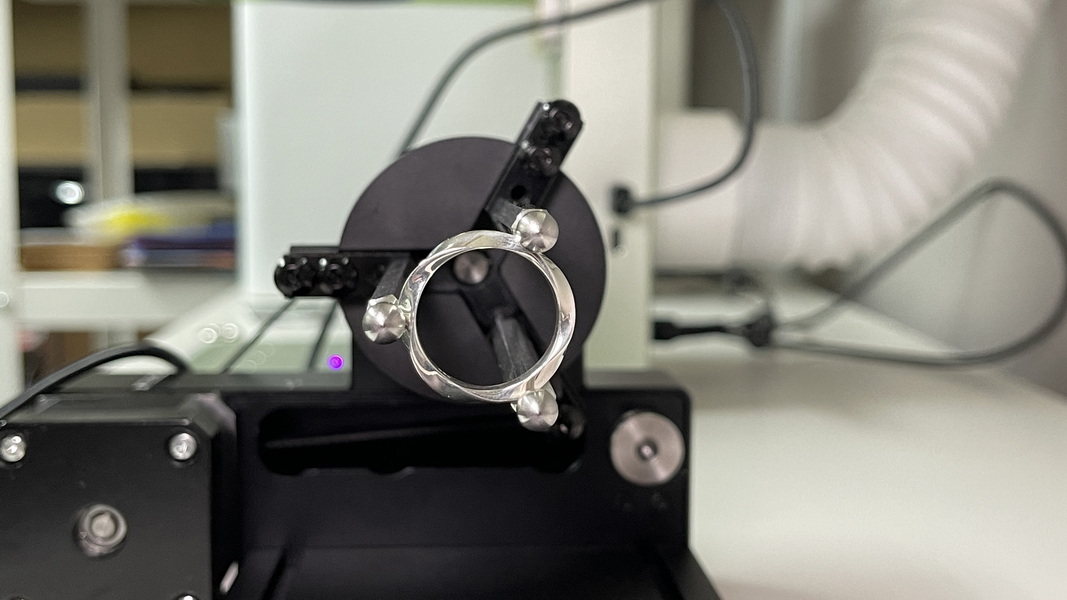
外形に捻じれがあるなど形状が歪な場合、スタッドで挟む際に、ロータリーの中心軸と指輪の中心軸が同軸にならないことがあります。 そうなると、ロータリーが回転した際に、刻印面に傾きが生じてしまい、焦点距離のズレが起きます。
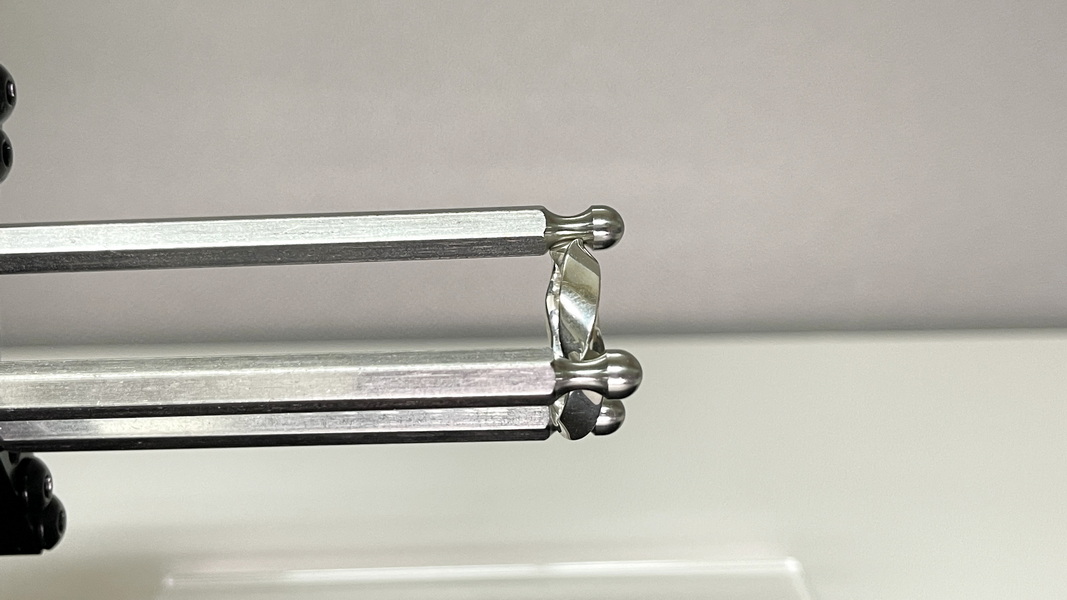
その状態で刻印を行うと、このように刻印にムラが生じてしまいます。ご覧のように、絵柄や文字の部分が薄くなってしまっています。
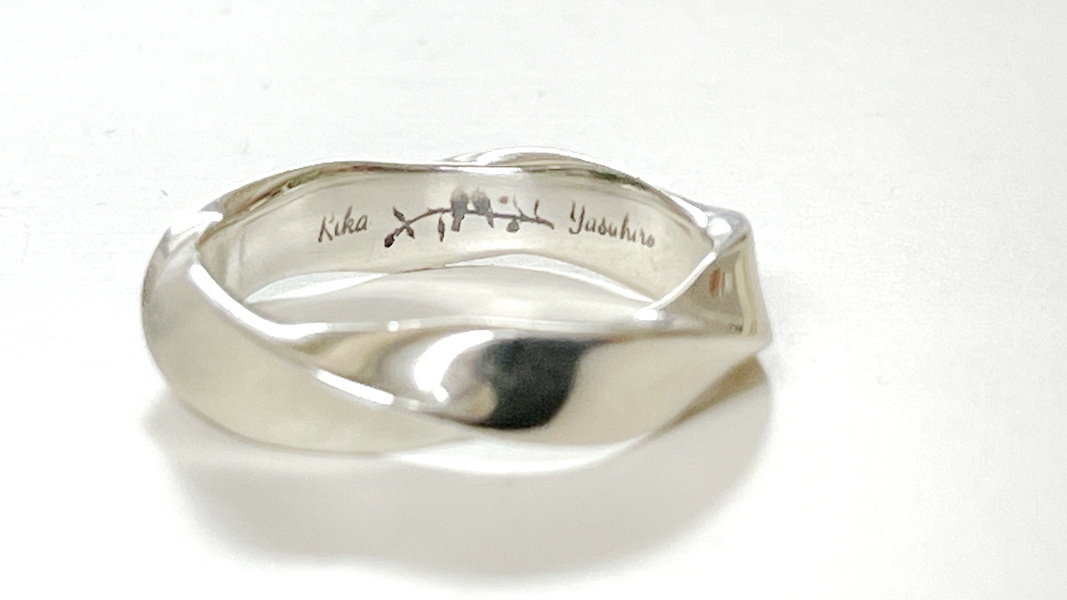
この問題を何とかクリアしたいといろいろ考えた結果、指輪専用の治具を使うことを思いつきました。これは黒アクリル板を切り出したものです。
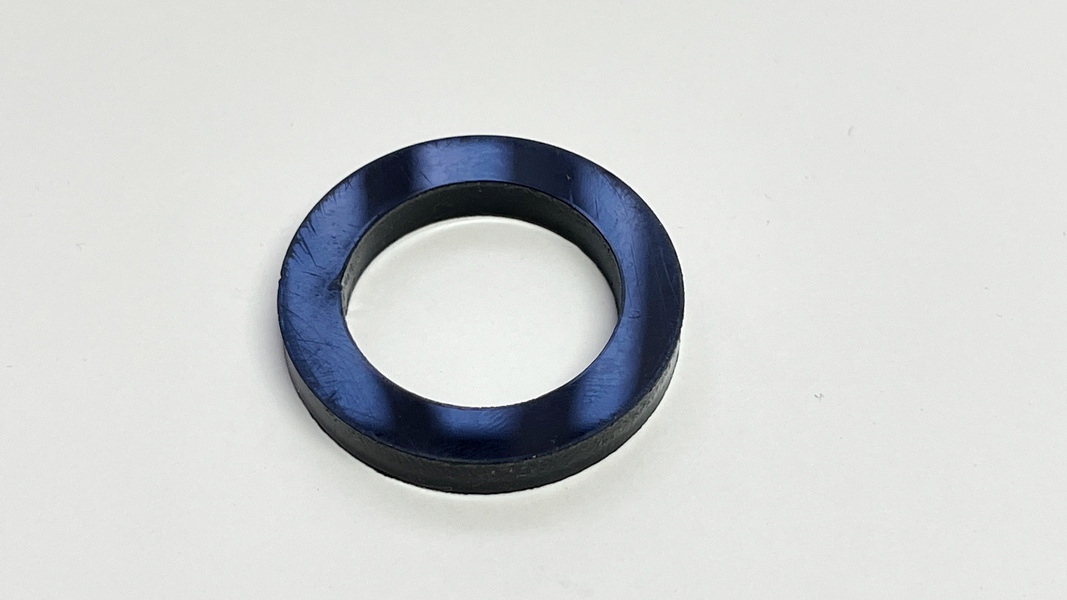
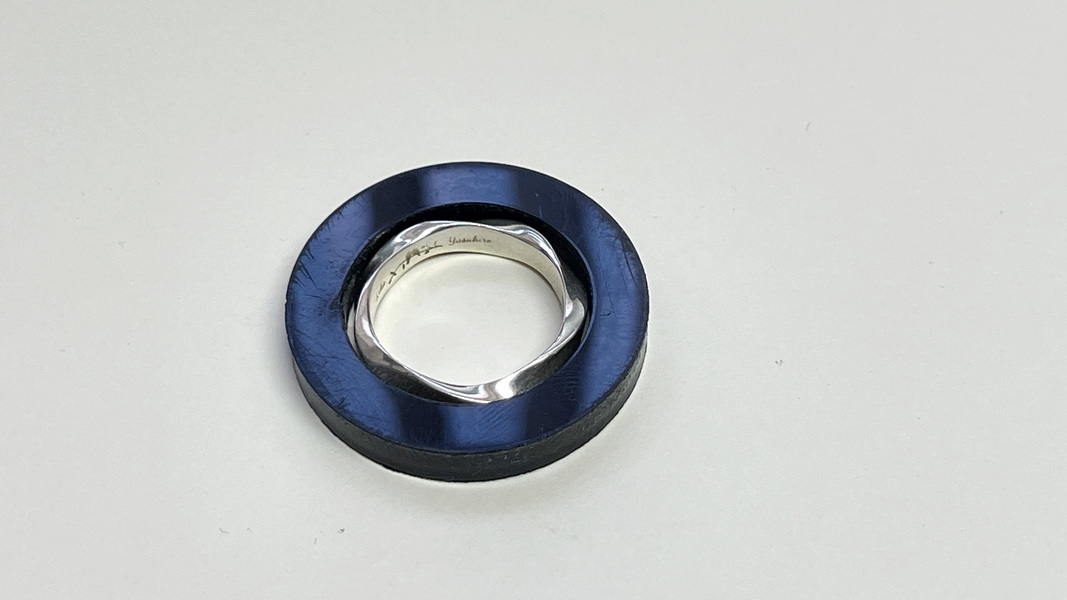
この治具に指輪を嵌めれば、外形の歪さは関係なくなります。 もちろん、指輪のサイズに合わせて、5-8号用、9-12号用、13-16号用など、サイズの異なる治具をいくつか作る必要はありますが、xTool F1でアクリルから簡単に切りだせますので問題ありません。
この治具に、グルーガンを使って指輪を固定します。 グルー箇所は、3-4ヵ所で問題ないです。グルーをあまりつけすぎないことがポイントです。つけすぎは、後で外す時に面倒です。
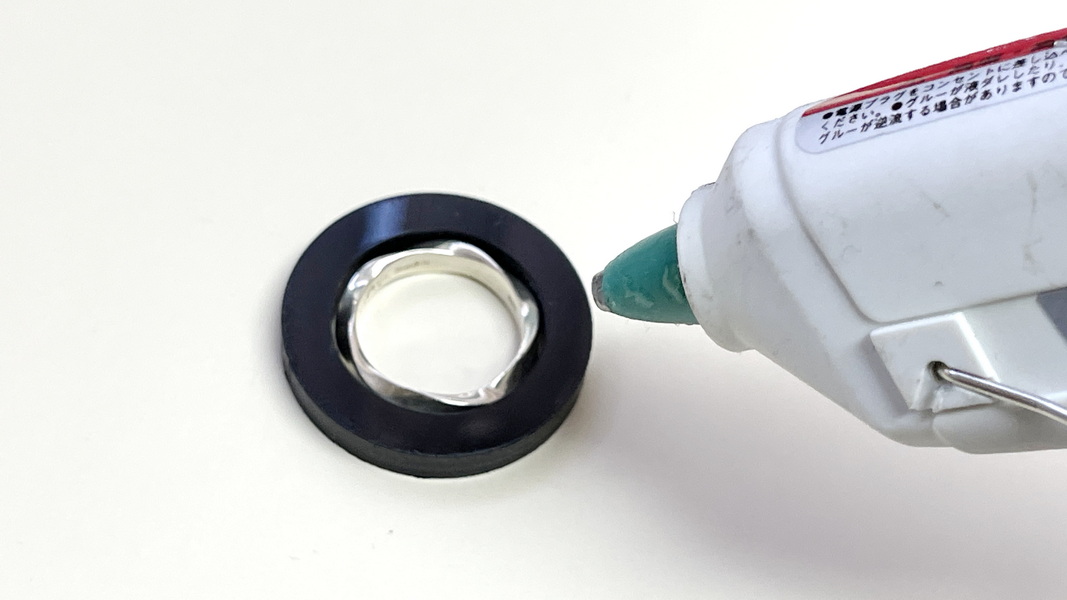
グルーの量が少なければ、後で指輪を外す時も、簡単にポロっと取り外すことが出来ます。
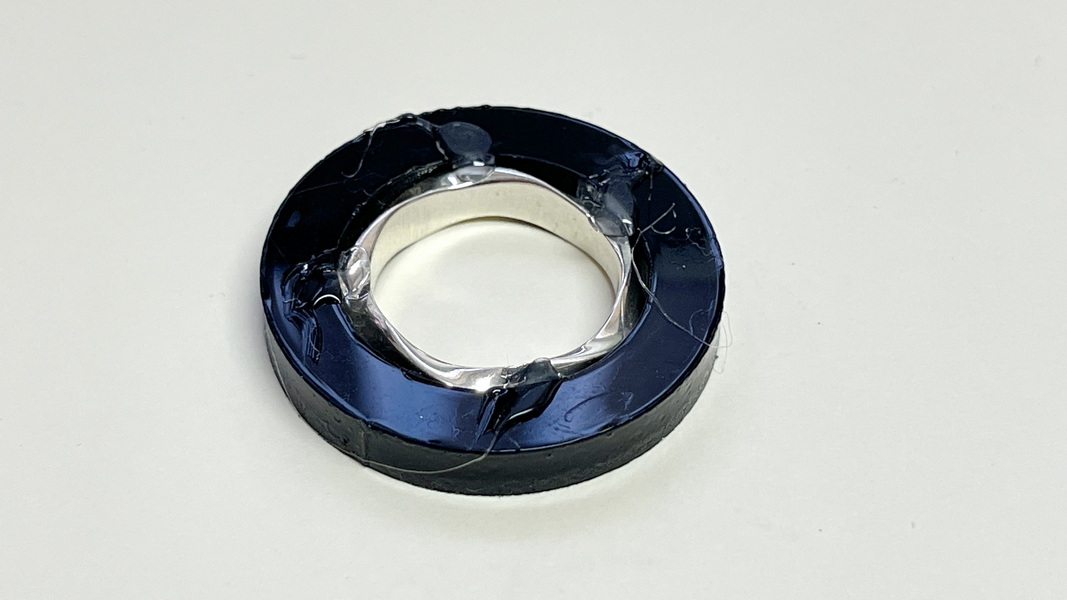
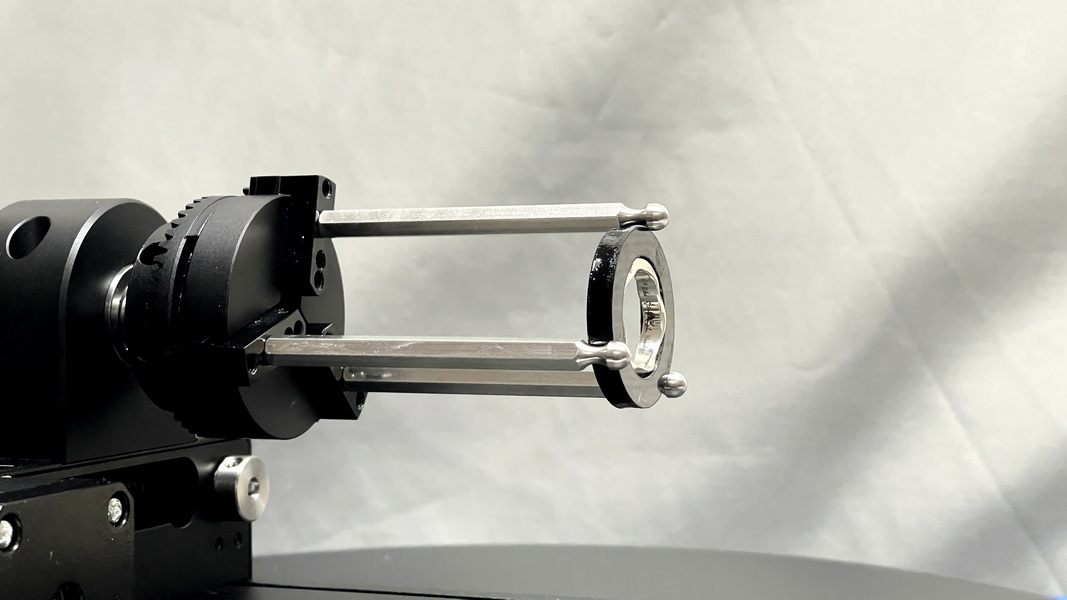
これをロータリーにセットします。想定通り、ロータリー中心軸と指輪の軸のズレはなさそうです。
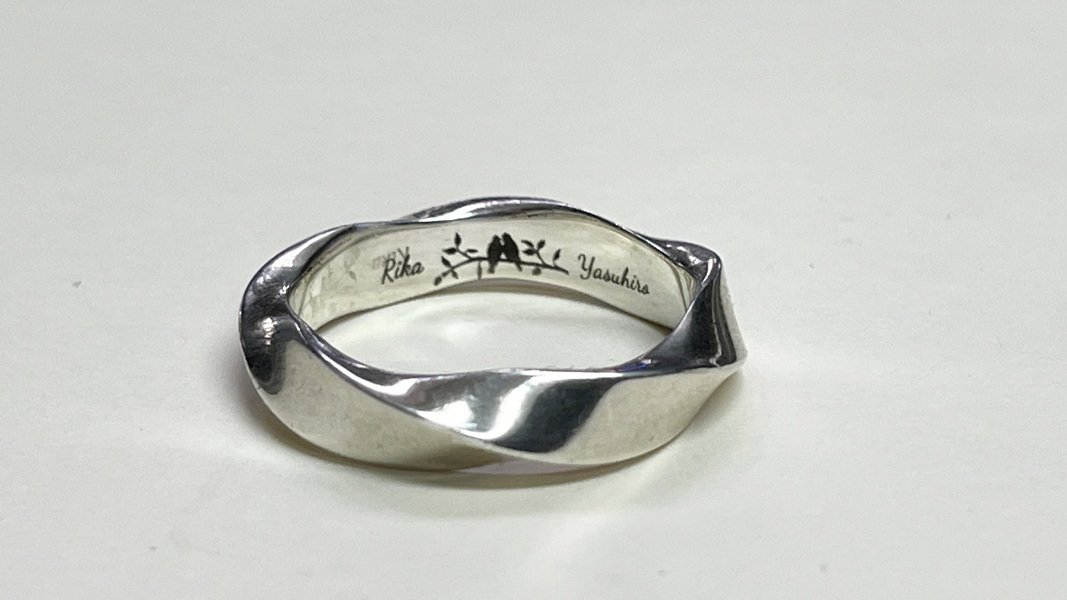
治具を使って刻印したものです。前回と違って、刻印のムラは解消されました。
DIYホビー用レーザーマーカー、xTool F1と業務用のCO2レーザーマーカーで、竹製の箸へ名入れ加工を行ってみました。
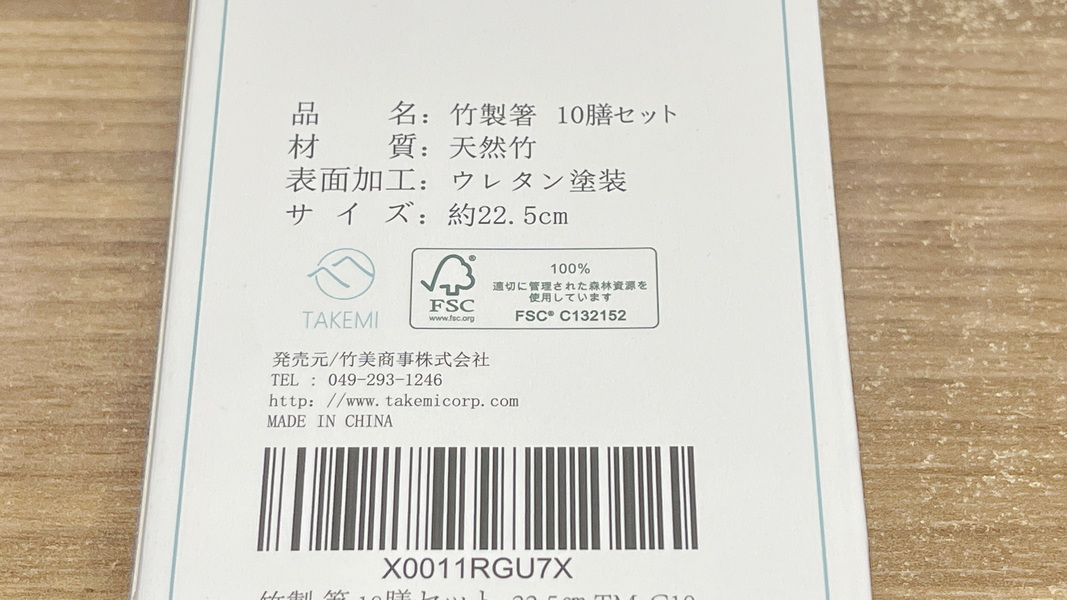
箸は、竹製で表面にウレタン塗装(透明)が施されているものです。 通販で買ったのですが、その時には、このウレタン塗装には気がつきませんでした。
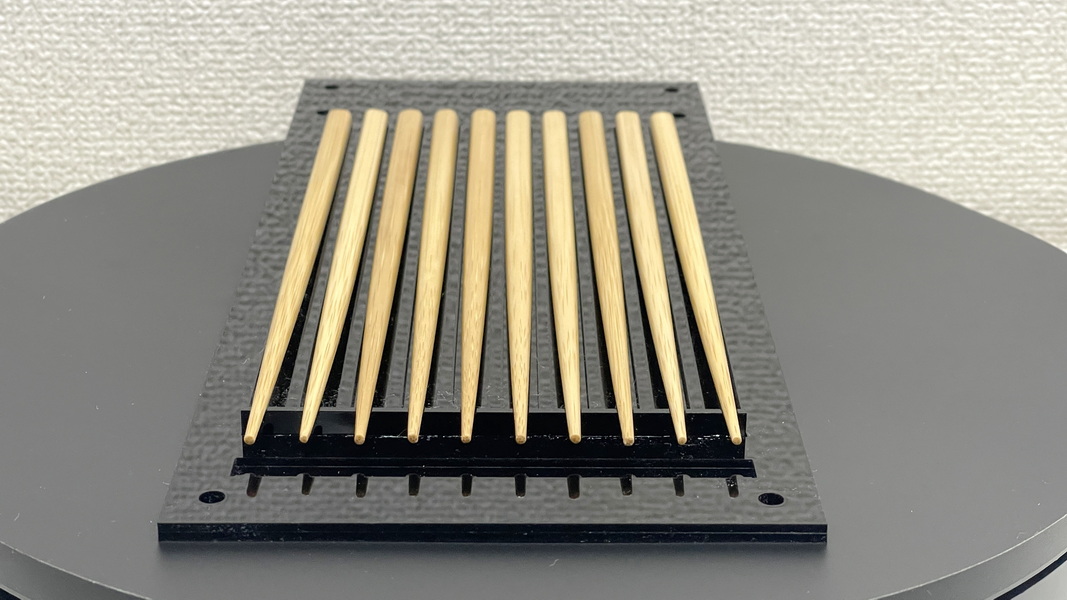
箸に名入れするにあたって、箸をセットする治具を、xTool S1を使って作りました。
xTool F1でもスライドエクステンションがあれば、治具をつくることはできますが、xTool F1の10Wのパワーでは、治具の切り出しだけに40分かかります。これが、40WのxTool S1なら10分未満で作ることが出来ます。
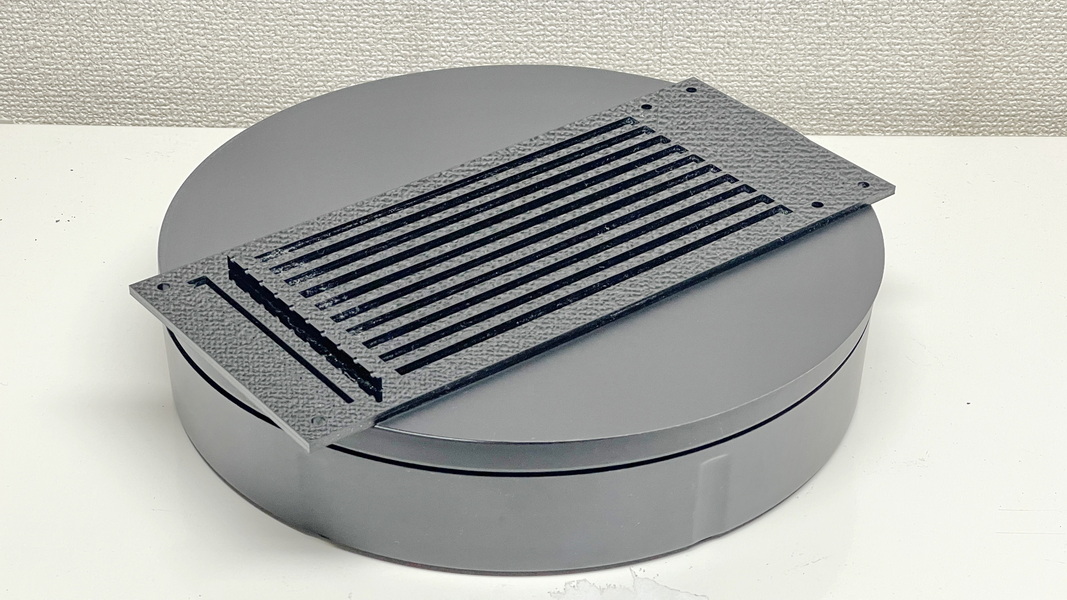
治具ですが、箸の形状は先が細くなっているので、単に枠を切り出すだけではなく、片方に受けを設けて、常にセンターに配置されるよう、工夫しました。
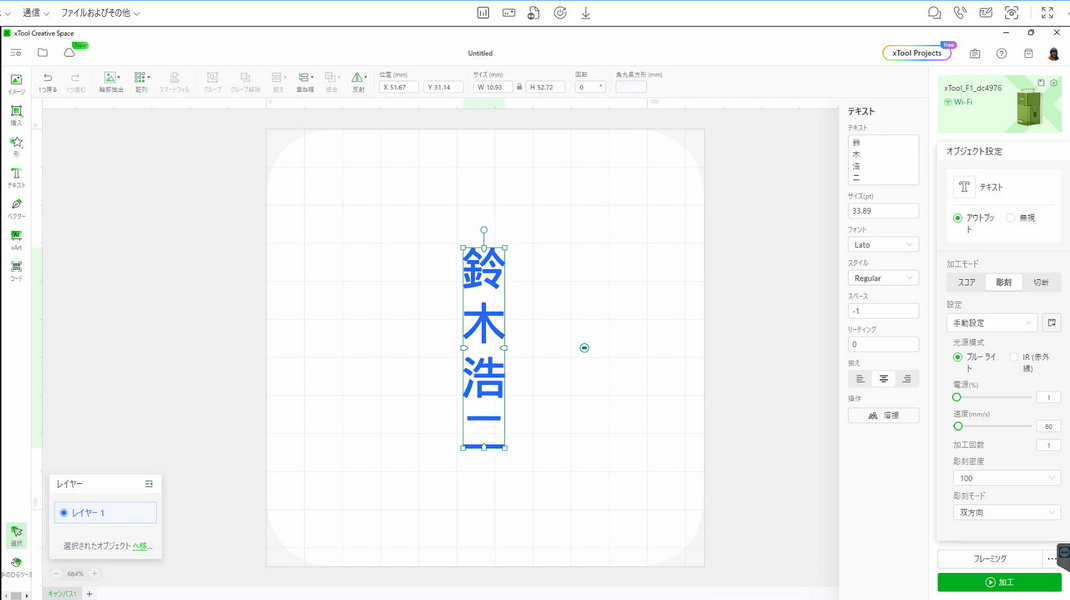
彫刻データの作成にはLightBurnを使用しました。xTool F1のソフトは、Excelリストの読み込みには対応しておらず、名前を一つずつ手入力する必要がありますが、それはさすがに手間がかかります。
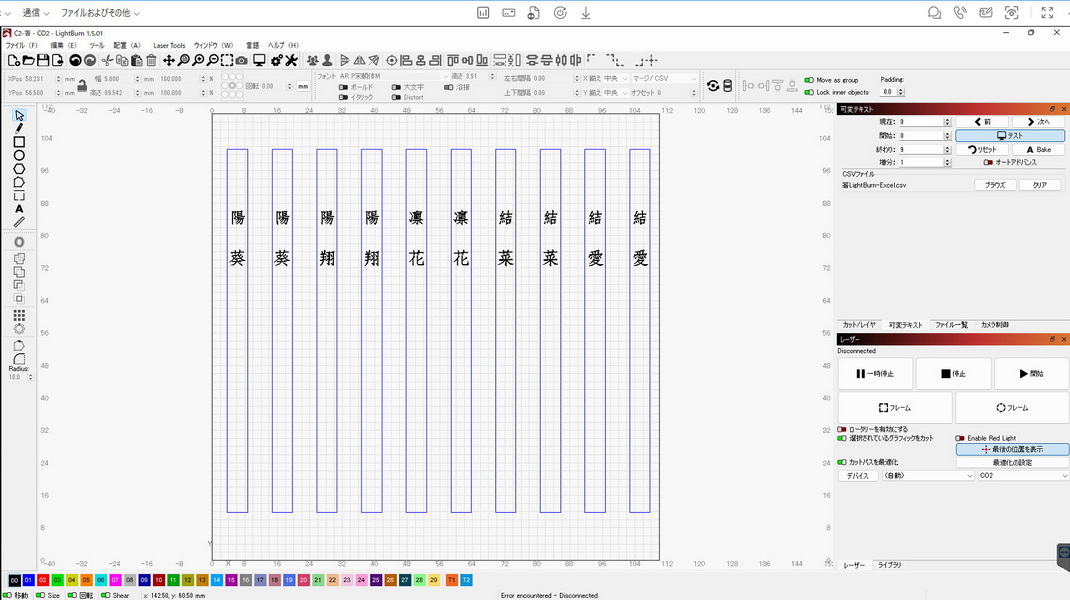
LightBurnには、Excelリストの読み込み機能があるので、リストの名前を自動で読み込むことが出来ます。一つだけデータを作れば、それをコピーするだけです。コピーされたデータに対して、自動でExcelのデータが読み込まれます。
ちなみに、CO2レーザーマーカーの純正ソフト、EzcadにもEXCELの読み込み機能が付いています。
ということで、こちらがxTool F1でマーキングしたものです。なぜか黒っぽい仕上がりになっています。色合いには個体差があるようです。
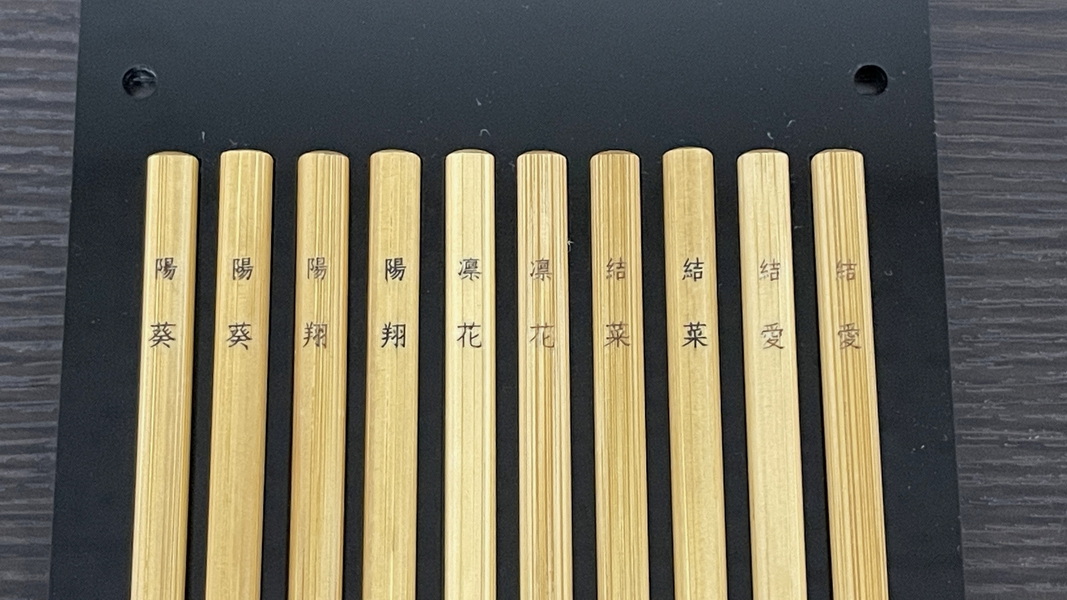
拡大すると、なんと、ウレタン膜を透過して、竹だけにマーキングされています。
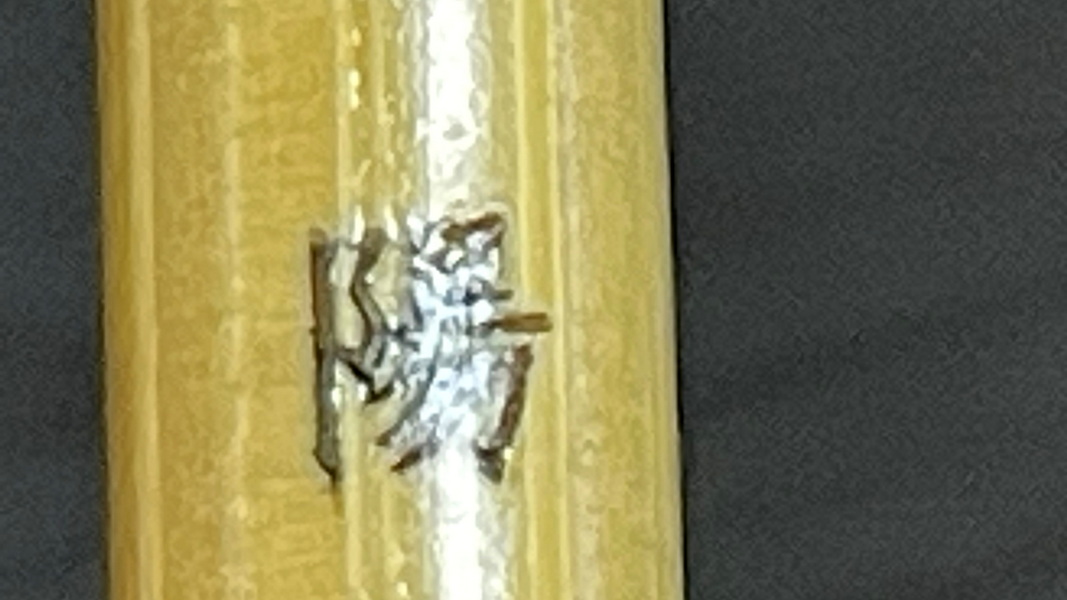
初めはこれに気がつかず、加工中に煙が出なかったので、なぜだろうと不思議だったのですが、彫刻の際に生じる噴煙や炭化した成分が、ウレタン膜の中に閉じ込められているということに気がつきました。
これでは、さすがに後から彫刻部分に色入れをすることは不可能ですね。
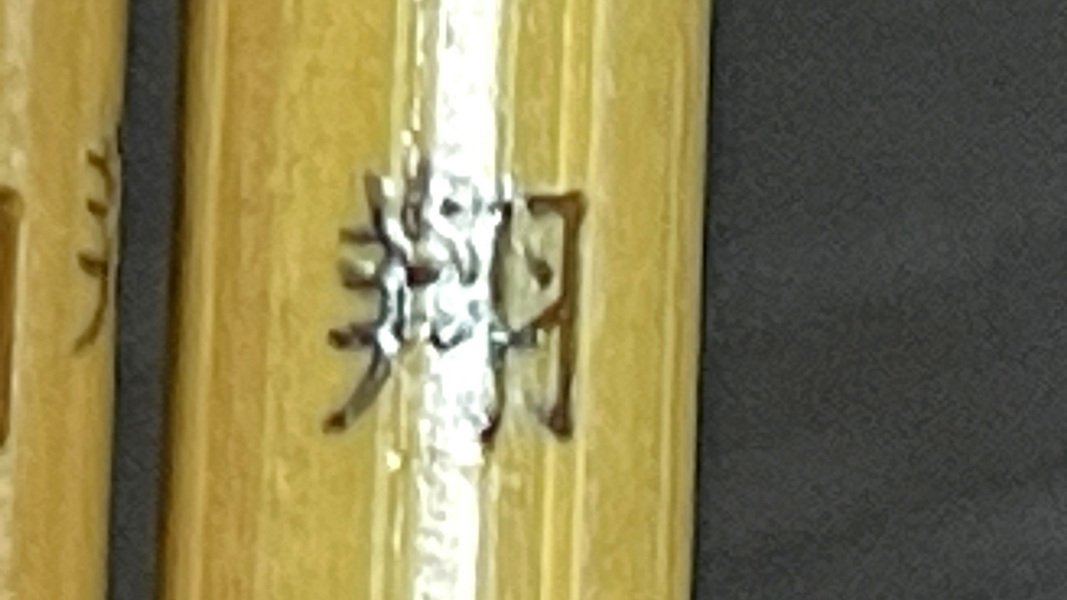
対して、CO2レーザーマーカーによる刻印ですが、
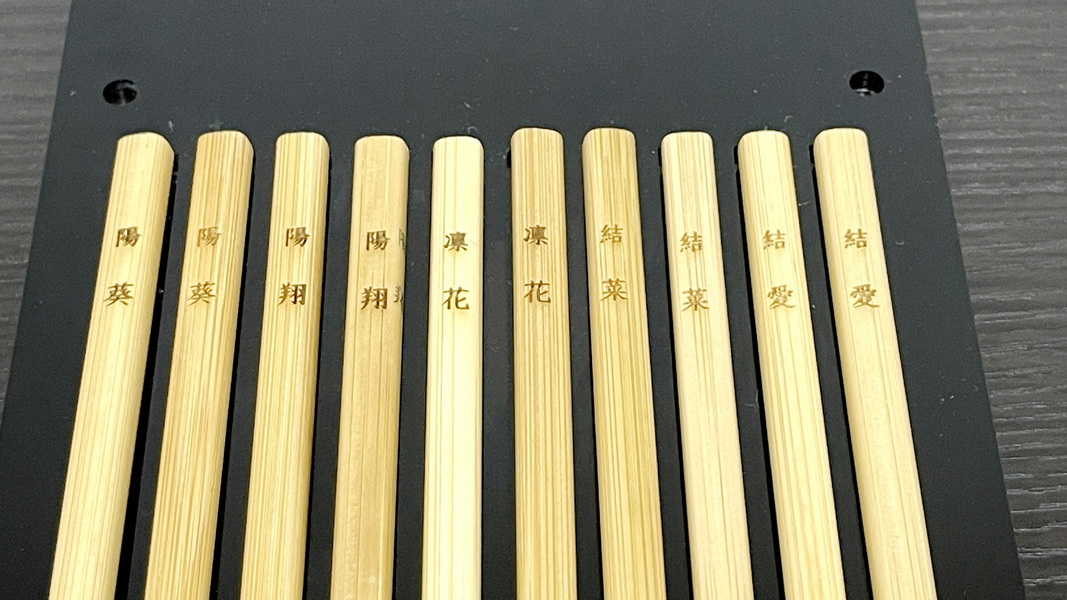
CO2レーザーは、波長の短いxTool F1の青色レーザーとは異なり、波長の長い赤外線レーザーなので、透明な材料にも刻印できますので、ご覧の通り、しっかりと彫刻できています。
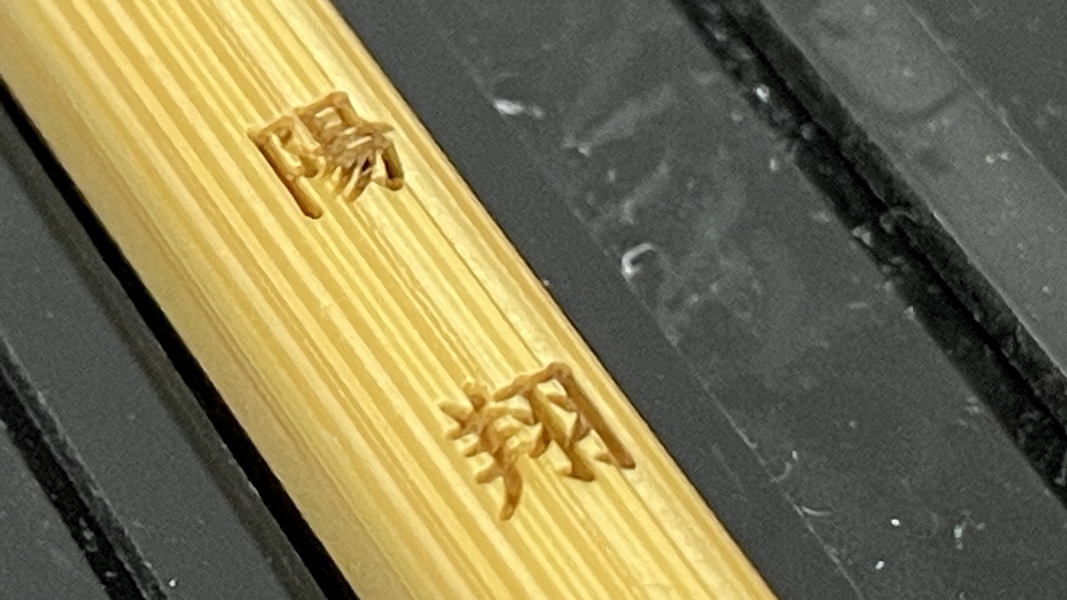
これなら後から色入れを行うことも、全く問題ありません。
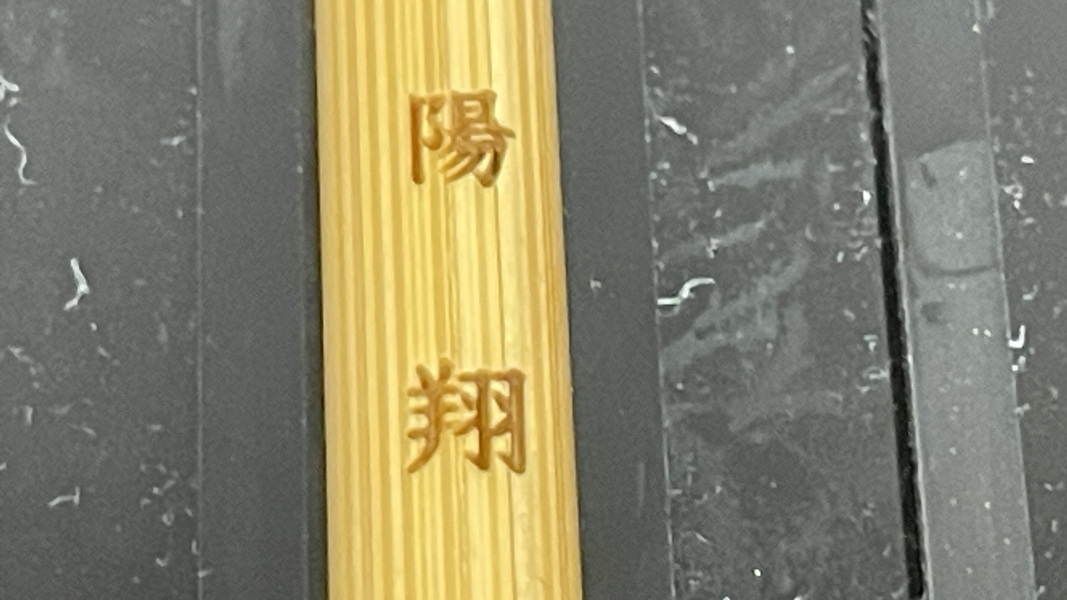
左が、CO2レーザー、右が青色レーザーによる彫刻ですが、赤外線レーザーは波長が長いため、レーザービームの直径が大きくなります。 対して、青色レーザーは波長が短いため、赤外線レーザーに比べるとレーザービーム径が細くなります。
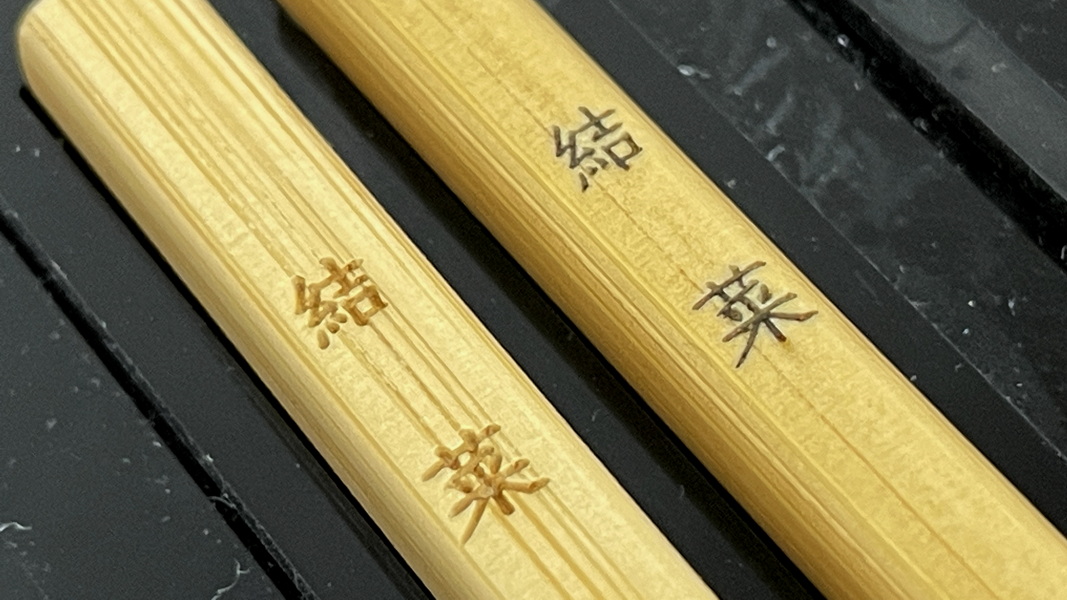
彫刻の時間は、CO2レーザーが10本で18秒、xTool F1が10本で96秒ということで、圧倒的にCO2レーザーが速いです。大量生産であればCO2レーザーマーカーをお勧めします。 それほど大量に作ることはないという場合でしたら、xTool F1でも十分です。
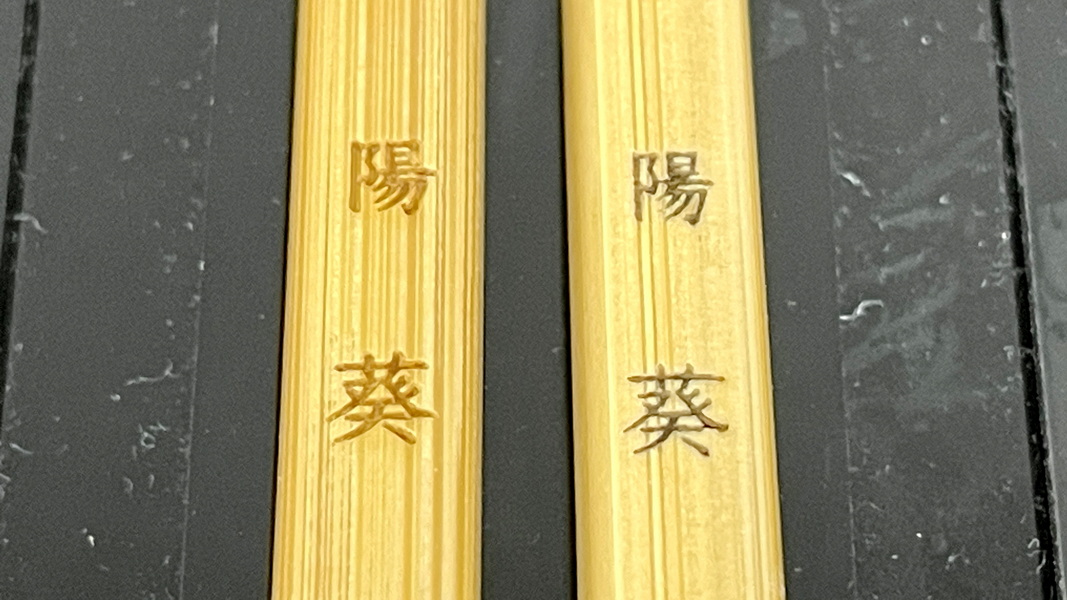
ただし、後から色入れるなど、装飾を加える必要があるのでしたら、彫刻の線は多少太くはなりますが、CO2レーザーマーカーが良いです。
もし仮に、今回のような透明被膜がない材料の場合、xTool F1でも彫ることはできますが、透明被膜がない材料に色入れを行おうとすると、塗料が彫刻した部分以外にも浸潤してしまいますので、色を入れるのが難しくなります。
レーザーマーカーxTool F1の可動ステージ、スライドエクステンションを使って、ステンレス製の包丁の刃部分に、アニメ調の画像をマーキングしてみました。
包丁は、よくある安価なステンレス製です。
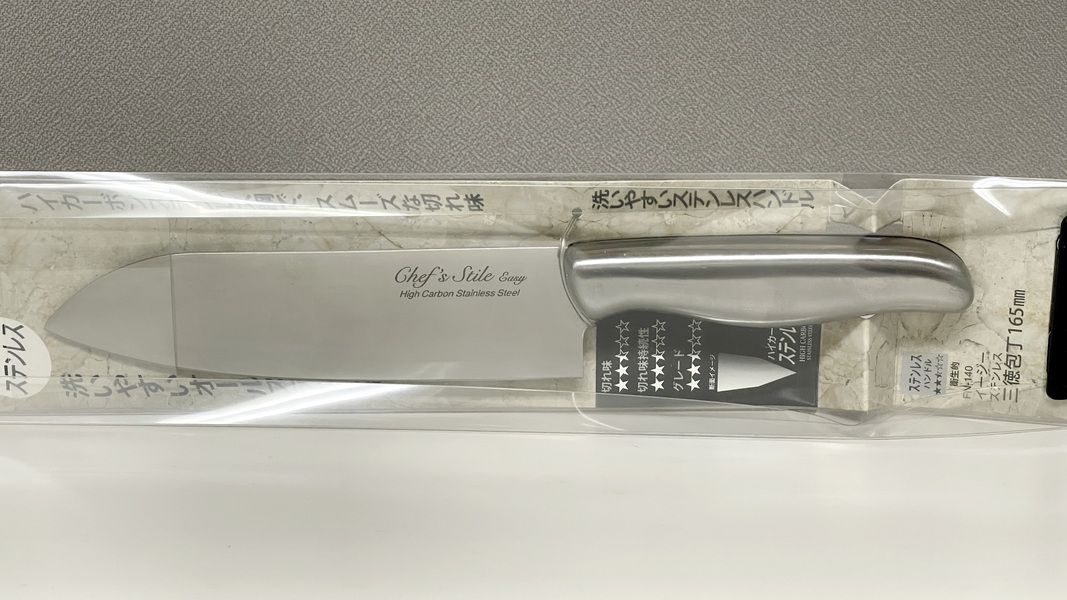
マーキングする画像は、有料サイトのShutterstockで購入した、こちらを使用します。

今回は、包丁の刃の部分にマーキングを行うので、Photoshopを使って、包丁の刃の形にトリミングを行います。
まずは、包丁をスキャナーでスキャンして、
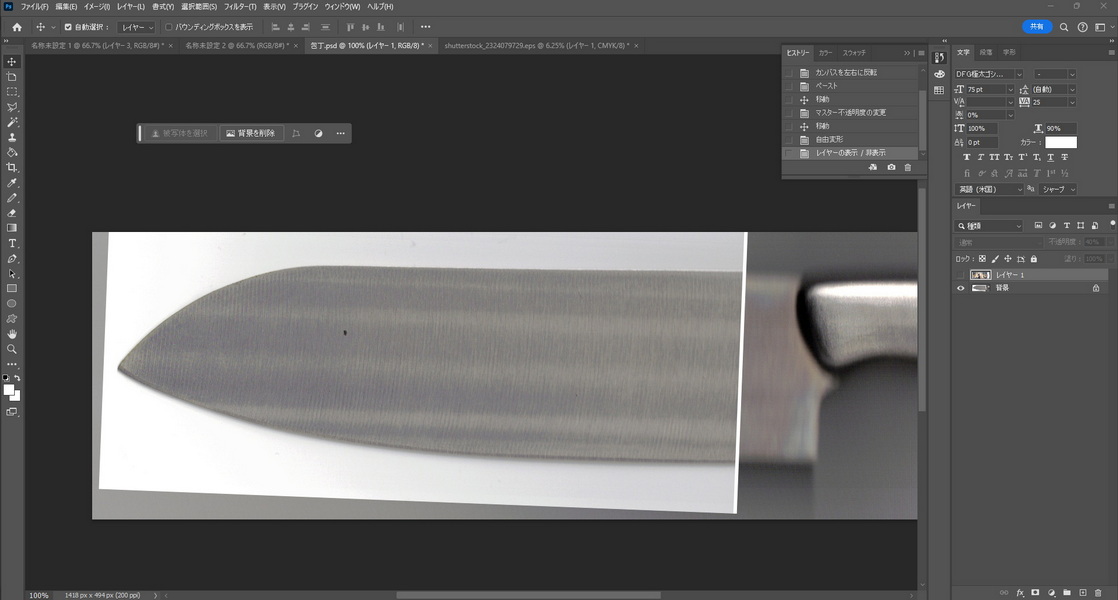
画像ファイルを重ねて、トリミングの範囲を決めます。
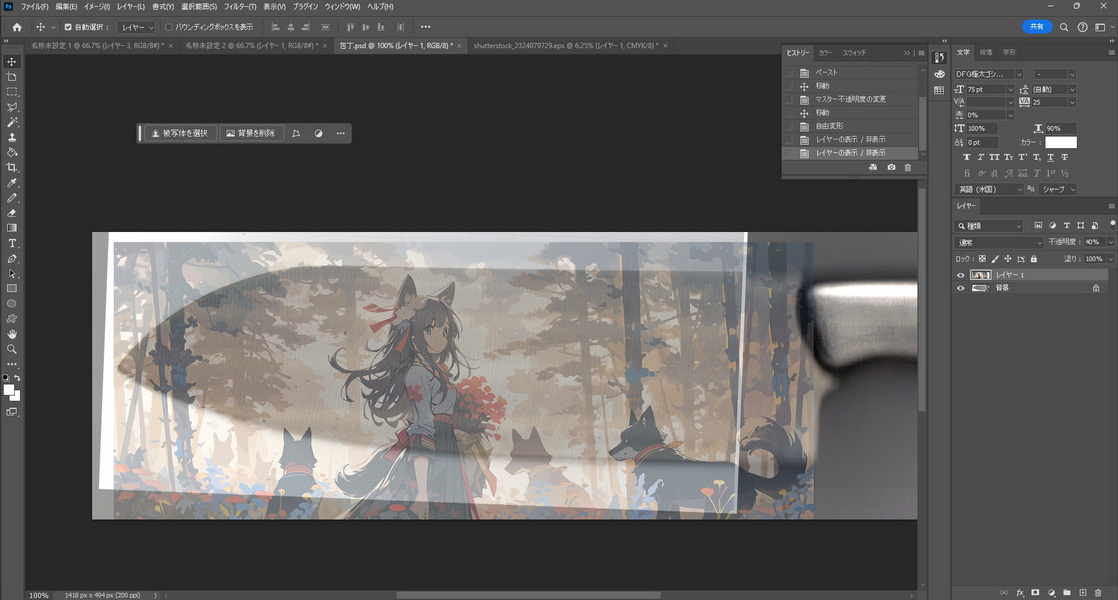
範囲が決まったら、画像をトリミングします。
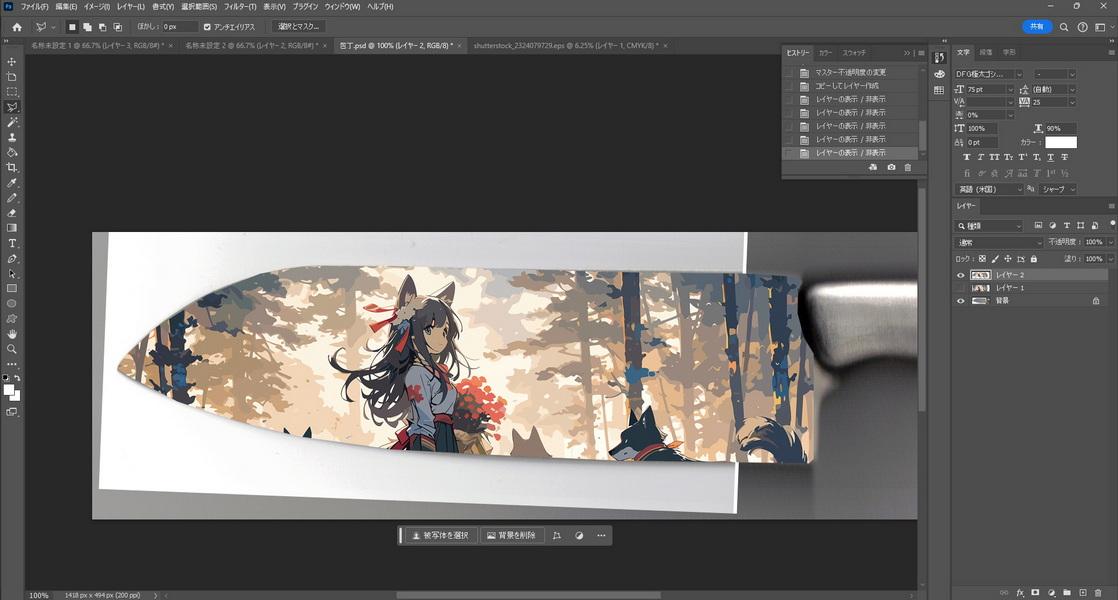
トリミングした画像をファイルとして保存します。
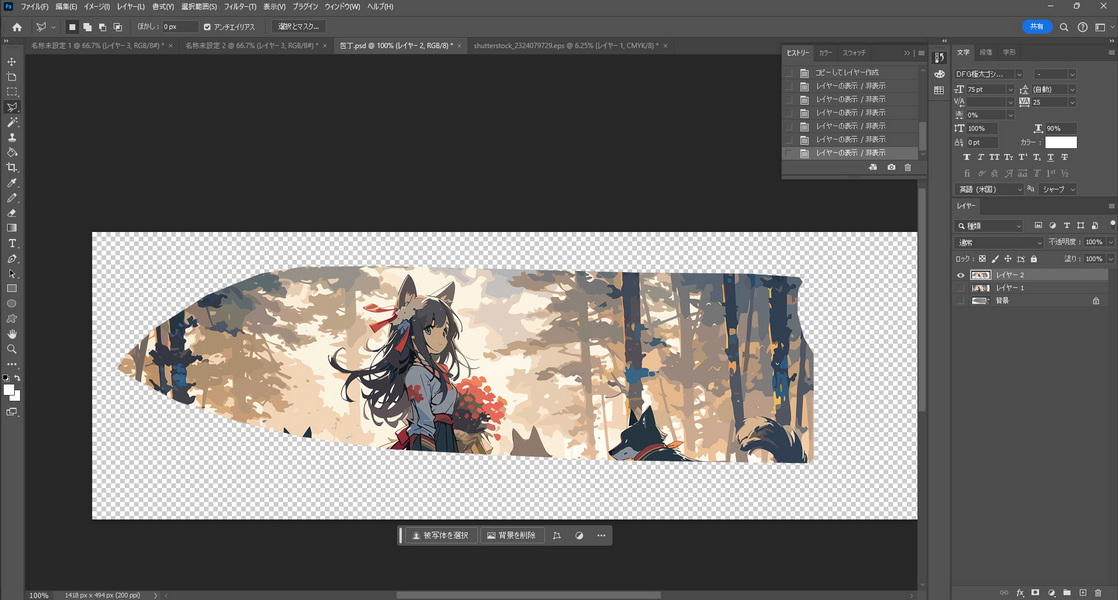
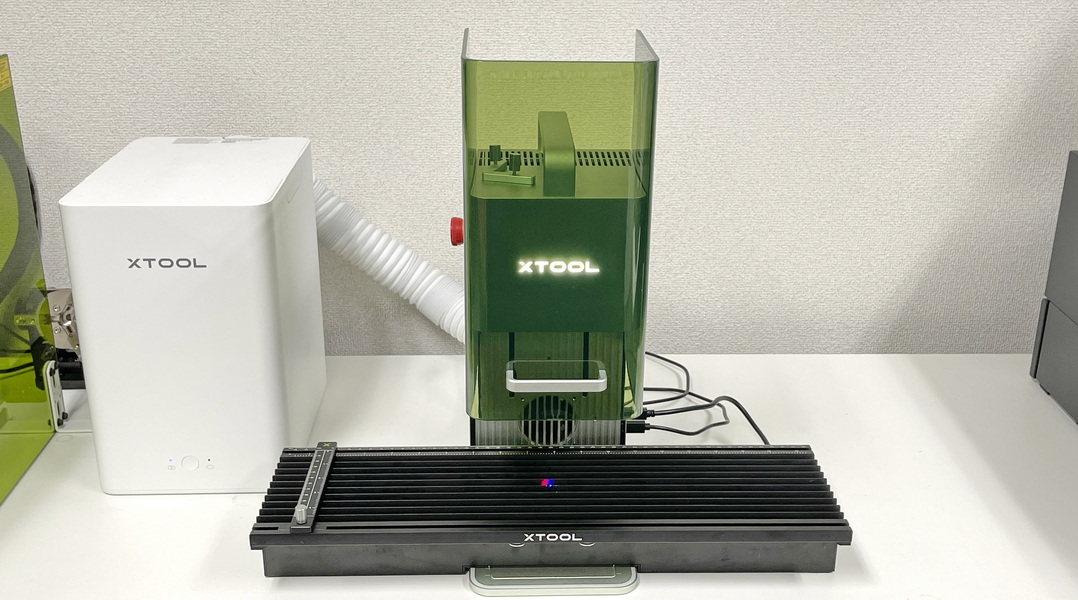
今回、包丁の刃のエリアが広く、レーザーマーカーの標準の加工サイズ 110mm x 110mでは、マーキングサイズが足りないので、xTool F1と、スライドエクステンションを使ってマーキングを行います。
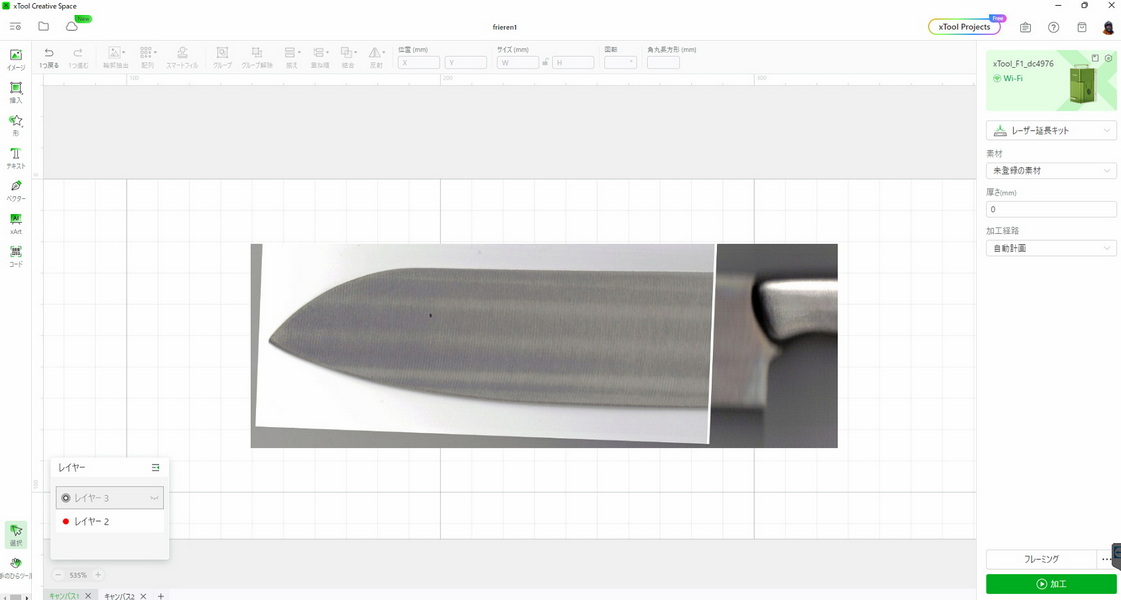
エックスツールのソフトウェア、xTool Creative Spaceにスキャンした包丁の画像を実寸で配置し、
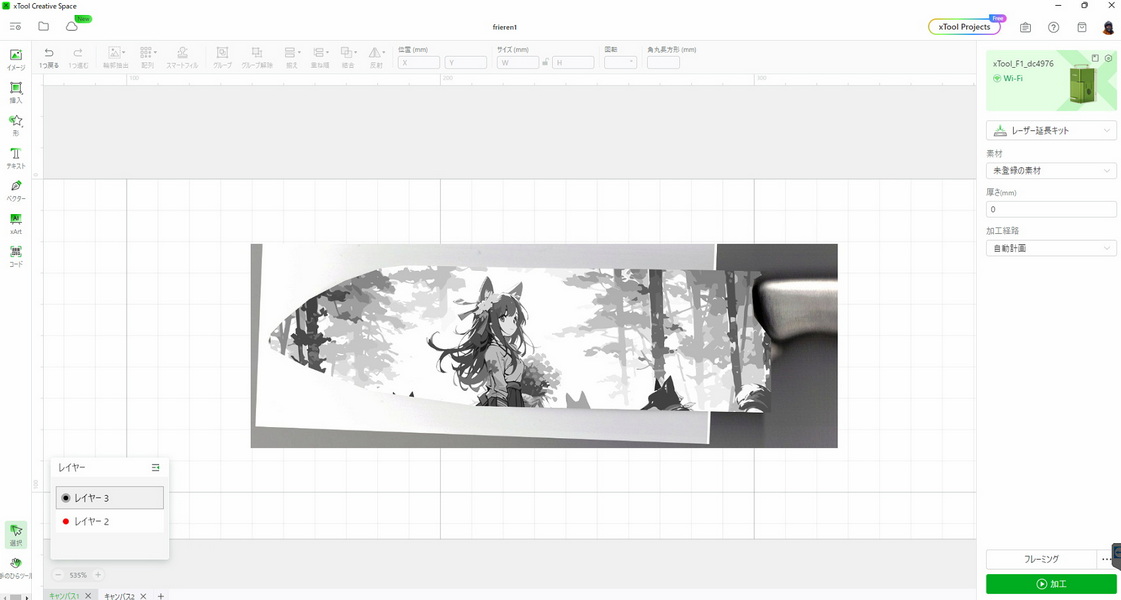
Photoshopでトリミングした画像ファイルを配置します。
加工中の動画については、Youtubeの動画をご覧ください。
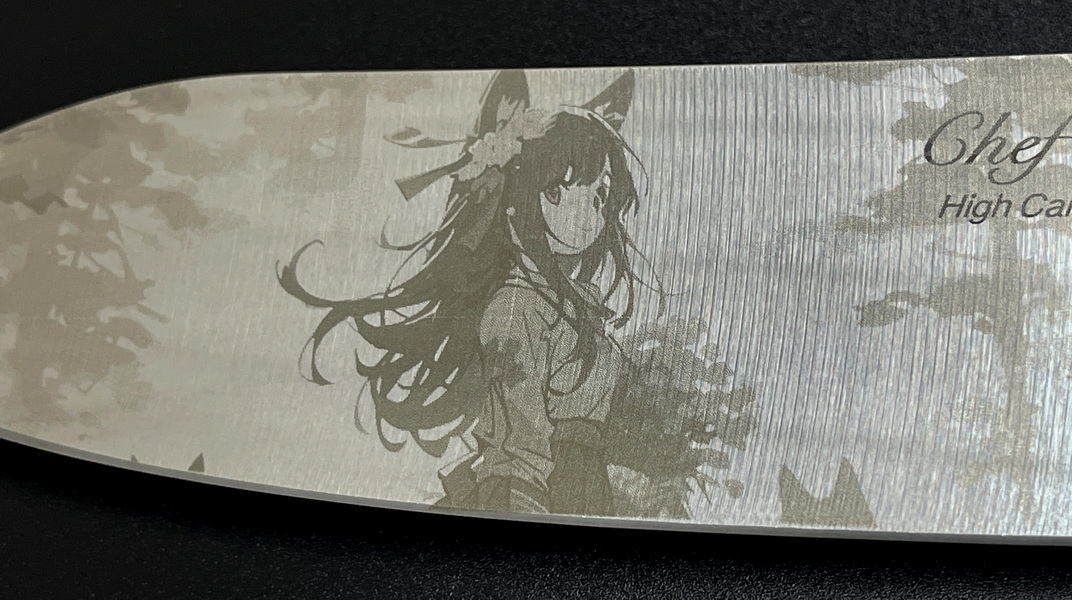
こちらが完成した包丁です。
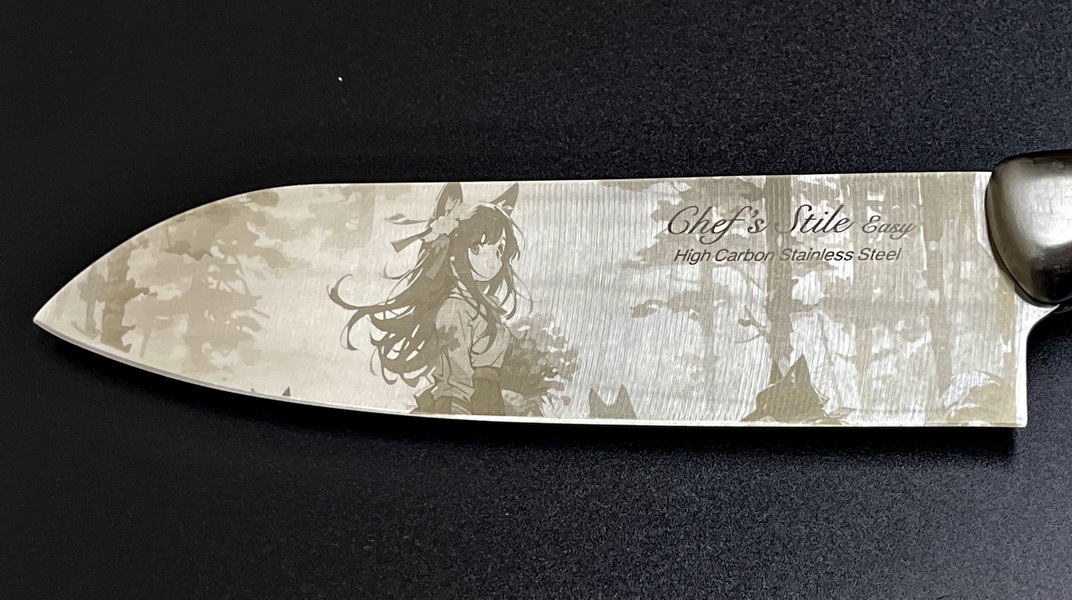
色が茶色っぽく仕上がるのは、xTool F1のレーザー出力が低いためです。いわゆる焼き色です。
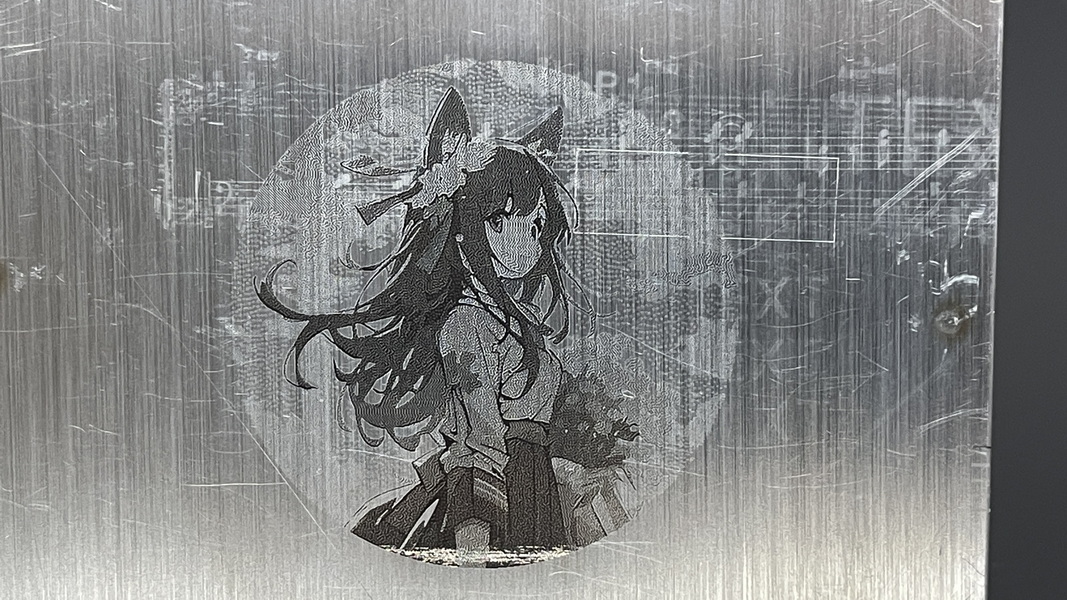
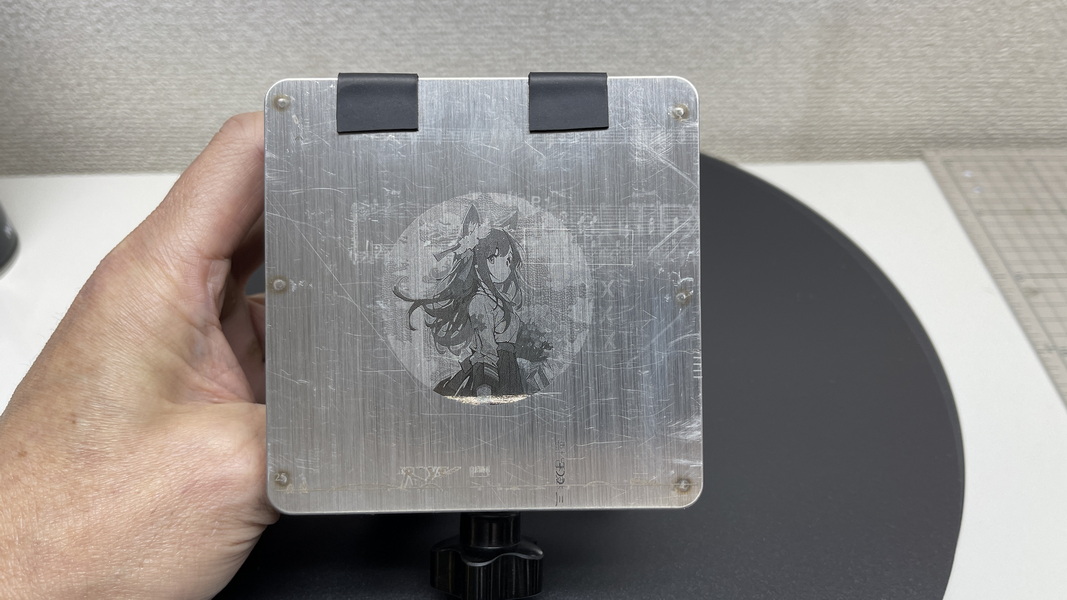
こちらの画像は、包丁ではありませんが、同じステンレスに30Wのファイバーレーザーでマーキングしたものです。
レーザー出力が強いため、ステンレスの表面を焼くというよりは、熱で変色させています。
色合いを比べるなら、どちらの見栄えが良いかは、目に見えて明らかです。
ちなみに、この包丁の裏面には、個人的な趣味でお気に入りのアニメキャラクターをマーキングしてみました。
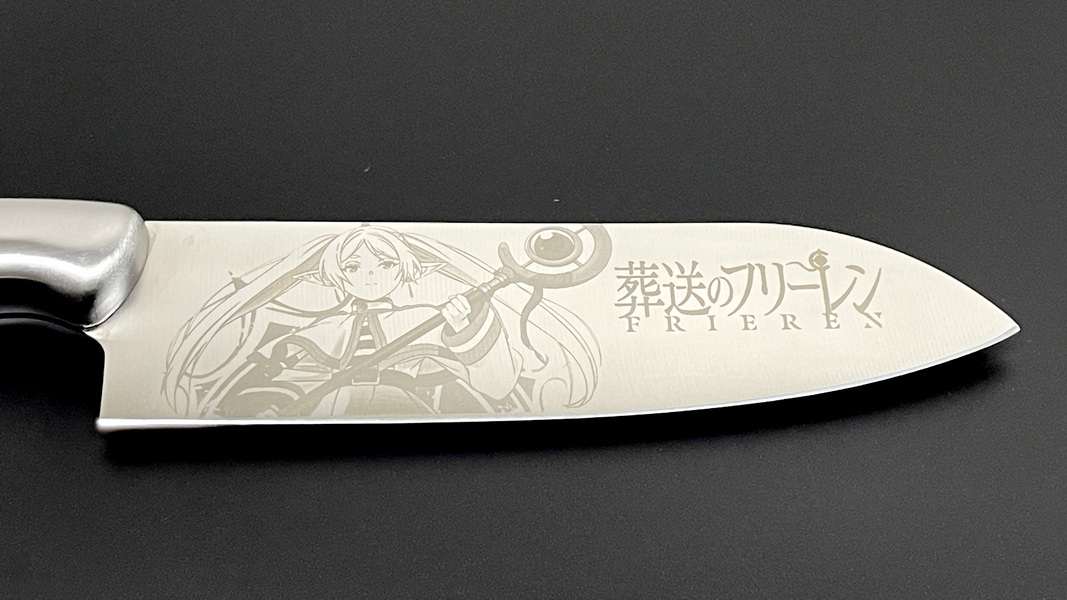
引用:アニメ!アニメ! (C)山田鐘人・アベツカサ/小学館/「葬送のフリーレン」製作委員会
xTool F1、LightBurn、Excelを使った可変テキストマーキング機能の紹介です。
この機能を使って、Excelリストにあるテキスト(名前)を自動で読み込み、木製ネームプレートを作ってみました。
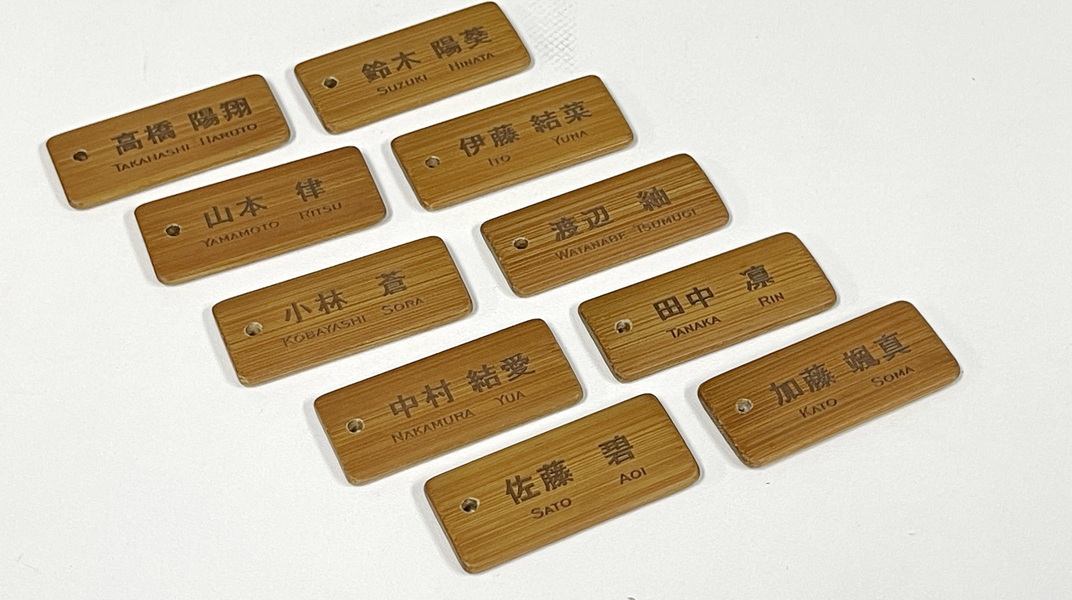
xTool純正ソフトウェアのxTool Creative Spaceには、可変テキスト機能がありませんので、今回、使用したソフトウェアはサードパーティ製のLightBurn(ライトバーン)です。
このソフトウェアは、xTool専用というわけではなく、本来は汎用レーザーマーカーやレーザーカッターで使用するためのレーザー専用高機能ソフトウェアですので、当社が販売する業務用レーザーマーカーでもお使いいただくことが出来ます。
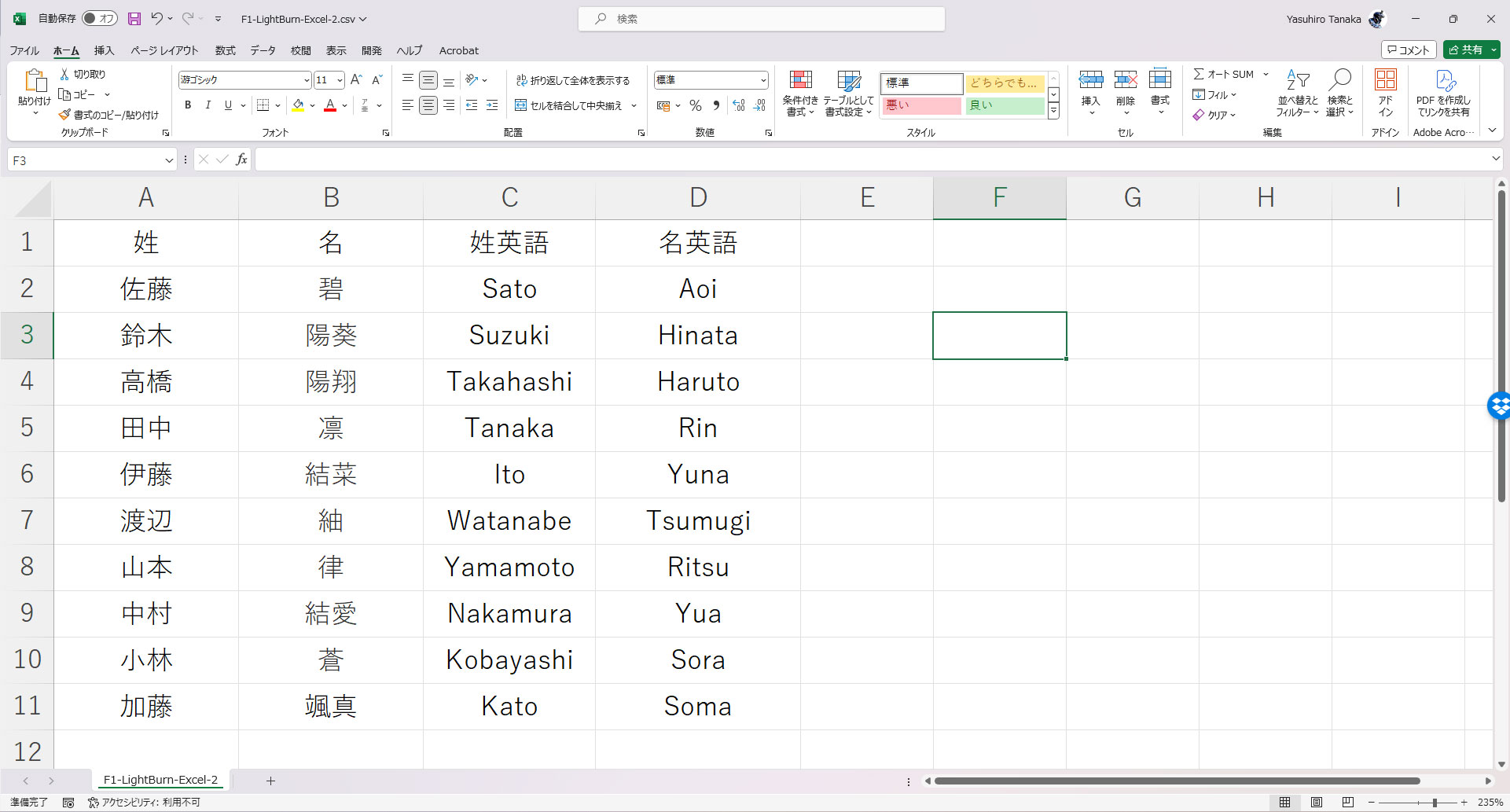
手順としては、刻印したい内容をExcelで準備します。
次に、LightBurn(ライトバーン)で加工データを作成し、EXCELの内容を読み込ませたい箇所に可変テキストを適用します。
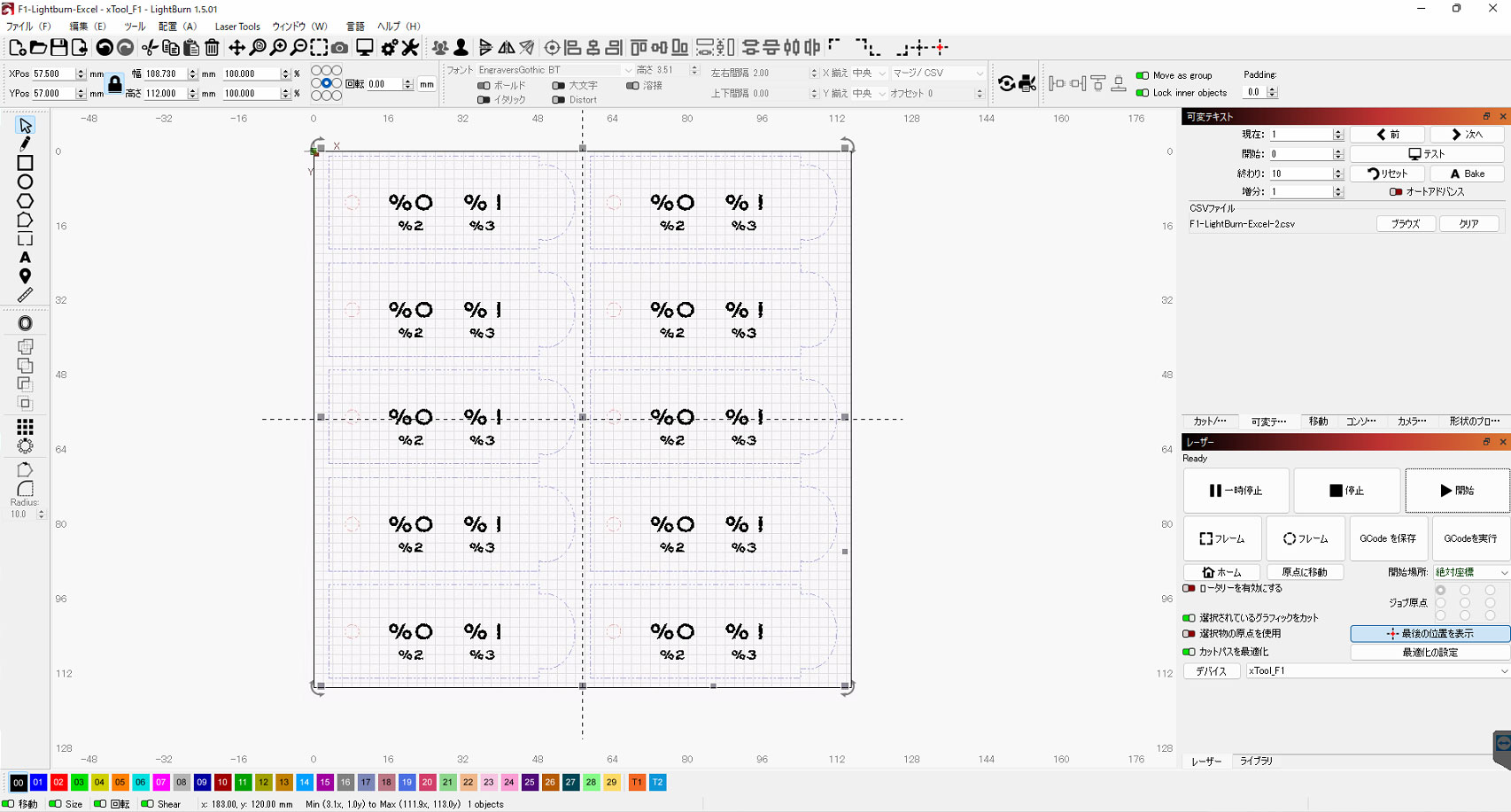
可変テキストを適用すると、このようにExcelのリストの内容が読み込まれます。
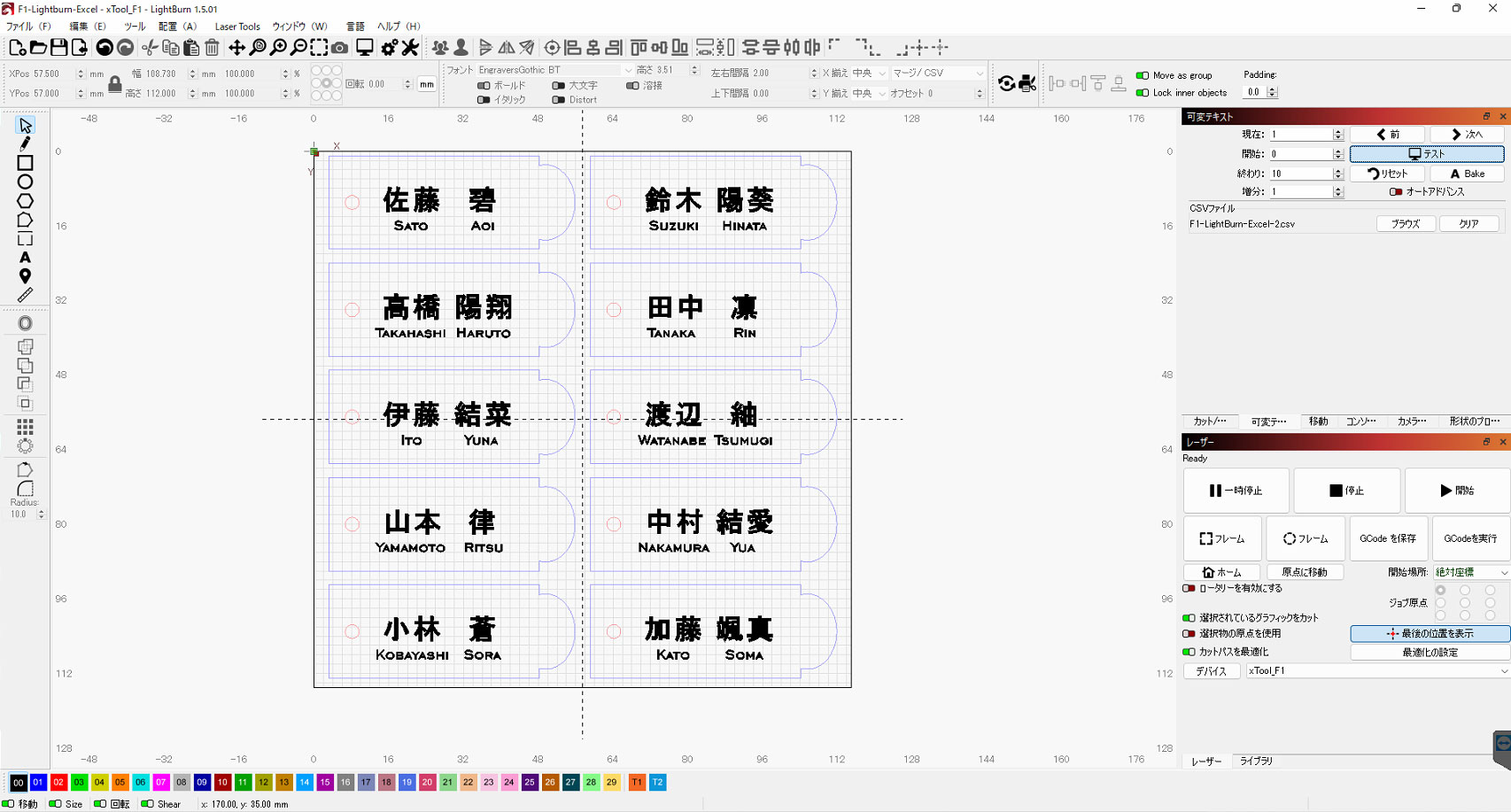
このように、刻印前にプレビューで確認することもできます。
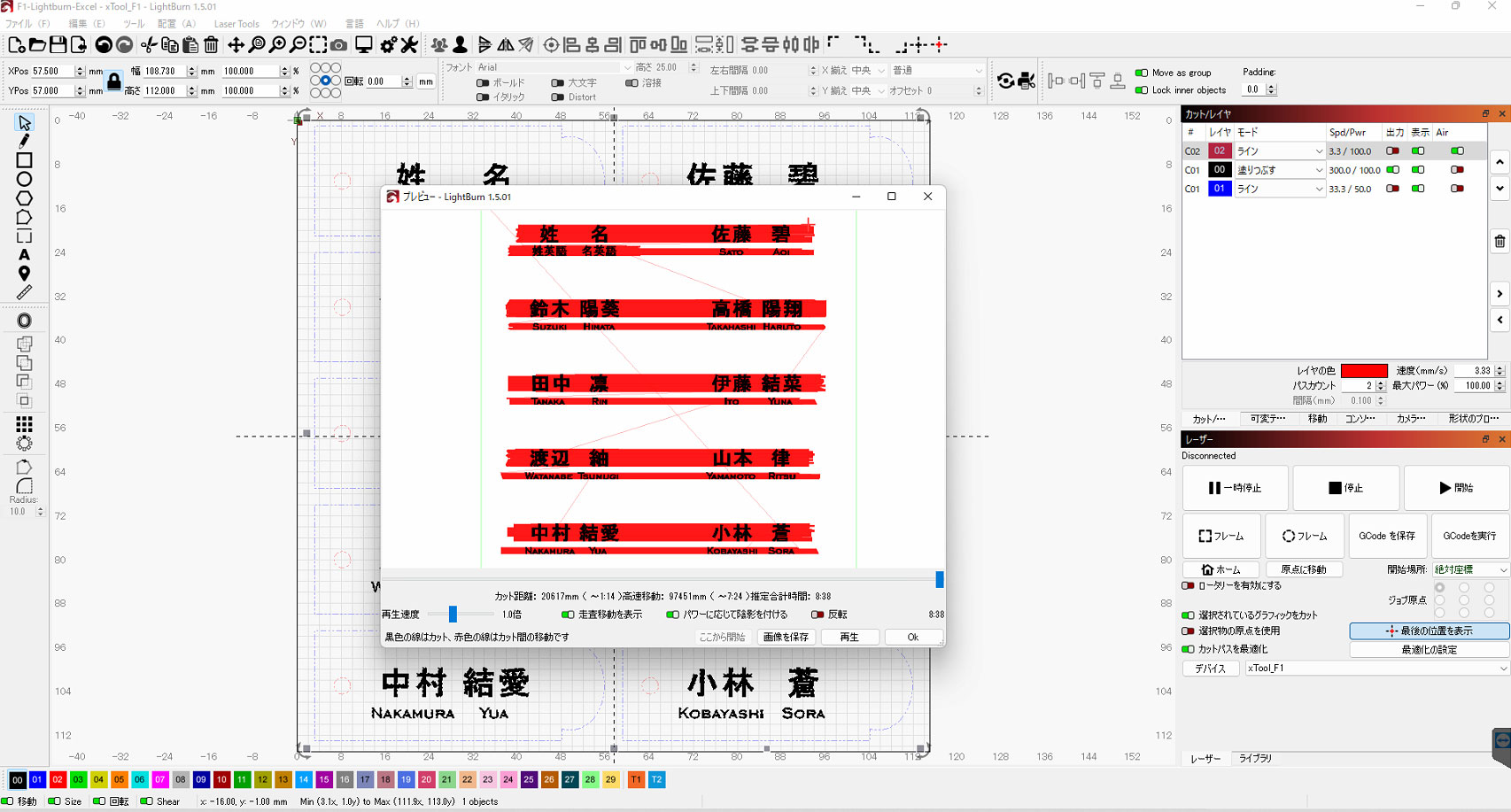
あとは、LightBurn(ライトバーン)上で、レーザーの強度設定を行い、加工を行うだけです。
尚、当社ではLightBurn(ライトバーン)の再販は行っていません。ご所望の方は、ウェブサイトから直接、ご購入ください。
LightBurn(ライトバーン)
ウェブサイト
有償にはなりますが、当社ユーザー様に限り、レーザーマーカーへのセットアップやLightBurn(ライトバーン)の操作説明(基本操作)を提供いたします。
双方のスペックは下記となっています。
|
モデル名
|
xTool F1
|
LW-UV
|
|
レーザー種類
|
455nm 青色ダイオードレーザー
1064nm IR(赤外線)レーザー
|
355nm UVレーザー
|
|
レーザー出力
|
10W + 2W(IR)
|
3W / 5W / 10W
|
|
周波数・パルス幅
|
ー
|
可変
|
|
最大スキャン速度
|
4000mm/s
|
6000mm/s
|
|
最大スキャン密度
|
300 ライン/cm
|
10000 ライン/cm
|
|
ビットマップ
最大解像度
|
1270 DPI
|
解像度設定なし
|
|
ソフトウェア
|
xTool クリエイティブスペース
※Light Burn(サードパーティ)
|
EZcad2
※Light Burn(サードパーティ)
|
|
サポートOS
|
Android / iOS / iPad / Windows / macOS
|
Windows
|
|
インターフェイス
|
Wi-Fi / USB
|
USB
|
|
焦点合わせ
|
マニュアル・オート
|
マニュアル
|
|
加工サイズ
|
115*115mm(角丸)
※スライドエクステンションで115*400mm
|
110*110mm
※OPレンズで 50*50 / 70*70 / 150*150
|
|
印字可能な材料の厚み
|
<117mm
※底板を外せば制限なし
|
組み合わせるリフトによる(通常350mm以上)
|
|
オプション
|
ロータリーデバイス
|
ロータリーデバイス
|
今回は、木材への文字加工での比較を行ってみました。右がUVレーザー、左がxTool F1です。
詳細は動画をご覧ください。
安価で人気のあるレーザーマーカーxTool F1とビジネスユーザー向けのエントリーモデルであるLW-Smartの能力比較です。
双方のスペックは下記となっています。
|
モデル名
|
xTool F1
|
LW-Smart
Basic / One / Nova / Super / MOPA
|
|
レーザー種類
|
455nm 青色ダイオードレーザー
1064nm IR(赤外線)レーザー
|
1064nm Qスイッチファイバーレーザー
※上位モデル MOPAレーザー
|
|
レーザー出力
|
10W + 2W(IR)
|
25W / 20W
※上位モデル 30W / 50W / 60W
|
|
周波数・パルス幅
|
ー
|
可変
|
|
最大スキャン速度
|
4000mm/s
|
8000mm/s
|
|
最大スキャン密度
|
300 ライン/cm
|
10000 ライン/cm
|
|
ビットマップ
最大解像度
|
1270 DPI
|
解像度設定なし
|
|
ソフトウェア
|
xTool クリエイティブスペース
※Light Burn(サードパーティ)
|
EZcad2
※Light Burn(サードパーティ)
|
|
サポートOS
|
Android / iOS / iPad / Windows / macOS
|
Windows
|
|
インターフェイス
|
Wi-Fi / USB
|
USB
|
|
焦点合わせ
|
マニュアル・オート
|
マニュアル
|
|
加工サイズ
|
115*115mm(角丸)
※スライドエクステンションで115*400mm
|
110*110mm
※OPレンズで 70*70 / 150*150 / 175*175
|
|
印字可能な材料の厚み
|
<117mm
※底板を外せば制限なし
|
<200mm
※レーザーパスの取付け方向を変えれば制限なし
|
|
オプション
|
ロータリーデバイス
|
ロータリーデバイス
|
今回の比較は、陶器タンブラーとステンレス製ドッグタグです。右側がLW-Smart、左側がxTool F1によるものです。
それぞれの加工時間は、動画をご覧ください。
