しばらくの間、身近な物にレーザー加工を施してみることにします。
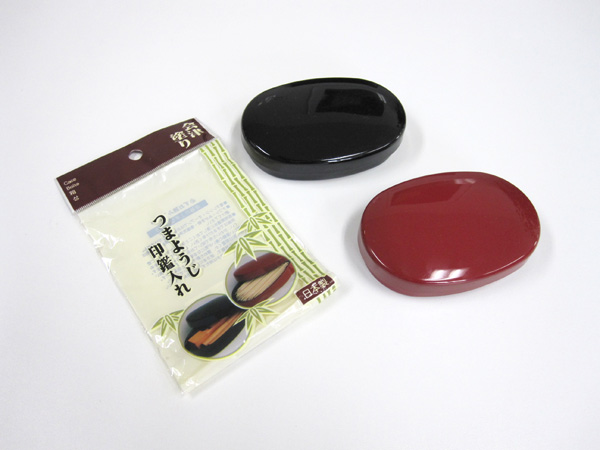
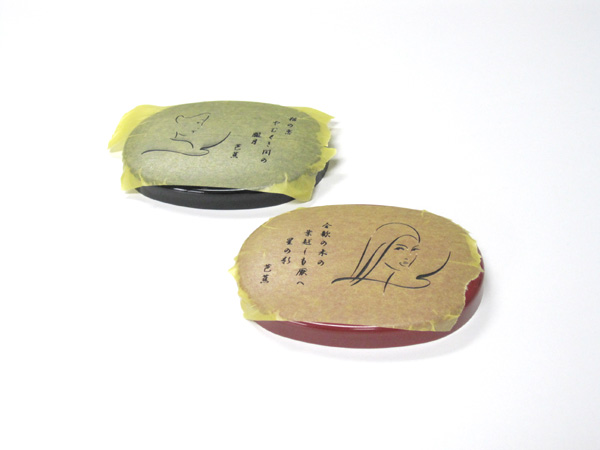
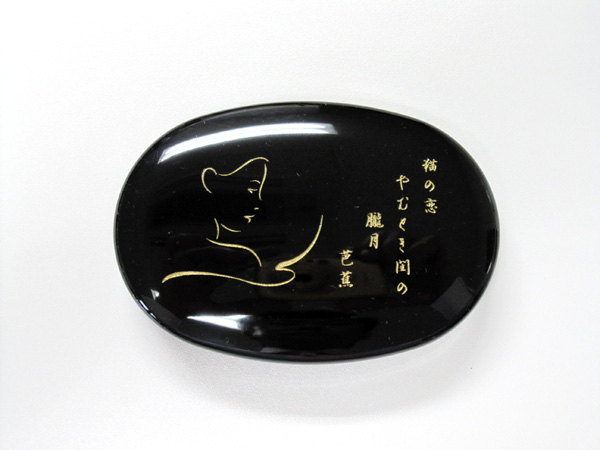
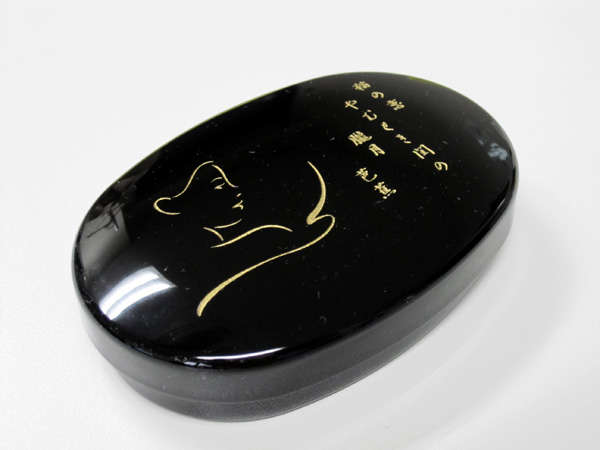
今回は、100円ショップのダイソーで買った合成漆器です。
パッケージには"合津塗り"と書いてはありますが、実物はABS樹脂製で、表面はウレタン塗装です。
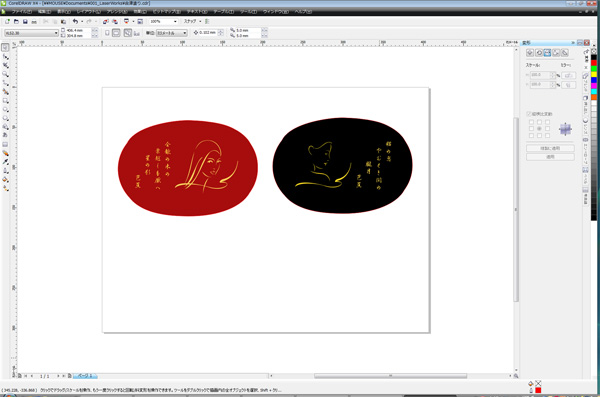
コーレルドローX4を使って、デザインを作成します
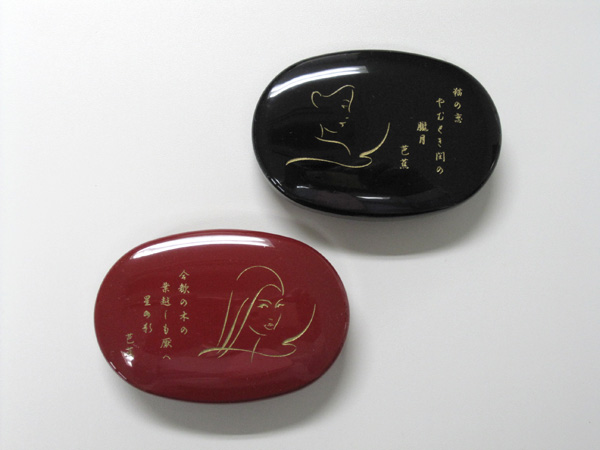
色合いを把握するため、データは実物の色を模してあります。
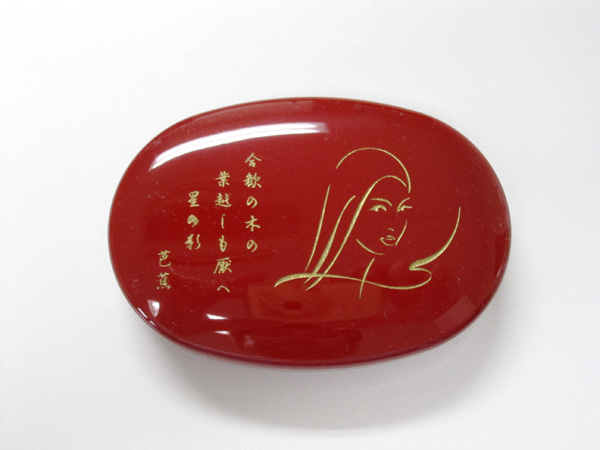
イラストはコーレルドローのデザイン集から拝借。文字は、松尾芭蕉の俳句を入れてみました。
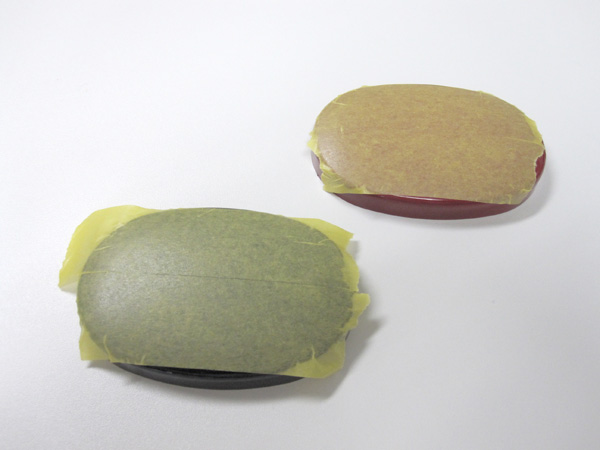
レーザーを当てる前に、マスキングテープを施します。
これは、色入れ時のことを考慮して、というのもありますが、材料表面が光沢・艶ありの塗装のため、レーザーの熱による"彫刻部以外の曇り"を防ぐためです。
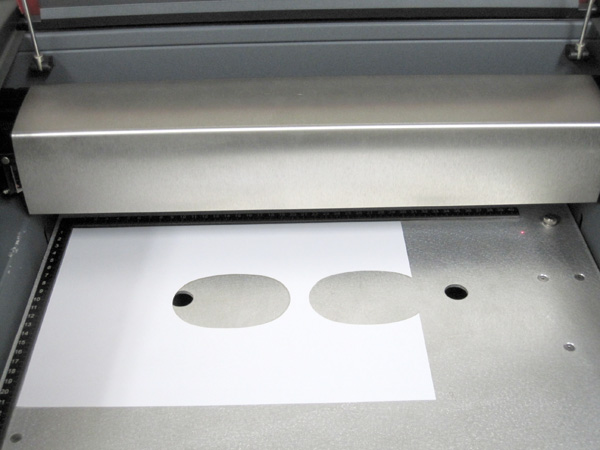
例によって、位置決め用の治具をコピー紙で作りました。
ここに材料をセットします。
こちらが加工中の動画です。
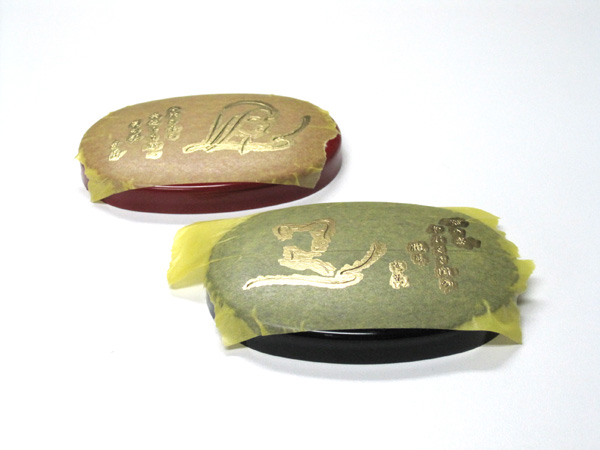
こちらが、レーザー彫刻後です。
試し彫りをせず、一発勝負の勘で行ったため、ほんの少しですが深く彫りすぎました。
あまり深く彫ると、色入れ時に苦労します。
こちらが色入れ後です。今回は、プラモデル用の塗料を使っています。
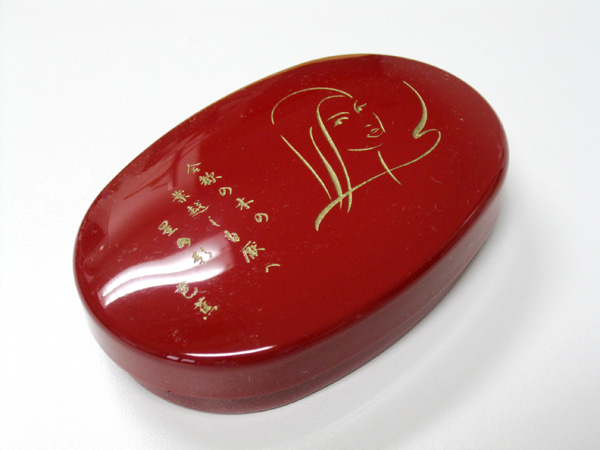
こちらが完成品です。彫りの深さが、もう少し浅ければ、さらに格好良くなります。
詳細はレーザーワークス まで
ほぼ一ヶ月ぶりのブログ更新となってしまいました。 今回は、髪飾りの簪(かんざし)に、レーザーで名入れ彫刻を施してみました。
簪(かんざし)の材料には、メッキを施した金属や真鍮、象牙、べっ甲、プラスチック樹脂、木材など、いろいろと種類があるようですが、簪の材料でレーザー彫刻できるのは金属以外の素材です。 金や銀、真鍮などの貴金属は、バーサレーザーの高密度レンズを以ってしても加工が出来ません。
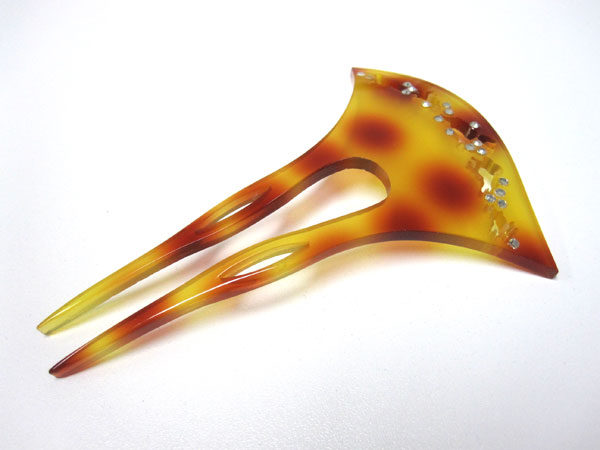
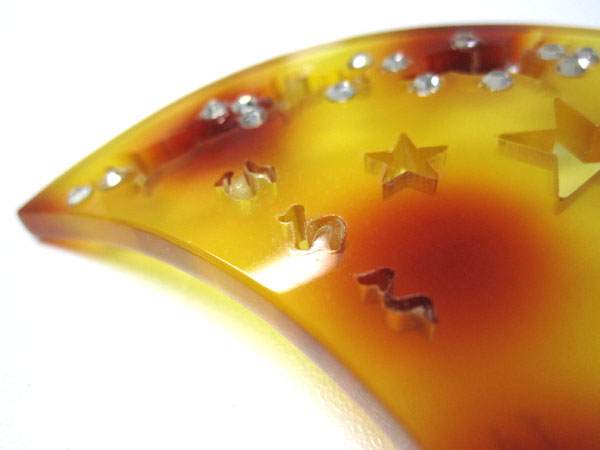
ということで、今回は、比較的リーズナブルな木製とべっ甲色のプラスチック製の簪(かんざし)に加工してみました。両方ともネット通販で購入した市販品です。
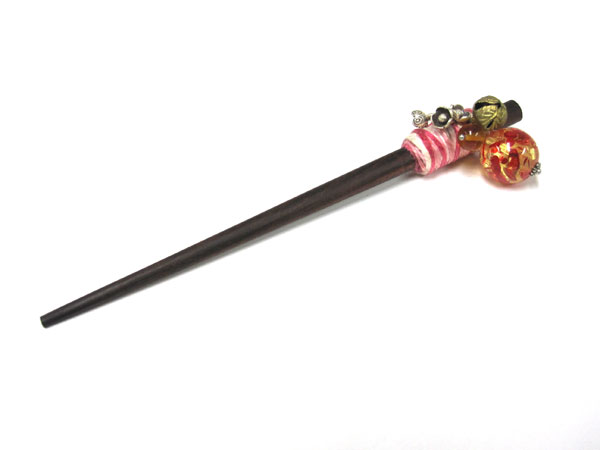
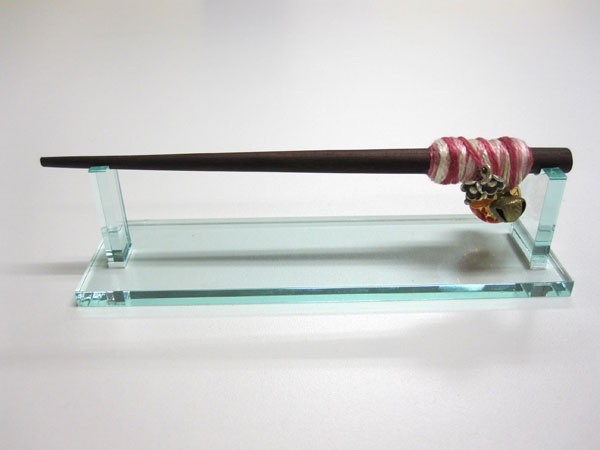
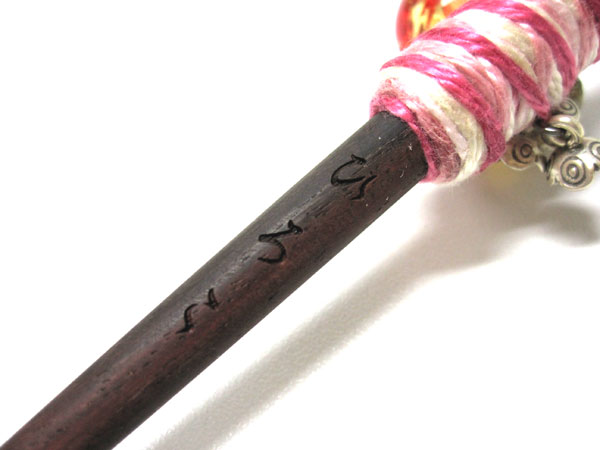
木製の一本挿し簪
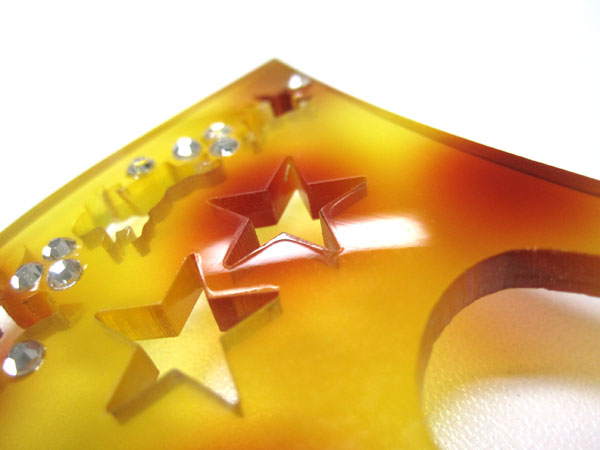
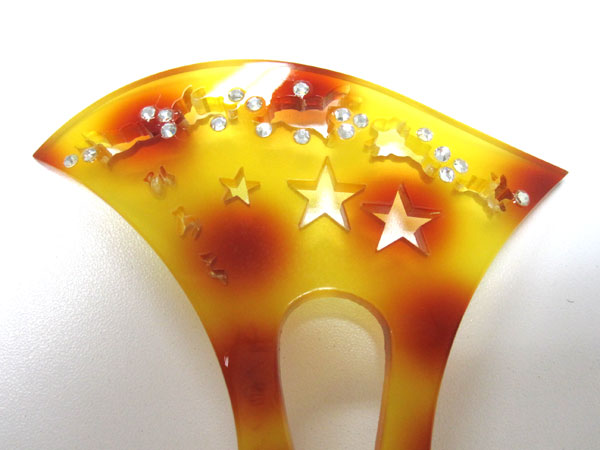
べっ甲色のプラスチック製
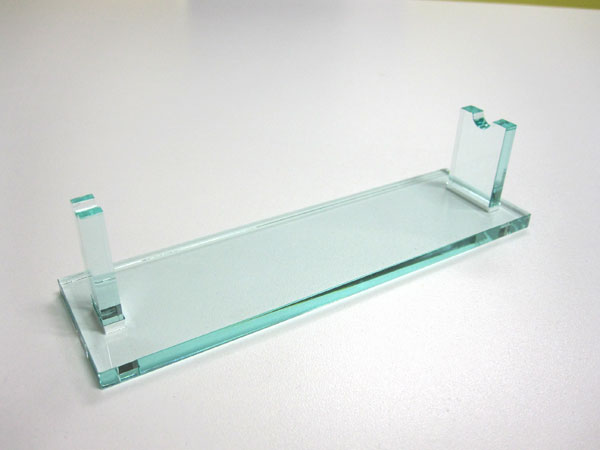
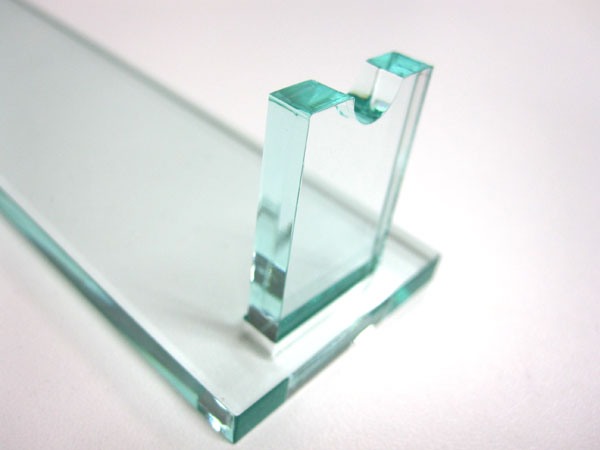
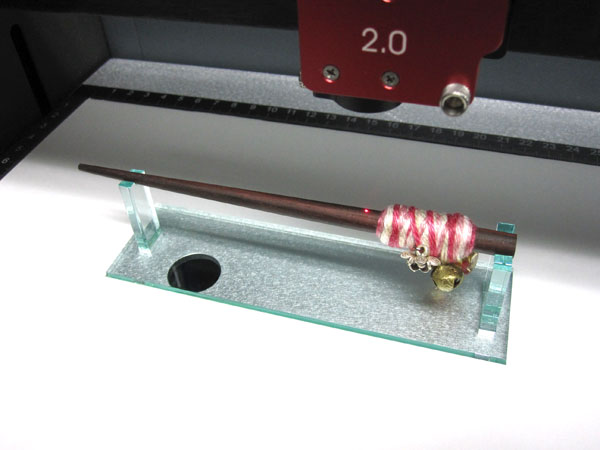
まず、一本挿し簪には装飾品が付いているので、治具を作って固定することにします。例のごとく、アクリル板を切り出してで作りました。
自分で言うのもおこがましいのですが、バーサレーザーのアクリル切断は、いつもながら綺麗です。
一本挿し簪を治具にセットすると、このような感じです。 材料が水平になるように、左右の橋げたの長さを考慮しています。
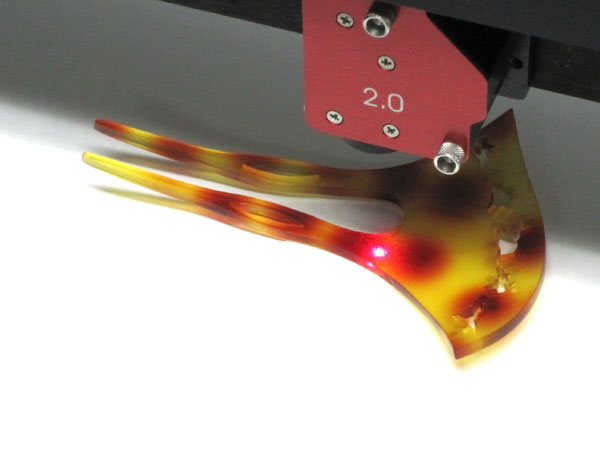
扇の簪については、治具を作らず、アバウトに置いただけです。ただし、材料にRが付いているため、レーザー加工中に動かないよう、両面テープで固定しています。
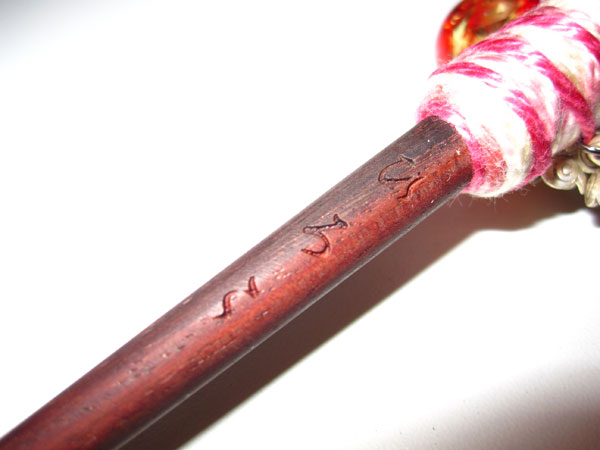
こちらが加工後の一本挿し簪。木材の種類はわからなかったのですが、綺麗に彫れているのではないでしょうか? レーザーの出力パラメーターは適当に決めました。
こちらが加工後の一本挿し簪。木材の種類はわからなかったのですが、綺麗に彫れているのではないでしょうか? レーザーの出力パラメーターは適当に決めました。
こちらの簪は、おそらくレーザーで切ったであろうと思われる兎のシルエット模様が施してあったので、ついでなので切断も試してみました。
これが最初の切断。 材料の厚みが3.5mmあったので、多少強めの設定にしたのですが、どうやら強すぎたようです。細かい部分が泡状に溶けてしまいました。
こちらの星型は、少しパワーを抑えたもの。それでも、切断部周囲に熱のくもりが発生しています。
遠目には分からないのですが、兎のシルエットと比較すると、熱の影響が出ています。
もう少し条件を煮詰めて、とある手法を試したかったのですが、時間と加工する場所がなくなってきたので、いつか機会があれば再チャレンジしてみたいと思います。 もともと、今回の趣旨はレーザー彫刻による名入れですので。
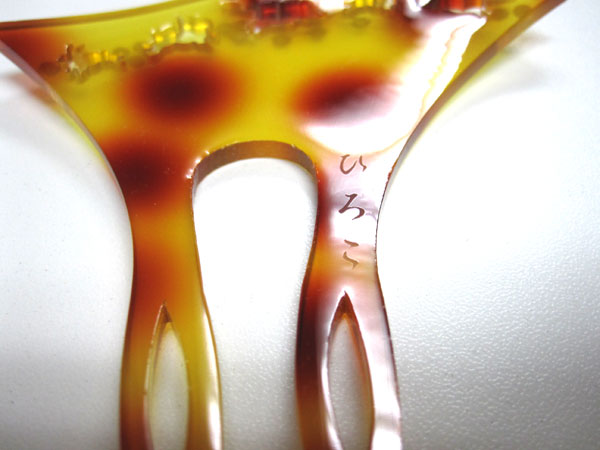
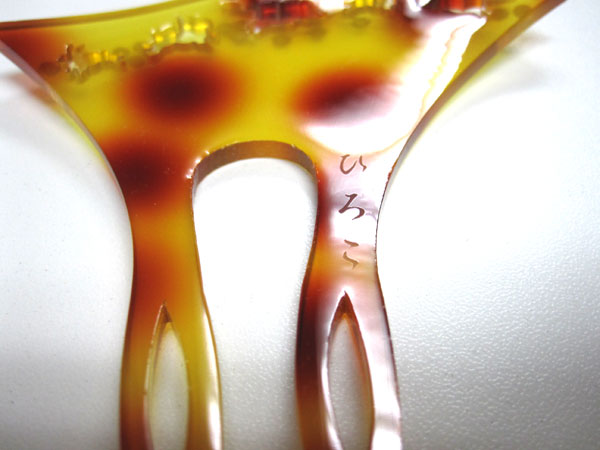
さて、こちらが完成品。
女性用の簪に、男である自分の名前を入れるには、少々抵抗があったので、名前を一部をとって適当に考えました。
詳細はレーザーワークス まで。
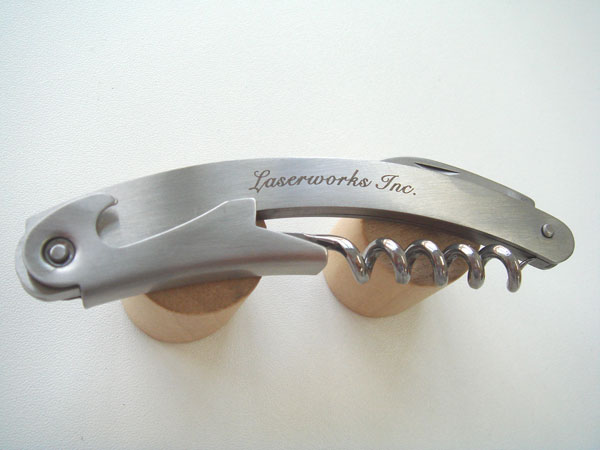
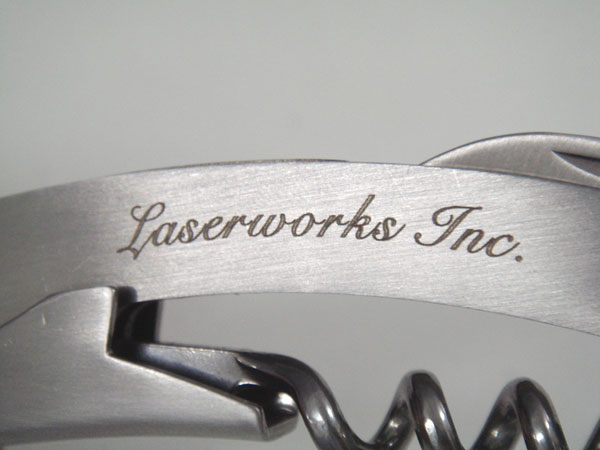
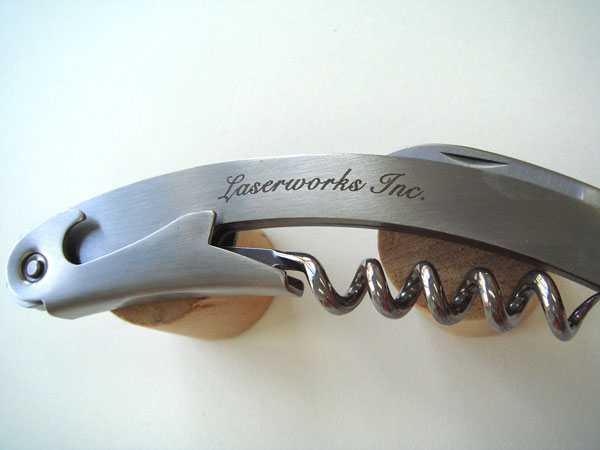
東京営業所の新谷です。 ステンレス製のソムリエナイフにレーザー刻印してみました。
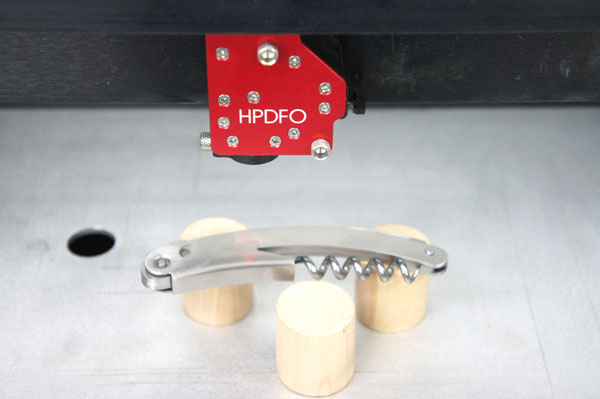
形が不定形なので、今回は治具を使わず、アバウトに位置合わせを行っています。
実際は、文字のベクター加工(アウトライントレース)に加え、ラスター加工(スキャン加工)による塗りこみを行っていますが、動画はベクター加工のみです。
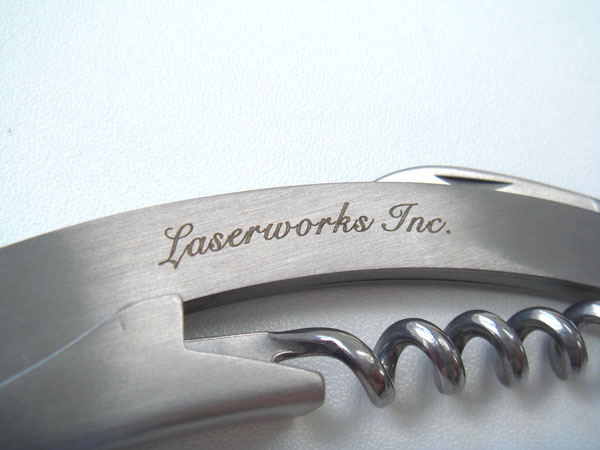
ラスター加工とベクター加工の両方を行うと輪郭がはっきりするので、クッキリした印象になります。ちなみに、今回の所要時間はベクター加工が35秒、ラスター加工が1分10秒だったので、計1分45秒です。
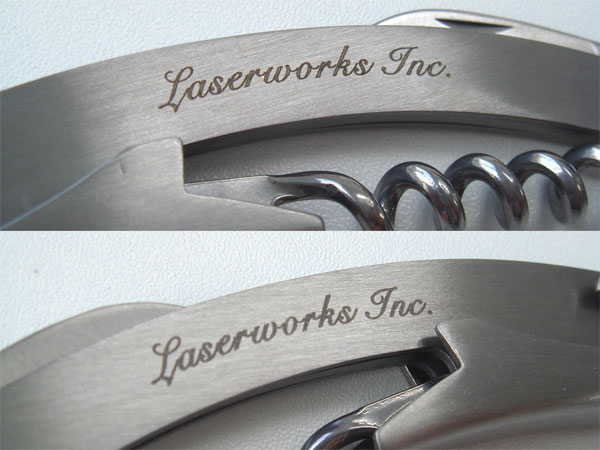
ちなみに、今回は柔らかいステンレス材だったので2インチノーマルレンズ+コリメーターの組み合わせでも刻印が出来ました。上が高密度レンズ、下がノーマルの2インチによるものです。
今回は、相手が柔らかいステンレスだから出来たのですが、基本的には高密度レンズとコリメーターの組み合わせとなります。
詳細はレーザーワークス まで。
VLSレーザーのプリンタドライバには、スキャン加工(水平走査モード=ラスターモード)時の拡張オプションで、テクスチャモードというものがあります。
通常、VLSレーザーのようなプロッタ型のレーザー加工機の場合、写真や画像を描画する場合はスキャン加工を行います。
ただし、インクジェットプリンタのように広範囲を一度にスキャンするのではなく、一本の細いレーザー光線でスキャンしていくため、加工材料によってはスキャン時の走査ラインが目立ってしまい、遠目には縞模様のように見えることがあります。
何の模様もないベタ塗りの背景などが、それに該当します。
テクスチャモードでは、そういった走査ラインによる縞模様の低減が可能です。
テクスチャモードは、その名の通り、ランダムなテクスチャ模様を描いていくため、描画時の質感が異なってきます。
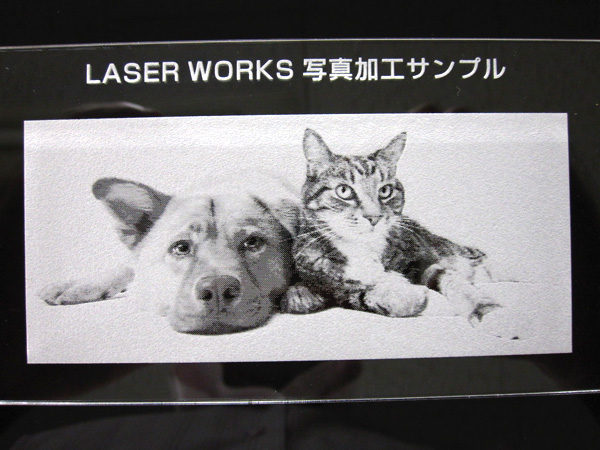
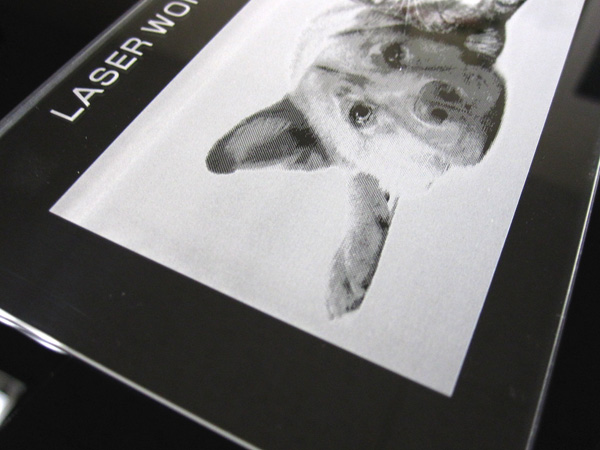
まず、こちらがノーマルモードでの加工
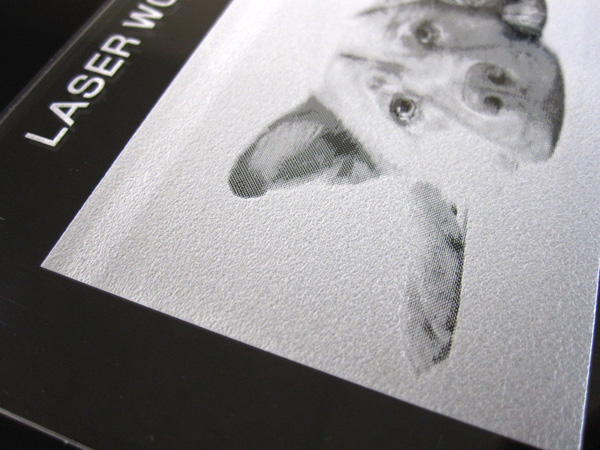
こちらがテクスチャモードを使用
拡大して見ると、その違いがよくわかります。
こちらがノーマルモード
こちらがテクスチャモード
テクスチャモードを使用すると、質感が大きく異なってきます。
平面的な印象のノーマルモードに対し、ざらつき感が質感を向上させてくれます。
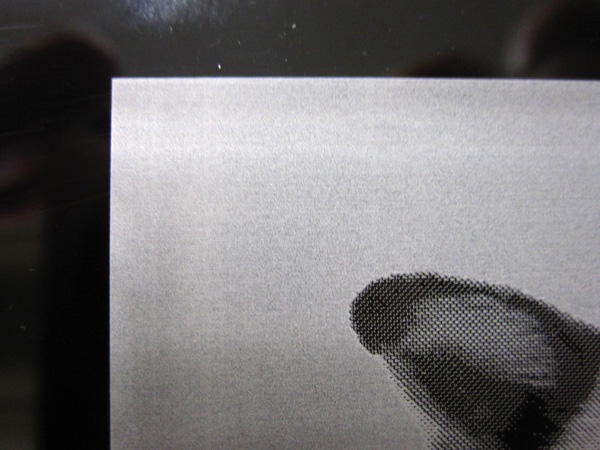
さらに拡大すると、違いは明らかです。
ノーマルモード
テクスチャモード
テクスチャモードを使うと、とくにアクリルやガラス彫刻時に、より高い質感の加工を行うことが出来ます。
ただし、テクスチャモードはプロッタスピードを制御するので、あらかじめテクスチャモードに合わせたパラメーター設定が必要になります。
詳細はレーザーワークス まで。
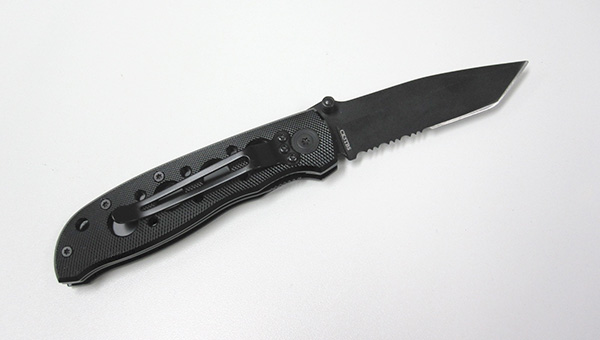
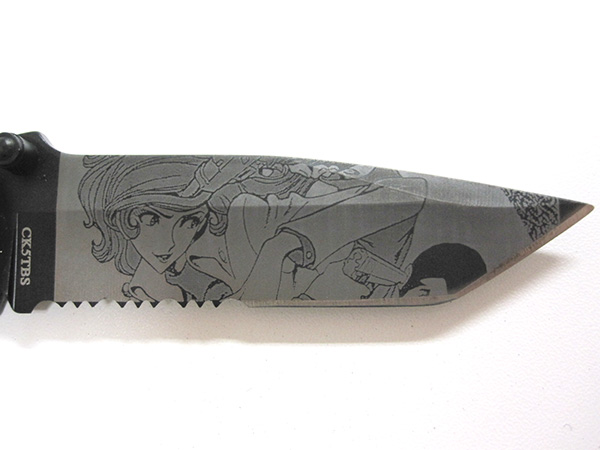
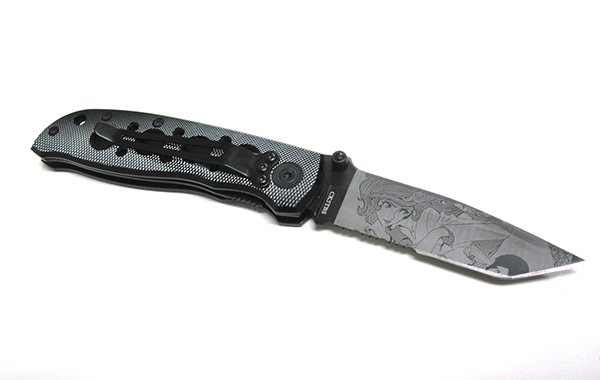
キャンプツーリングが趣味なのですが、キャンプの時に使うフォールディングナイフに、お気に入りのイラストをレーザーで刻印してみました。
無垢の鋼で出来た刃などには加工は出来ないのですが、このアウトドア用のナイフの刃は、黒色のコーティングが施してあったので、このコーティングをレーザーで剥離させることでイラストを描画することが出来ます。
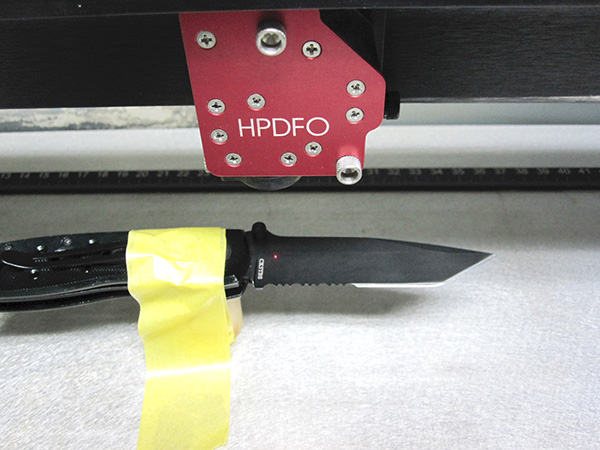
今回は一点だけなので、治具は作らずにアバウトに位置合わせを行ってセットします。
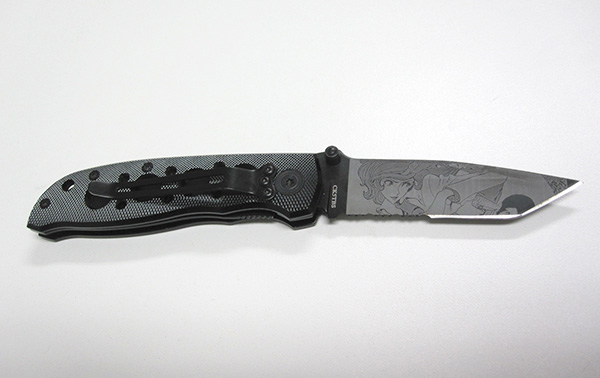
スタートしてから3分程度で刻印完了です。
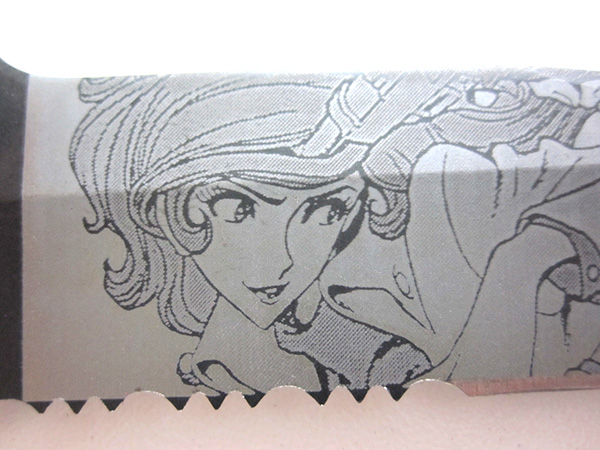
細部は このような感じです。
かなり細かいところまで表現できるのがレーザー刻印のいいところです。まつげの線や髪の毛のハッチングなどもブレずに詳細に刻印できていますね。
これでキャンプに行って目立つこと間違いなしです。 誰の持ち物かも、すぐにわかりますね。
キャンプ仲間に自慢するのが楽しみです。
詳細はレーザーワークス まで
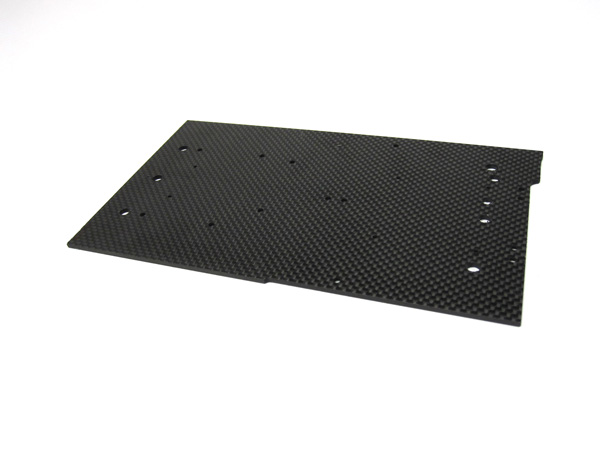
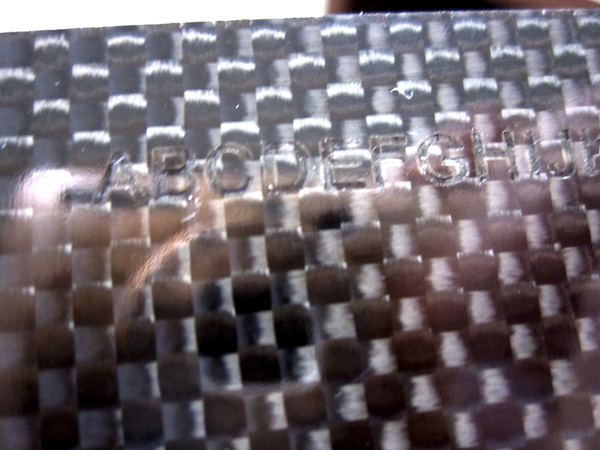
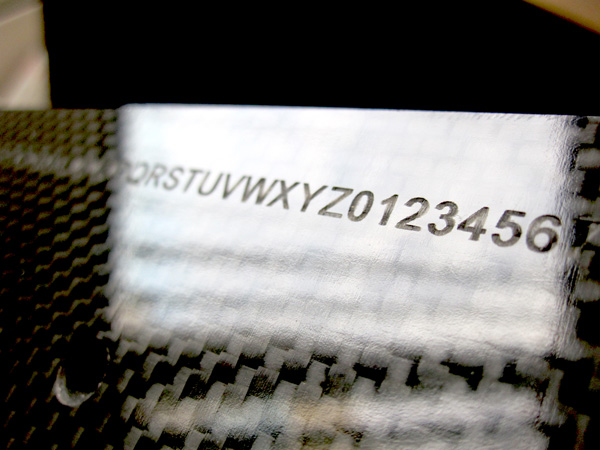
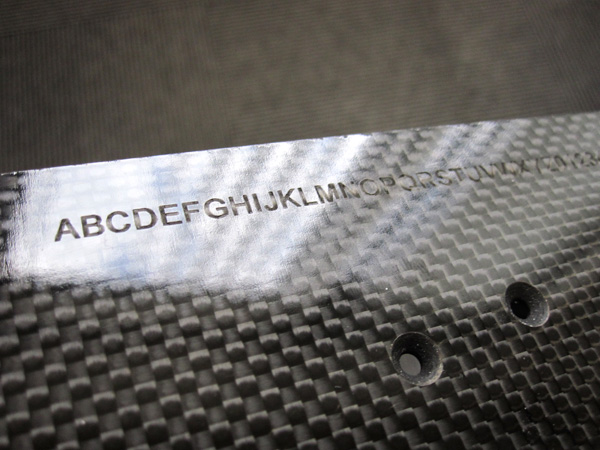
お客様のリクエストにより、カーボンファイバープラスチック【炭素繊維強化樹脂(CFRP)】へレーザーマーキングを行いました。
試してはいないのですが、カーボン素材そのものには、加工は厳しいと考えられます。ただし、一般的にカーボン素材そのものにマーキングをするという需要は考えにくいので、加工するとすれば、やはり炭素繊維強化樹脂へのマーキングになると思います。
こちらが、カーボンファイバー強化樹脂です。
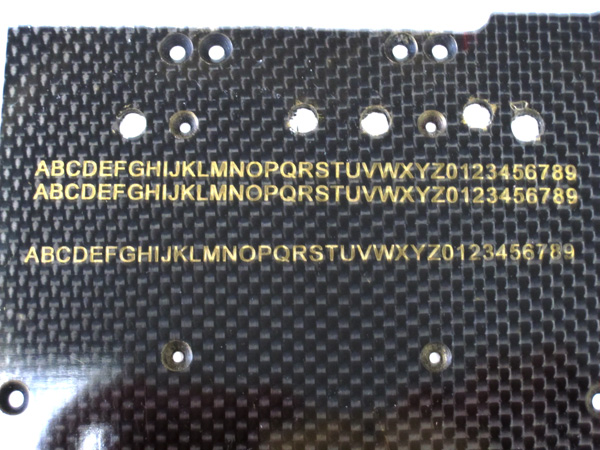
こちらが、レーザーを当てた直後です。プラスチック部分が削られています。
かなり見えにくいので、光の当て方を変えて見てみると・・・
このように、間違いなく削れています。
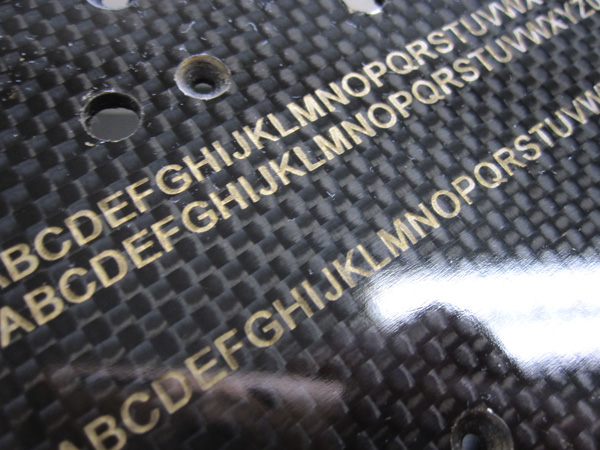
ただ、正面から見ると、どうしても発色が無く、見にくいため、後から色を入れてみました。
色を入れると、それなりに見えます。
ただ、どういった用途があるかと問われると・・・困ってしまいます。
あくまでも、【炭素繊維強化樹脂(CFRP)】へのマーキングは可能です・・・ということです。
詳細はレーザーワークス まで。
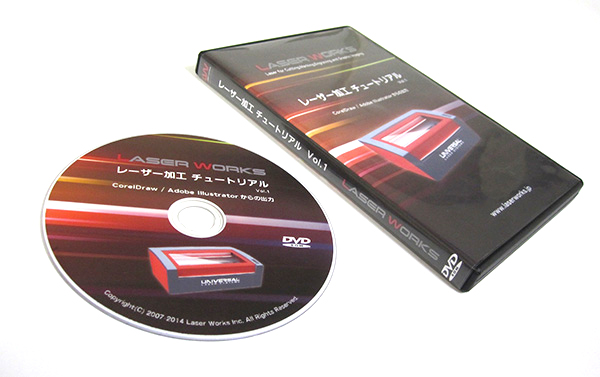
以前から作ろうと思いながら、なかなか作ることが出来なかった『レーザー加工チュートリアルムービー』のVol.1がようやく完成しました。
とは言っても、汎用的なレーザー加工の内容に言及しているわけではありません。
内容的には、当社が販売するレーザーカッターVLSシリーズの操作ガイドムービーといったところです。
レーザーカッターの操作については、レーザーの導入時に技術員の操作講習を受けていただくか、あるいは100ページほどの操作マニュアルを読むくらいしかなかったのですが、このムービーがあれば、例えば、レーザーの操作講習を受けた担当者が退職してしまった等の理由で、再講習が必要になった場合などに活用していただけるのではないかと思います。
あるいは、大学や工業高校などでレーザーを導入していただく際に、不特定多数の学生さんに操作説明を行う場合など、このムービーを活用していただけるのではないかと思います。
ムービーとしてのクオリティは、さすがにプロ並の編集とはいきませんが、要所々々のツボは押さえてあります。
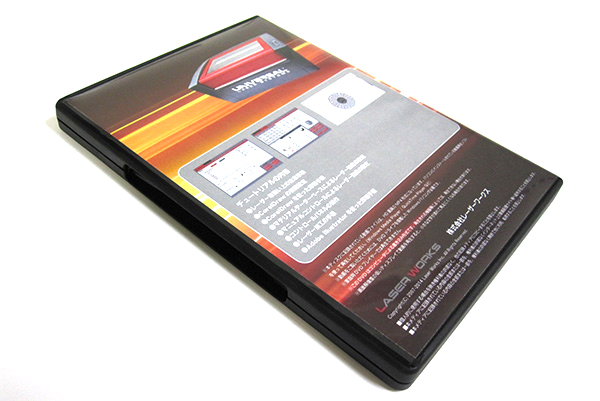
今回 (Vol.1)の収録内容は下記です。
●レーザー取扱い上の注意事項
●CorelDrawの初期設定
●CorelDrawを使った印刷手順
●マテリアルデーターベースによるレーザー強度設定
●マニュアルコントロールによるレーザー強度設定
●コントロールパネルの操作
●レーザー加工の手順
●アドビのIllustratorを使った印刷の手順
ただし、このムービーは画面解像度の関係上、家庭用DVDプレイヤーでは再生できません。 一般的な家庭用DVDフォーマットにしてしまうと画面解像度が低すぎて細かい文字などが潰れてしまいますので、動画のファイル形式はHD画質のMP4形式になっています。パソコンにインストールされたWindows Media PlayerやQuick Timeなどの動画再生ソフトで再生する必要があります。
こちらが、チュートリアルムービーのサンプルです。
https://www.youtube.com/watch?v=JJKtH3_gRhQ
こういったチュートリアルムービーは、今回だけにとどまらず、今後も不定期に追加していく予定です。
内容的には、実例を交えながら、よりいっそうの応用を効かせた内容にしていく予定です。
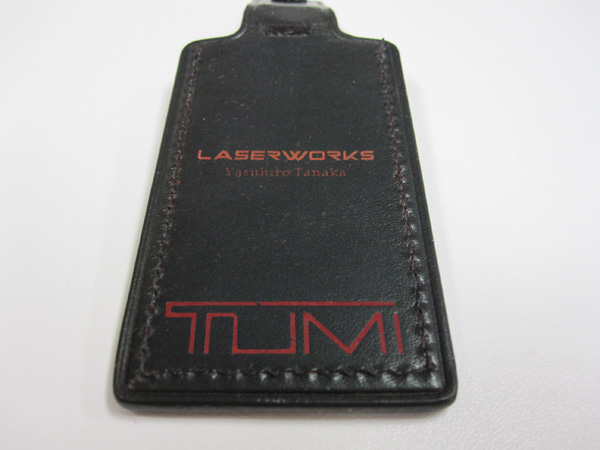
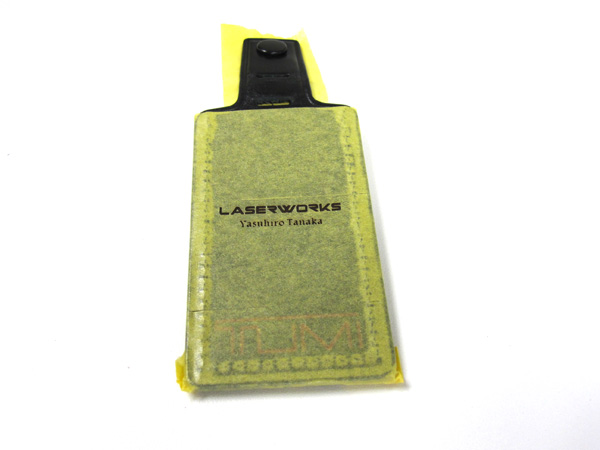
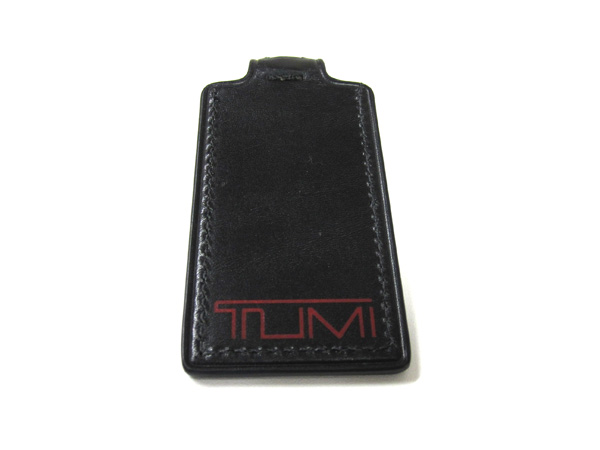
今回は、巷でよく見かける革製バッグタグへの彫刻です。
レーザーで革へ彫刻する場合は、通常、弱めの出力で軽くマーキングを施す程度なのですが、今回は色入れを考慮して、多少深めに彫刻を施しました。
こちらが、彫刻前のバッグタグです。
後から色を入れることを考慮して、あらかじめマスキングテープを貼りっておき、その上からレーザーを当てます。
こちらが、レーザー加工中の動画です。
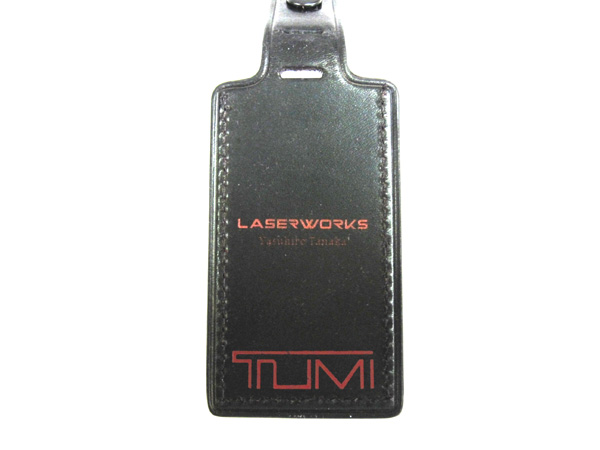
こちらが、レーザーを当てた直後のバッグタグです。
ロゴの部分は良いのですが、名前部分が、少し小さかったようです。
文字が小さくて、細いと、色入れが難しくなります。
動画では、レーザーは一度しか当てていませんが、実際には2回彫りを行っています。
色入れ後のバッグタグです。
ロゴ部分は問題ないのですが、名前部分については、やはりサイズが小さすぎて、色が入りにくかったです。
名前部分の文字高さは、最大2.5mmで、最小サイズは1.7mmです。
後から色入れをするのであれば、太めの文字で、多少大きめのサイズで加工する方が良い仕上がりになります。
詳細はレーザーワークス まで
東京営業所の新谷です。
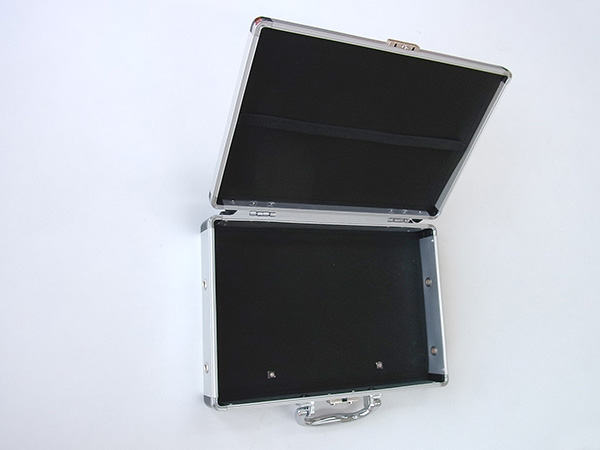
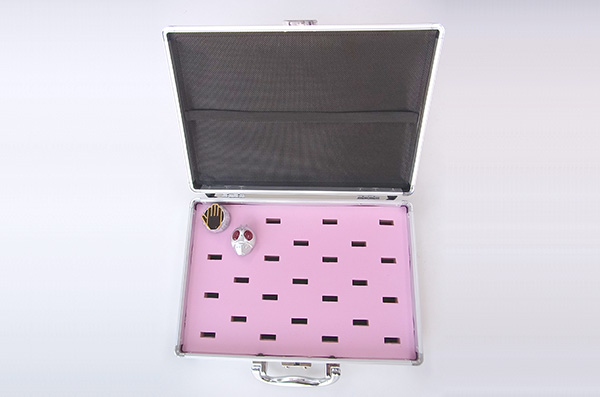
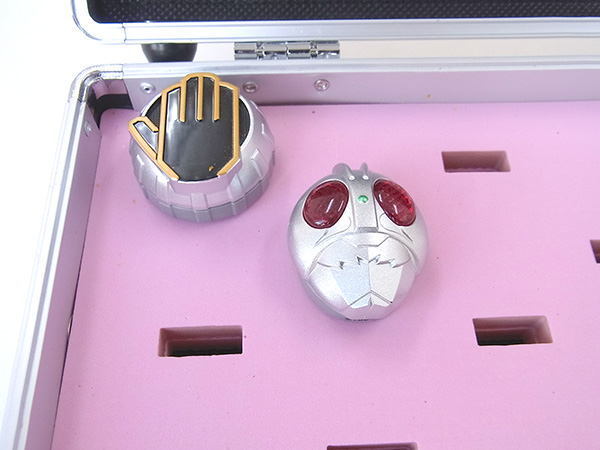
今回もまた、EVAマットを使った加工です。 今回は仮面ライダーウィザードリングの収納ケースですが、前回のプラ容器ではなくアタッシュケースで作ってみました。
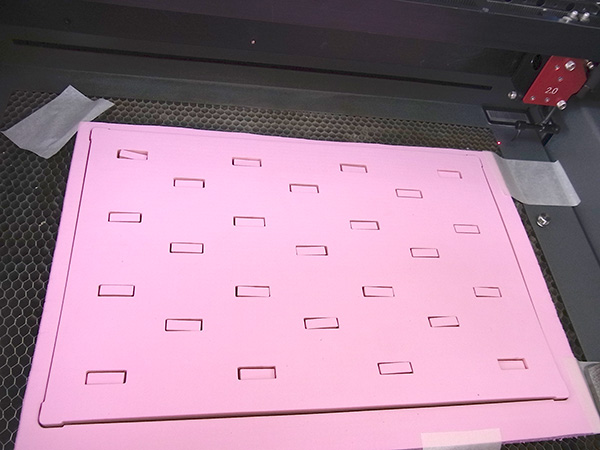
それでは早速、レーザーで切断を。
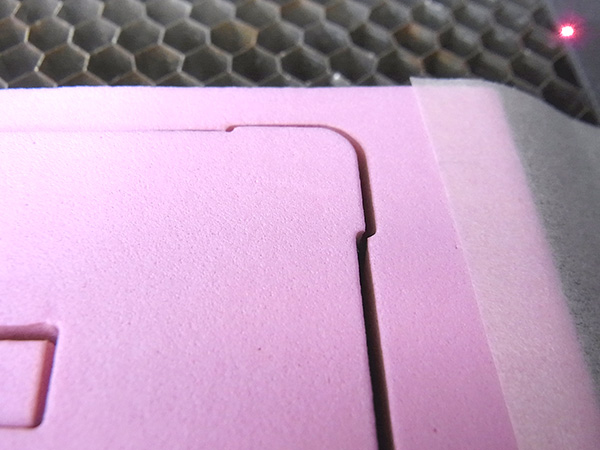
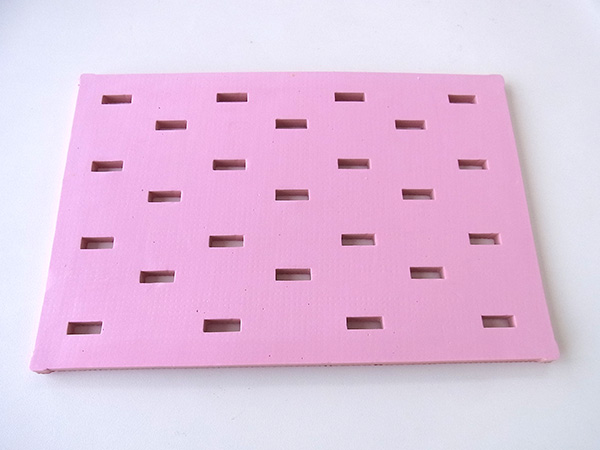
切断完了です。切断に要した時間は、概ね5分以下です。
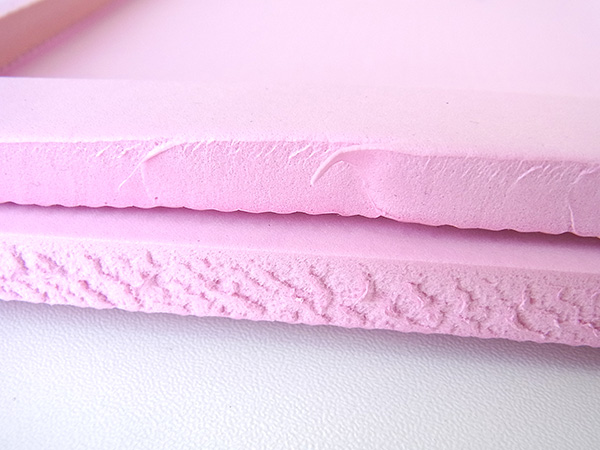
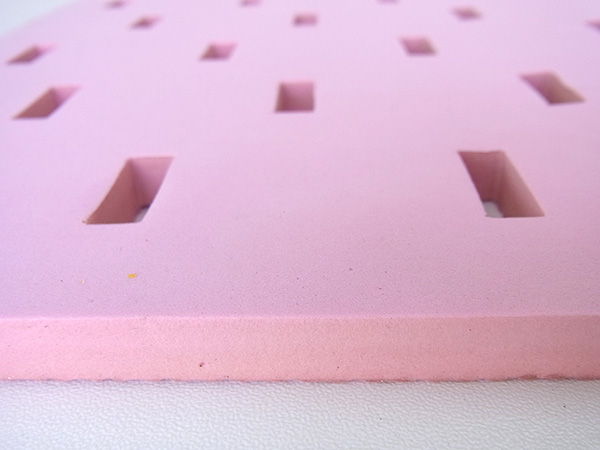
材質的には、比較的溶け幅は広めですが、刃物を使った切断に比べると断面の滑らかさは圧倒的です。
こちらはハサミ&ナイフで切断したもの。
こちらがレーザーで切断したもの。
綺麗な仕上がりです。
これをアタッシュケースにはめ込んで完成です。
自分で言うのもおこがましいですが、わりと満足しています。息子に喜んでもらえそうです。
詳細はレーザーワークス まで
今回は、キャンプ用品への名入れ刻印をしてみました。
キャンプ用品は、キャンプ場というオープンなパブリックスペースで使いますので、同じようなものを持ち込んでいると、紛失したり、誰のものかわからなくなってしまうこともあります。
安価なアイテムならそうでもないのですが、失くすと困るようなアイテムには、やはり持ち主がわかるようにしたいものです。
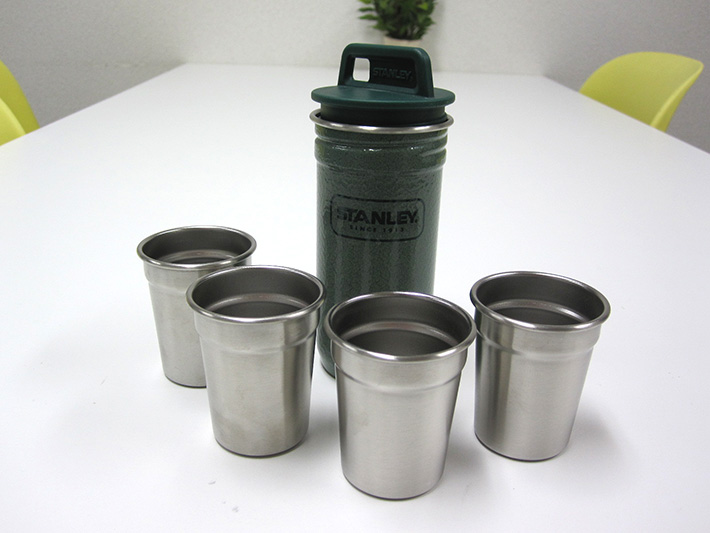
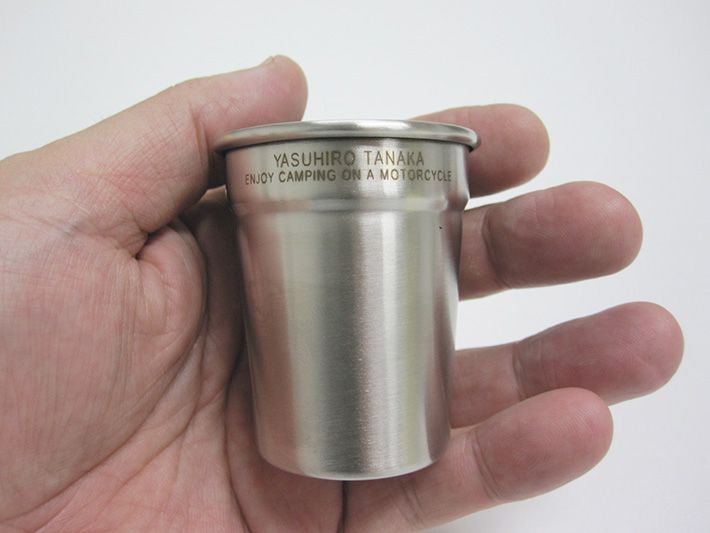
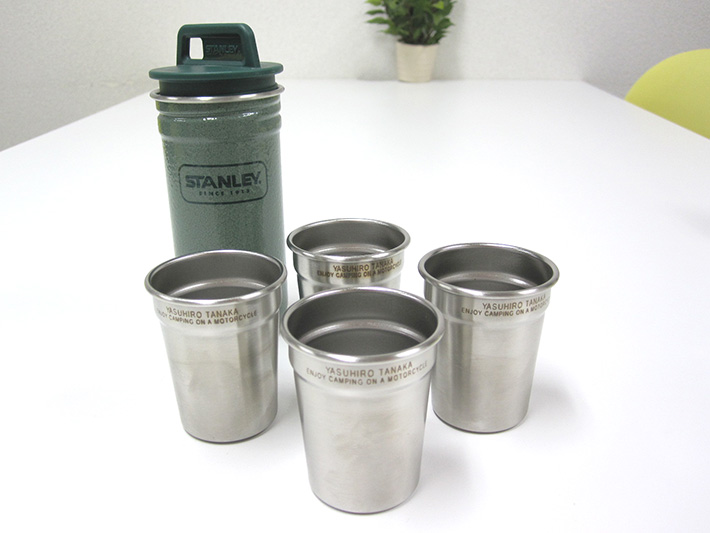
ということで、今回は、STANLEY(スタンレー) アドベンチャーショットグラスに刻印を施します。
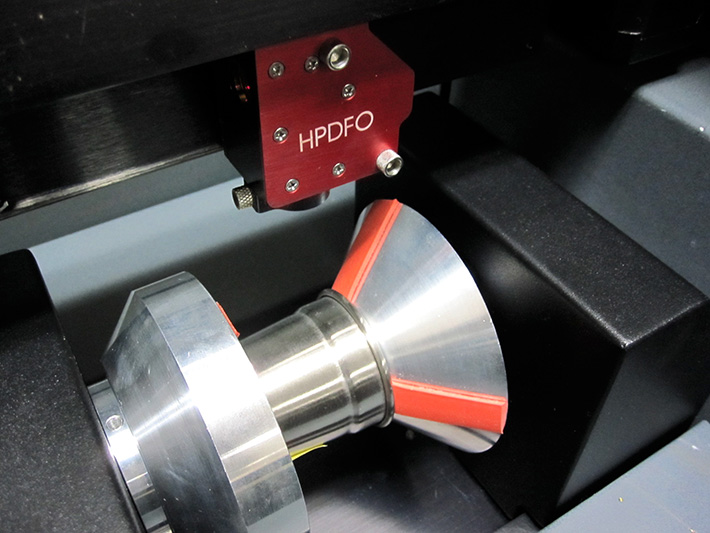
素材がステンレスなので、高密度レンズ(HPDFO)を使って、ステンレス表面を直接焼き込みます。 高密度レンズが使えないレーザーの場合だと、マーキング剤という手もあるのですが、マーキング剤による刻印は、使っているうちに摩擦で剥がれてきます。 (金属マーキングにはファイバーレーザーという選択肢もありますが、価格がCO2レーザーの何倍もします。)
今回は、グラスの外周に沿って刻印するので、ロータリーアタッチメントを使います。
それでは、早速、刻印を行ってみます。
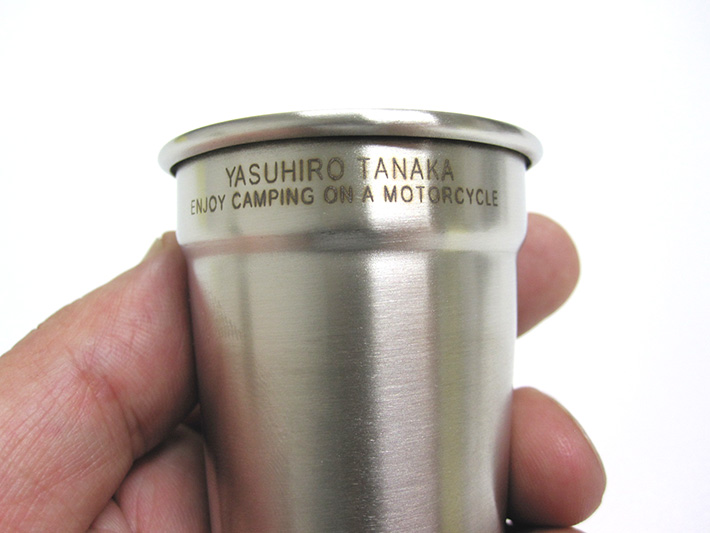
時間にして、1分半程度です。あっという間に刻印完了です。
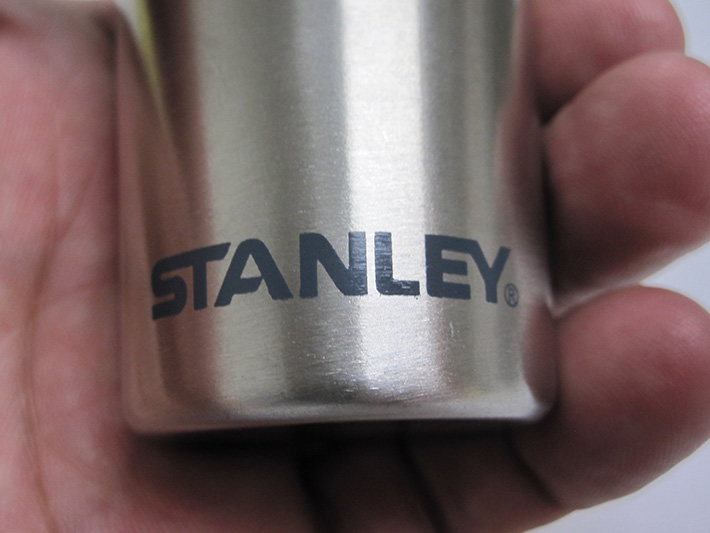
このグラスには、もともとメーカー名が刻印(塗装?)されているのですが、見た目が少し安っぽいですね。
手前味噌ですが、やはりレーザー刻印のほうが上質な感じです。 ほんの少し焼け色がついて、その分、風合いが増している感じです。 印刷のようにくっきり過ぎると、どうしても安っぽく見えてしまいます。
グラスは4つ入りなので、全てに刻印を行い、トータルの所要時間は20分程度でした。
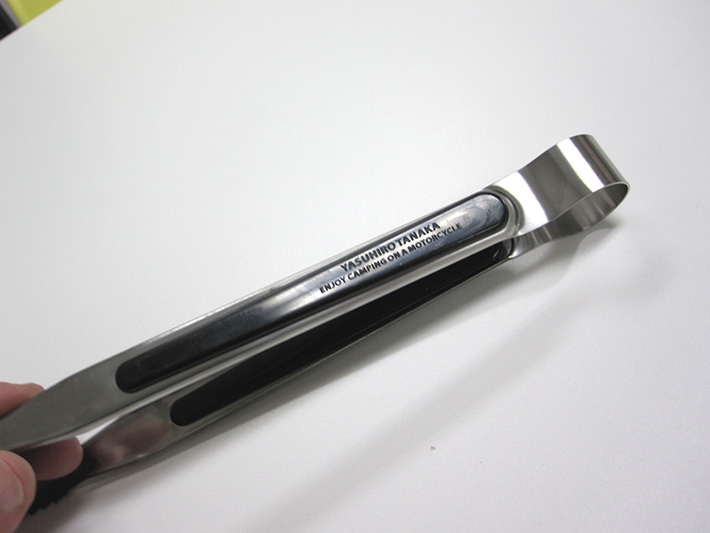
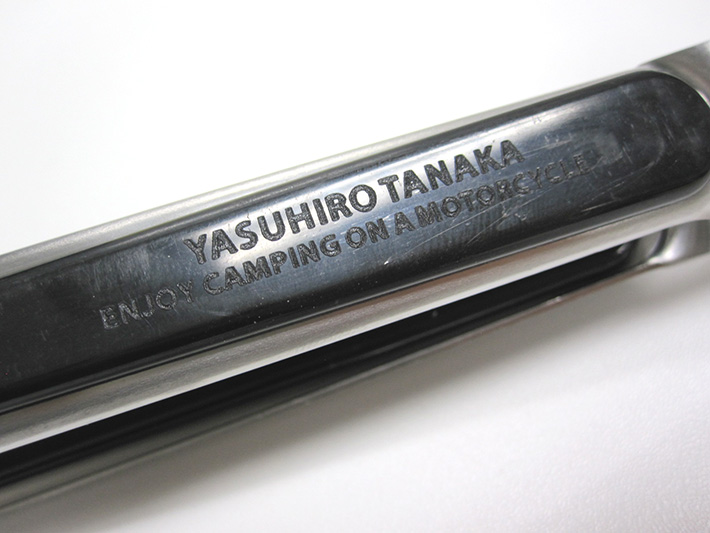
ついでに、一緒に買ったトングの柄にも刻印してみました。こちらは、おまけ・・・ですが。
これだけ名前がしっかり入っていると、もしキャンプ場で失ったとしても、誰かに使われることはないかもしれません。
詳細はレーザーワークス まで