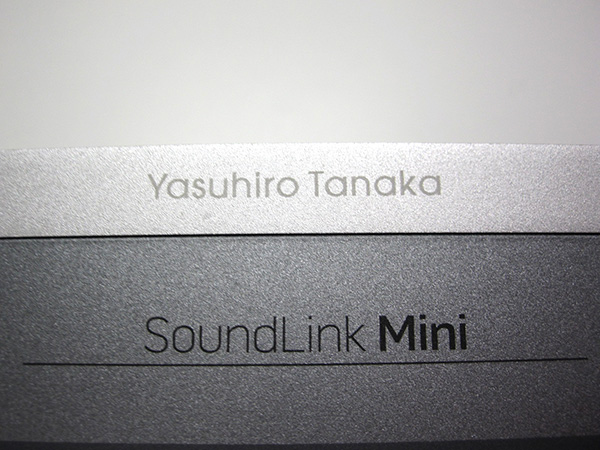
キャンプで音楽を聴くために、手のひらサイズのBluetooth スピーカー『BOSE SoundLink Mini』を購入したのですが、あまりに小さいので、キャンプ場で失ったりしないように自分の名前とお気に入りのアニメのキャラクターをレーザーでマーキングしてみました。
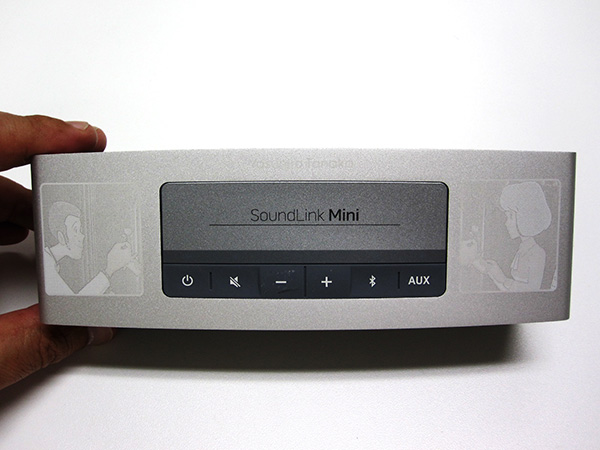
これが、その『BOSE SoundLink Mini』です。
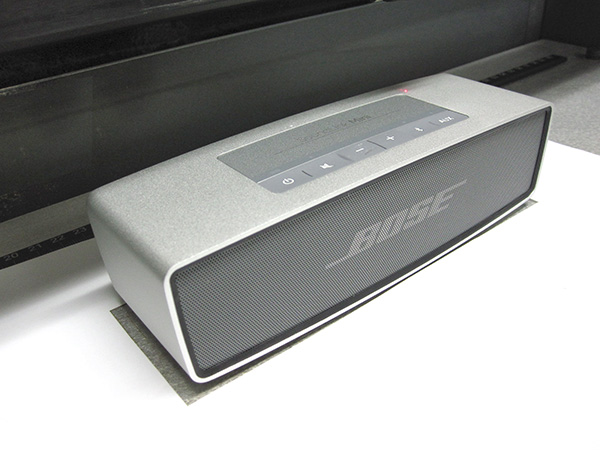
アルミ筐体ということが わかっていたので何の躊躇もせずにレーザーを当ててみました。
本体の塗装色がシルバーなのに対しアルミの色が白なので、レーザーで塗膜を剥がしてはみたものの、多少コントラストが欠けている感じです。
画像自体はDVDからキャプチャしたものなので、少し精細さに欠ける感じは否めないです。
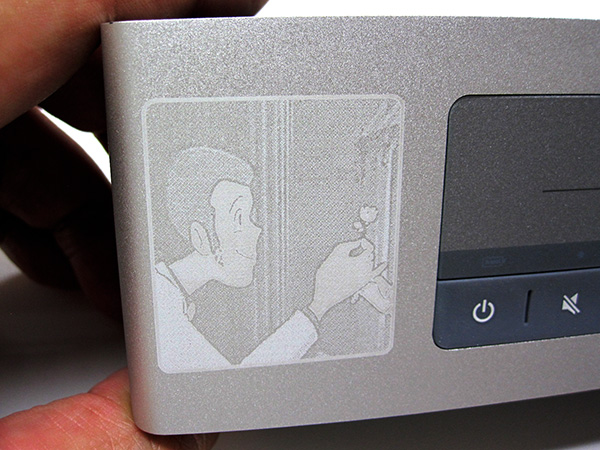
それでも、これだけ大きくマーキングを施しておけば、すぐに自分のモノだということがわかりますね。本当は裏面に小さく名前だけを入れようと思ったのですが、まぁ コレぐらい目立つほうが良いかと。
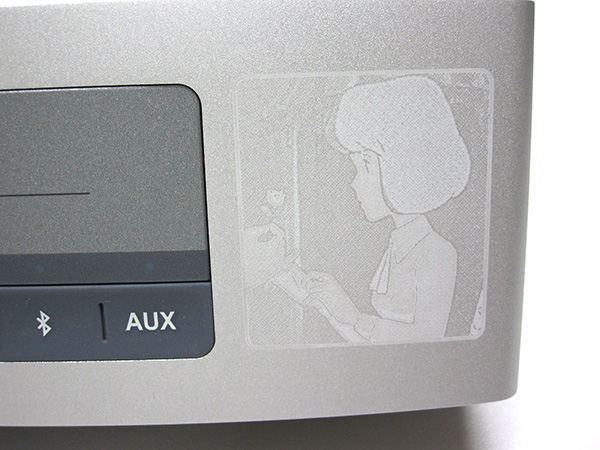
もちろん、自分の名前も入ってます。
何にでもレーザーで刻印してしまうのは、一種の職業病かもしれないですね。
詳細はレーザーワークスまで
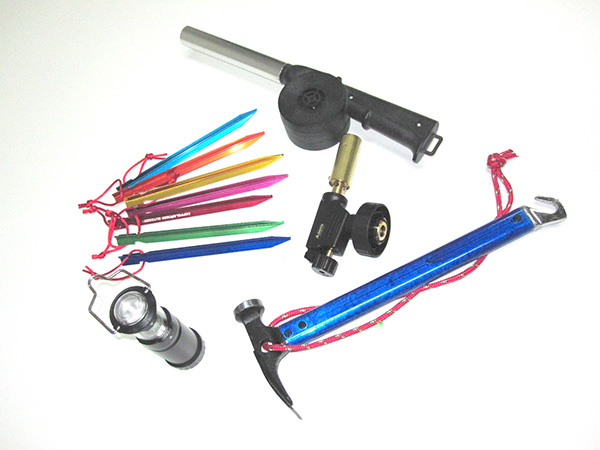
プライベートの趣味に"キャンプ"というものが加わったのですが、キャンプをするうちに "小物を紛失する"ということが何度かありました。 キャンプ場では誰もが同じようなキャンプ用品を使っているため、撤収時に失ってしまいがちです。 100円ショップで買えそうなものならまだしも、数千円もするようなアイテムは、やはり失いたくはないものです。
ということで、レーザー刻印が出来そうなアイテムをピックアップして レーザーで名入れを行ってみました。
動画はまとめて編集しています。
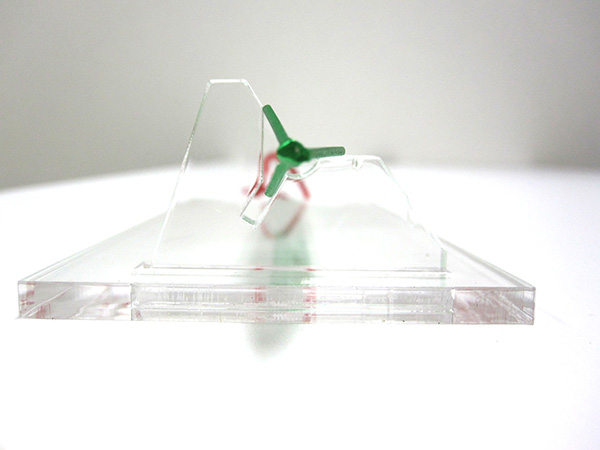
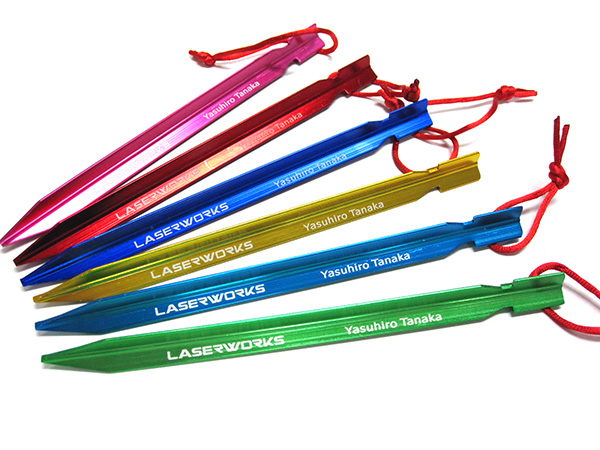
まず、カラーアルマイトが施されたジュラルミンのY字ペグですが、刻印部を水平にしなければならず、数も多かったのでアクリルで治具を作りました。
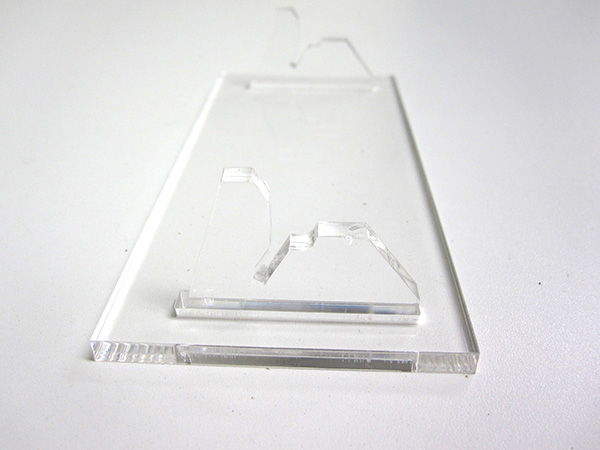
治具にY字ペグを乗せると
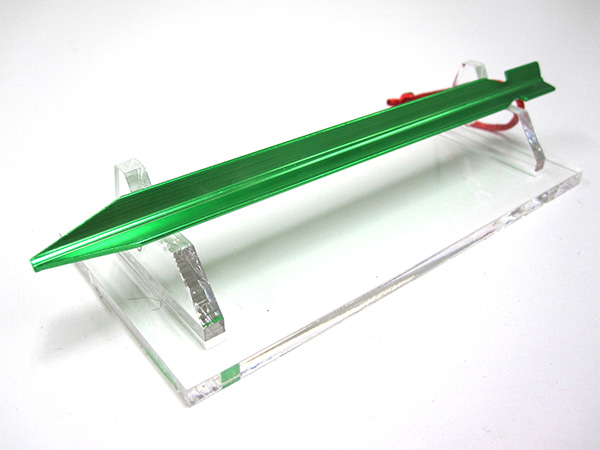
かなり適当に作ったのですが、刻印箇所は概ね水平になっています。
完成です。 仕上がりも綺麗で 我ながら満足しています。
次は、炭用のブロワー(送風機)です。 吹き出し口は非アルマイトのアルミだったのでレーザースプレーを使います。
残念なことに、レーザースプレーの缶が古くなっていたため綺麗にスプレーできませんでした。自分の趣味用なので、とりあえず、これでレーザーを当てます。
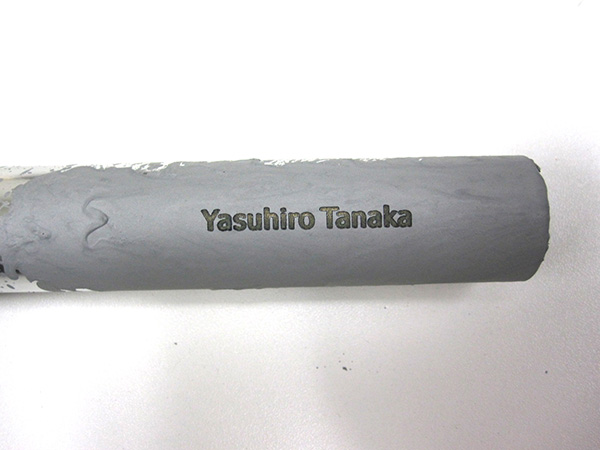
余分な部分を洗い流してみると、そこそこ綺麗に仕上がっていました。
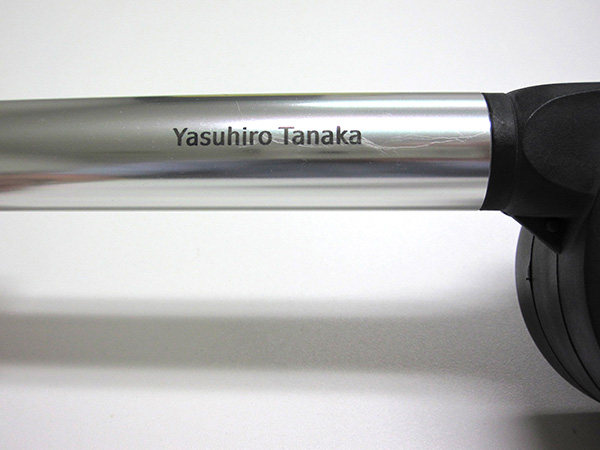
このブロワー、吹き出し口とボディが取り外しできるタイプなので、ボディの持ち手の部分(ABS樹脂)にも刻印を入れておきます。
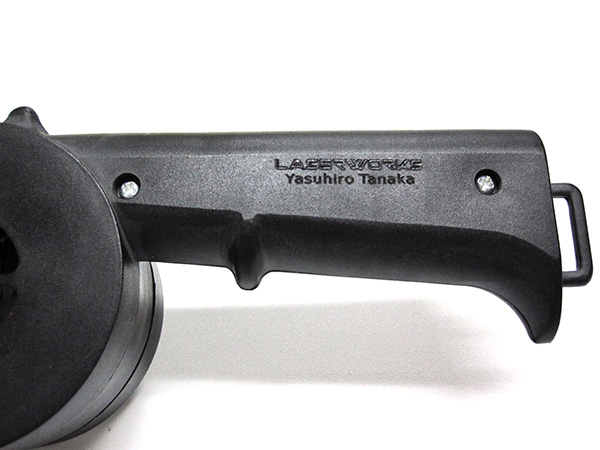
ブロワーの刻印も終了。
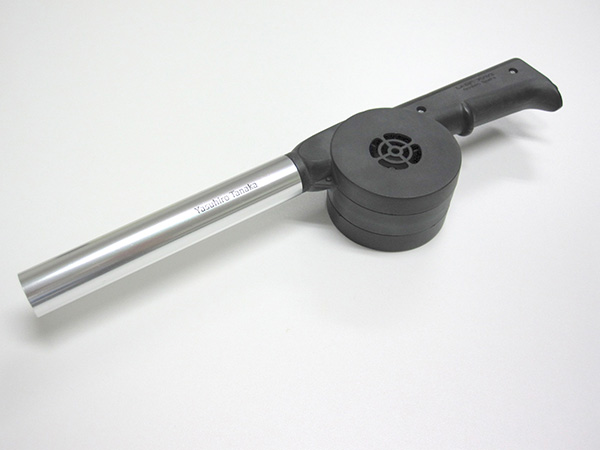
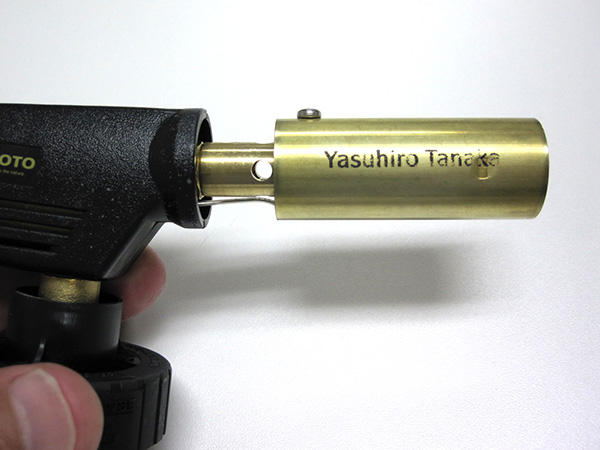
次は、バーナーです。火口の素材は真鍮と思われるので、こちらもレーザースプレーを使います。
が、今度は残念なことに、今度は綺麗に塗れませんでした。マーキング剤の厚みがここまでになると綺麗には刻印できませんが、とりあえずレーザーを当てます。 急いで新しいスプレーを買わなければ。
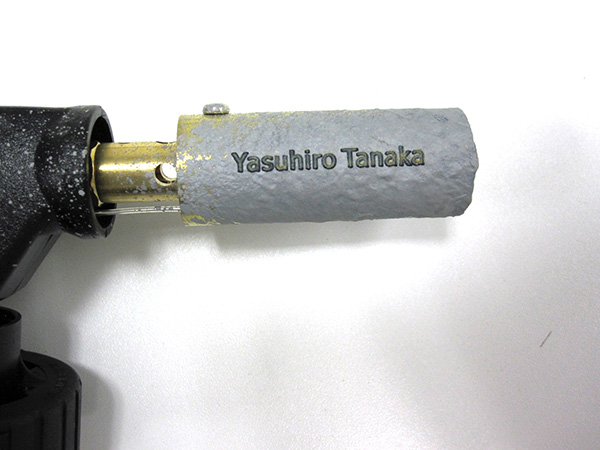
余分なマーキング剤を洗い流してみると、案の定、固着状態が悪く、少し剥がれてしまいました。
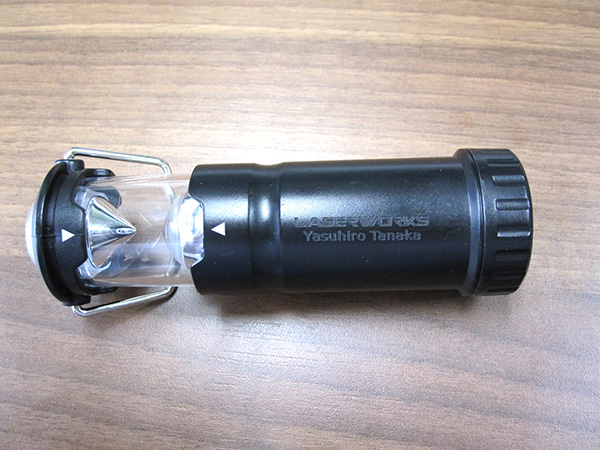
最後はLEDランタンです。ボディはABSだと思われます。 こちらは簡単ですね。
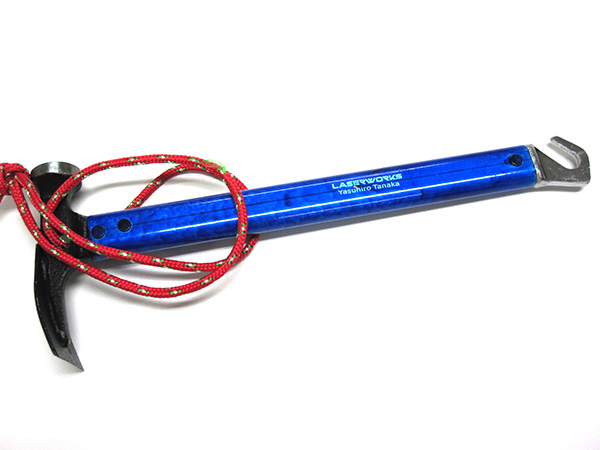
これはペグ打ちハンマー。柄の部分は塗装されたアルミです。
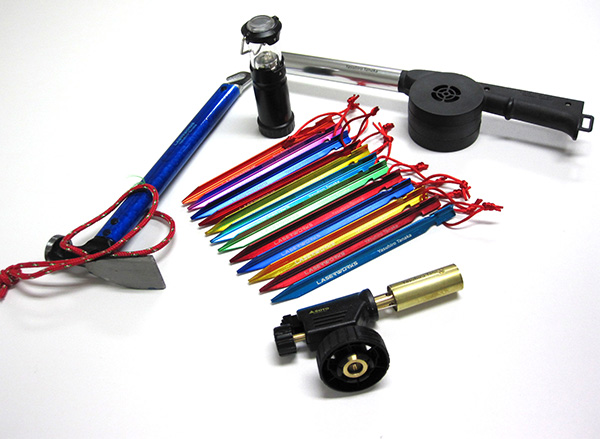
ということで、キャンプ用品への名入れ完了です。 次のキャンプが楽しみです。
詳細はレーザーワークスまで
文字やイラストと異なり、比較的難度の高い、ガラス板へ写真を彫刻してみました。写真をそのままレーザーで加工するとイメージがぼやけてしまいがちですが、写真データに特殊なフィルター処理を施すことによって、鮮明な写真彫刻を行うことが可能です。
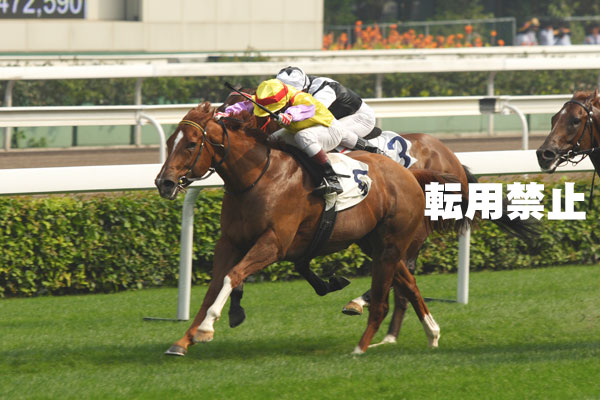
こちらが元絵となるデータです。商用利用な海外の画像データ販売サイトから入手しています。(転用禁止)
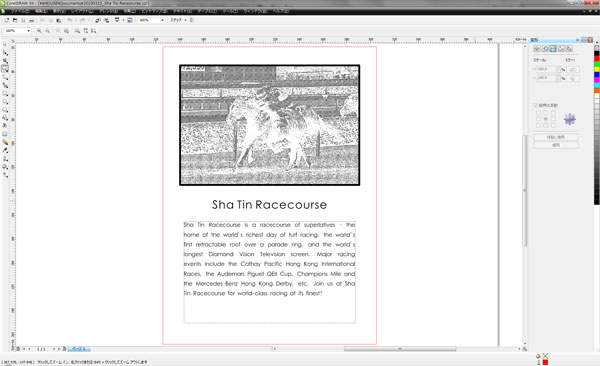
CorelDrawを使って、フィルター処理を施した画像をインポートし、それらしく見えるようにテキストデータを追加しました。今回は記念楯というイメージで製作してみます。
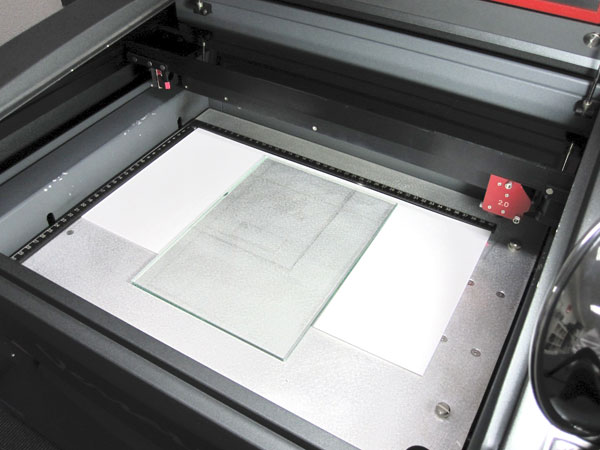
ガラス板は、ガラス板の小売(切り売り)をしているサイトから購入しました。5mm厚の緑色で、端面は糸面処理を施してもらっています。サイズは250 x 180mmで作ってもらいました。
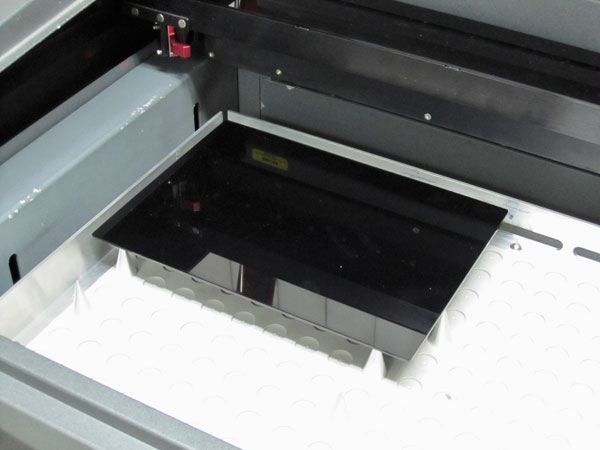
ガラスの場合、レーザーが当たると白く発色してくれるのですが、やはり背景を暗くしないと加工したデータが見えづらいので、あらかじめガラス板と同じサイズで、アクリルの黒で背景パネル用の板を作っておきます。
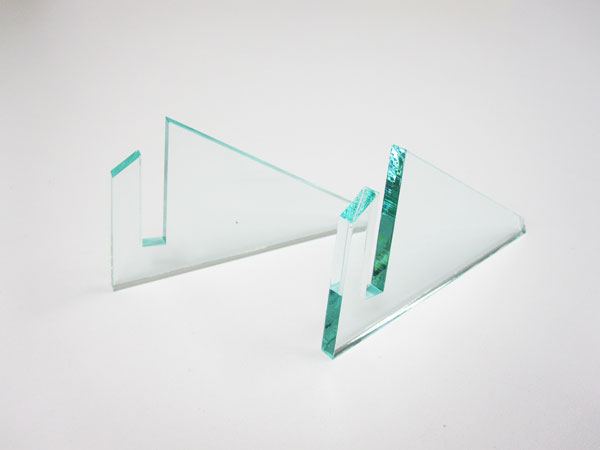
記念楯なので、加工したガラス板を立てるための脚をレーザーで作っておきました。見た目は、ガラス板ですが、こちらは5mmのガラス色のアクリルです。
加工している画像のサイズは、横幅150mmです。加工に、概ね、15分を要しました。動画は、途中部分をカットしています。
これが、加工直後のガラス板。白いテーブルの上に乗せているため、ほとんど画像がわかりません。
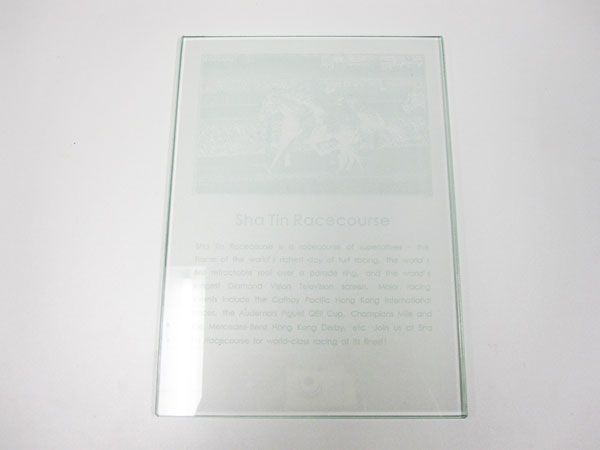
これに、黒色の背景パネルを重ねると、こうなります。
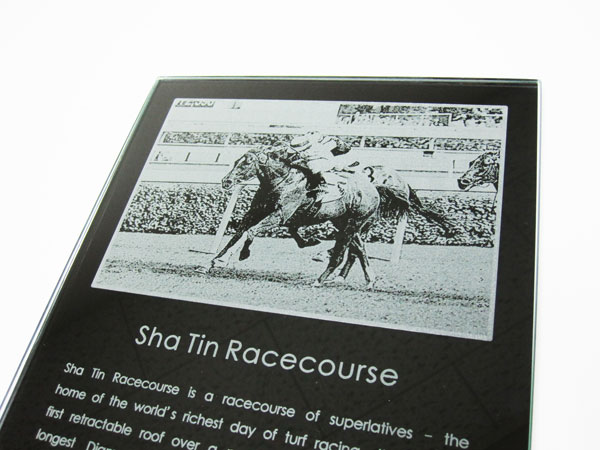
これが完成品です。 当たり前ですが、叩くと硬い音がします。
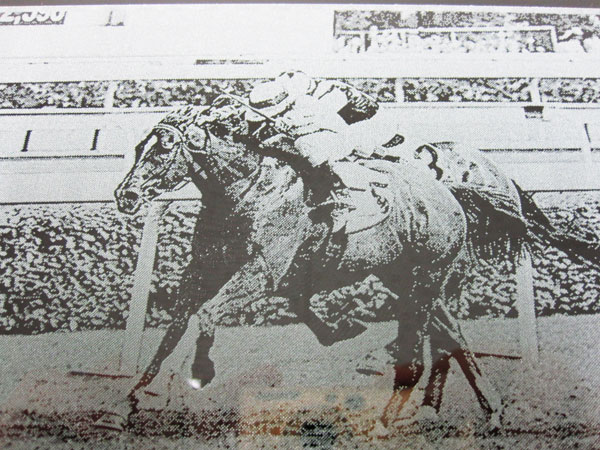
アクリルを使っても同様の商品を作ることが出来ますが、持ち上げてみると、ズシリとくる重量感がアクリルにはない高級感を醸し出します。
ちなみに、これを作る際、一度、テスト加工を行って、レーザーの出力調整や画像のフィルター加減を調整しています。
詳細は、レーザーワークスまで。
東京営業所の新谷です。
2mm厚のフェルトを使って、季節ネタに合わせてハロウィーンのコースターを 作製してみました。
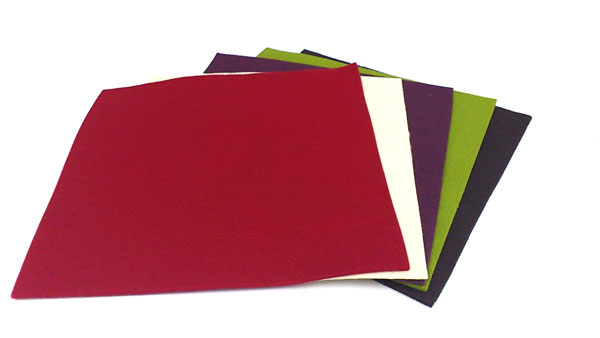
フェルトのレーザーカット自体は、何のテクニックも必要ありませんので、レーザーさえあれば、すぐに誰にでも作ることが出来ます。
フェルトのレーザーカット動画
このような感じで仕上がります。 フェルトは、はさみで切ったりすると端面の繊維が細かくほつれたりするのですが、レーザーは溶断するので、そういったことがありません。
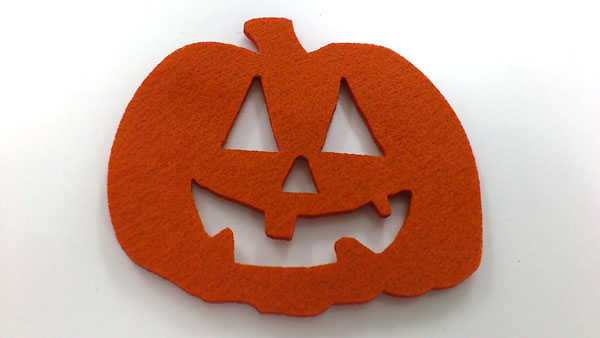
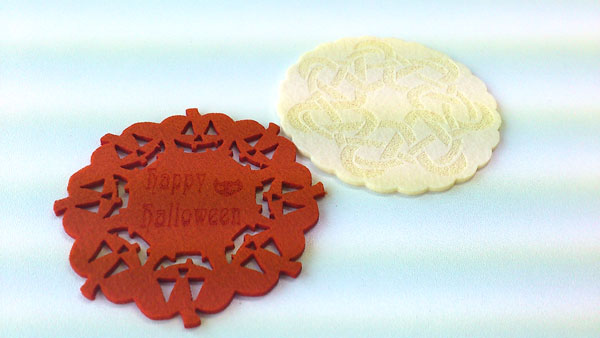
表面にスキャン加工で模様を入れてみました。 撮像素子がC-MOS 1/3.2インチのスマートフォンで撮影をしたので蛍光灯によるフリッカーが生じています。 画像が見づらくてすみません。
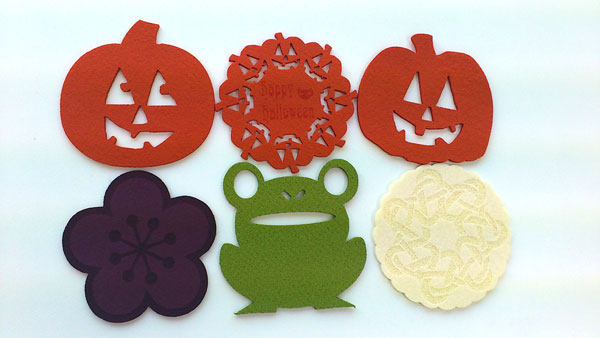
子供が喜びそうなアイテムです。
詳細はレーザーワークスまで。
もうじきクリスマスということで、今回は季節ネタです。
材料は、グラニュー糖です。 これにレーザーを当ててみます。
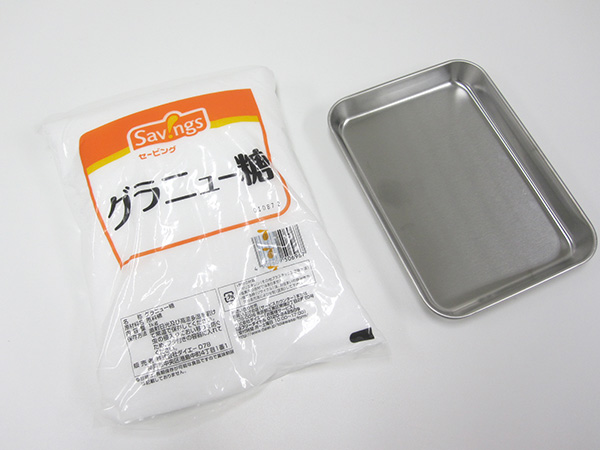
100円ショップで買ってきたステンレストレイと市販のグラニュー糖です。
ということで、早速、レーザーを当ててみます。 デザインの形状は、雪の結晶とMerry Christmasの文字です。
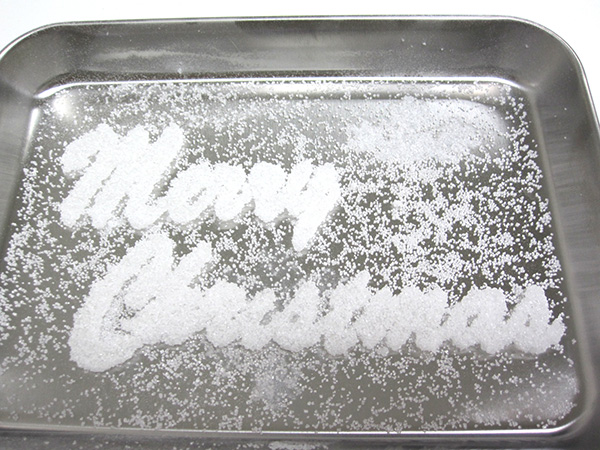
これが、レーザーを当てた直後のグラニュー糖。
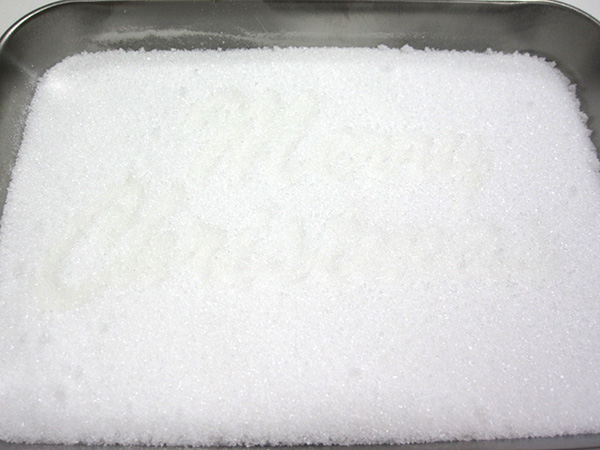
少し、トレイを揺すってみると・・・文字が浮き上がってきました。
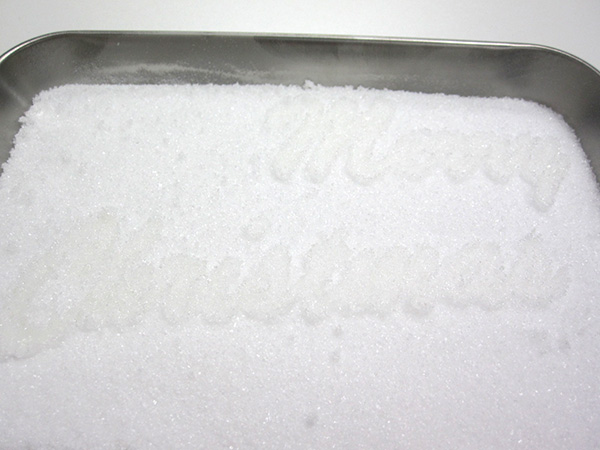
出来上がったグラニュー糖文字?の厚みは1.5mm程度です。 こうやって持ち上げることも出来ます。
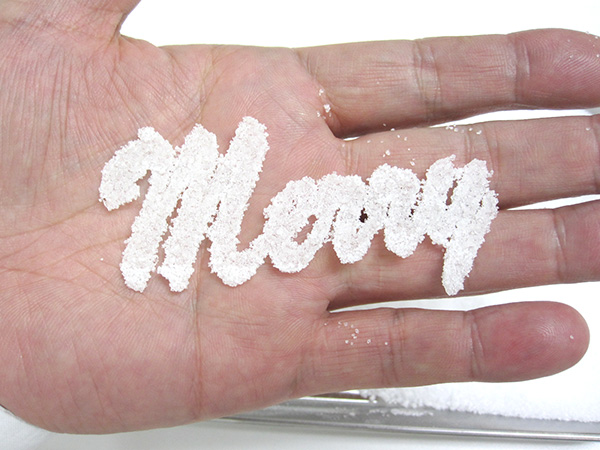
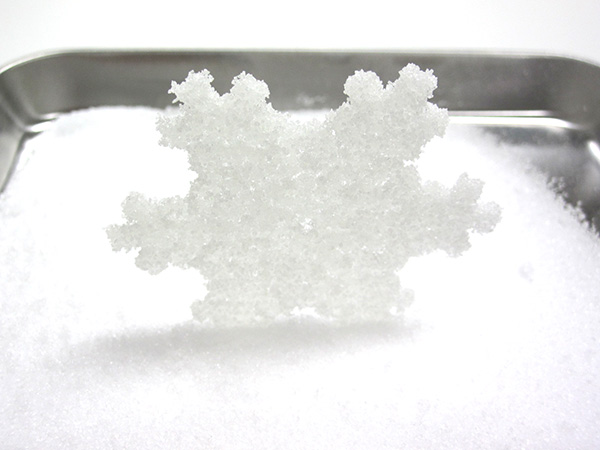
こうして自立させることも出来ます。
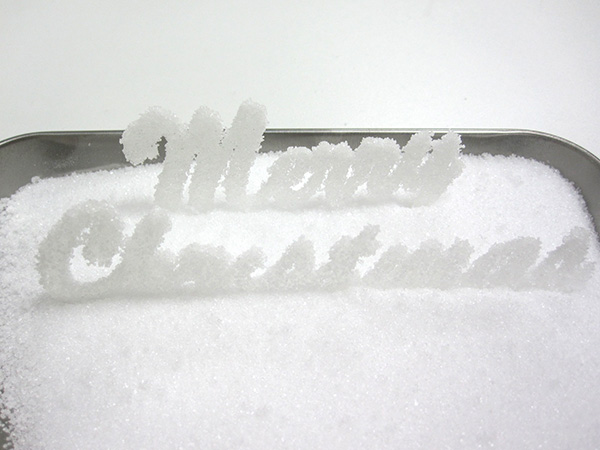
雪の結晶の方は、細部の再現性がイマイチでした。 大きく作れば、もう少し、結晶の形を再現出来たと思います。
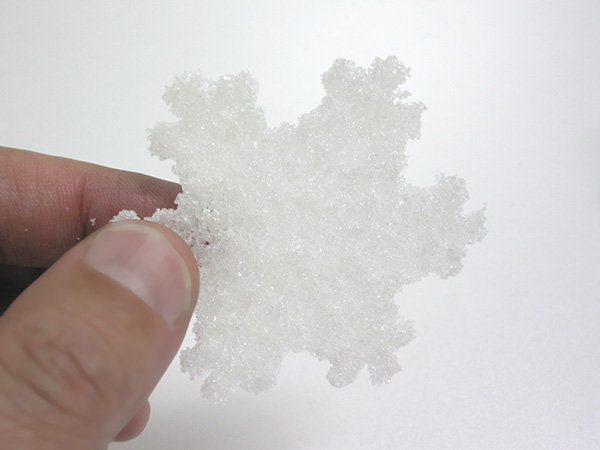
雪の結晶というよりは、ウルトラマンに出てきたタコの怪獣が、手を広げているようなシルエットにになってしまいました。
ということで、少し早いですが、"Merry Christmas"
詳細はレーザーワークスまで
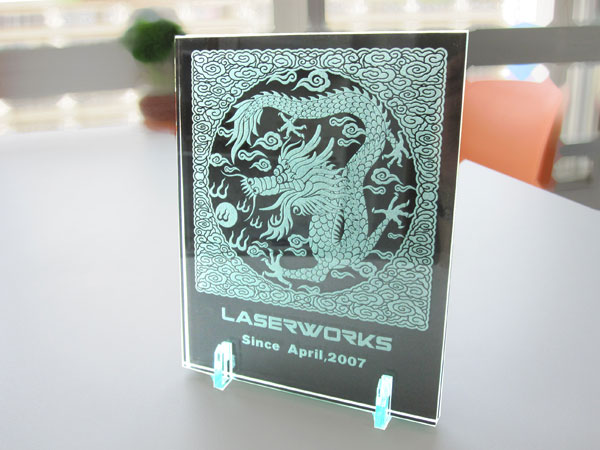
レーザーでアクリル楯を作ってみました。
今回は、サンドブラスト加工のような風合いを持たせることで、少しだけ高級感・プレミア感を演出してみました。
加工データは、チャイニーズドラゴンです。 サンドブラストの風合いを少しでも多く感じられるよう、黒ベタの面積が多いイラストを選びました。
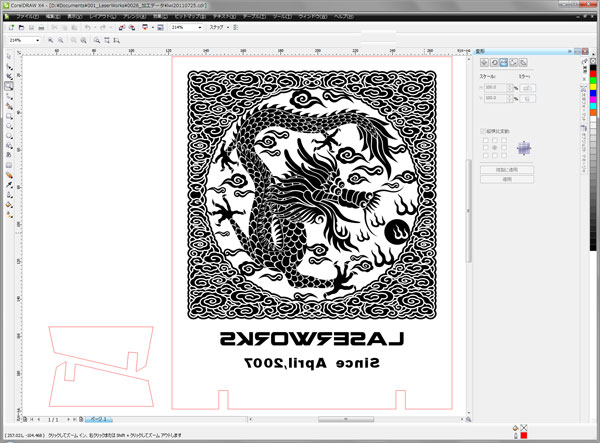
加工そのものは何も難しくありません。 プリンタドライバーの設定時に、特定のオプションスイッチを有効にするだけです。
これで出来上がり。アクリルの場合は、白く発色するので裏に黒い背景を用意します。今回は、黒のアクリル板を楯と同じサイズで作っています。
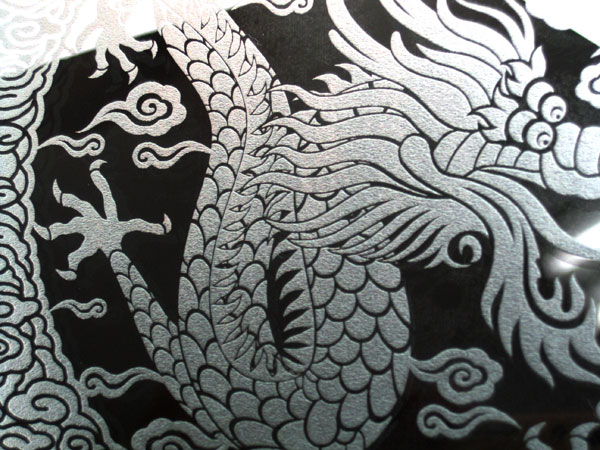
通常、レーザーでスキャン加工(水平走査)を行うと、一本のレーザー光で走査していくため、横方向の筋(ライン)が目立つのですが、オプション機能をONにすると、このように目立たなくなります。
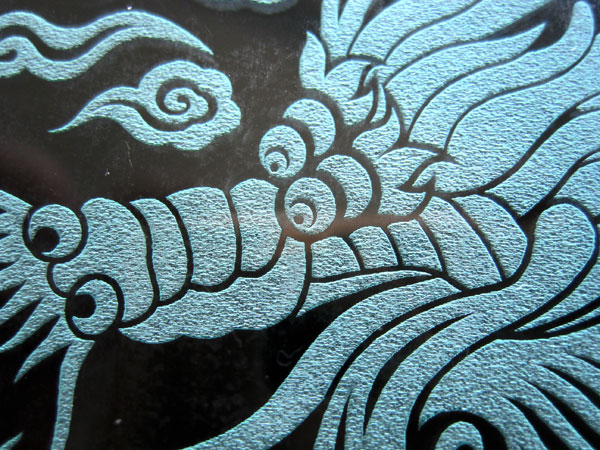
しかも、ランダムな模様になっているため、光を当てた時の光の乱反射が、よりいっそう強くなり、とても綺麗に(光って)見えます。
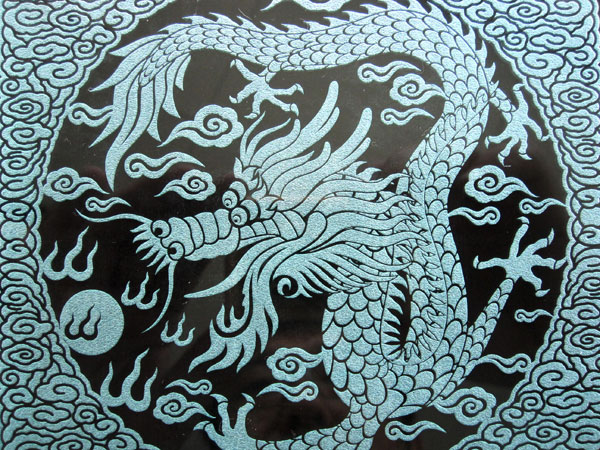
今回は、さほど深く彫っていないのですが、深く掘ることで立体感も助長され、プレミア感が沸き立ちます。
こういった小技が効くかどうかで、後の商品展開に多少なりとも影響するのではないかと思います。些細なことですが、レーザー加工機をチョイスする時の参考にしてください。
ちなみに、今回は、アクリルへの彫刻でしたが、ガラスの彫刻時にも、この機能は有効です。
詳細はレーザーワークスまで。
先日加工したステンシルですが、やってみると結構楽しくて、せっかくなので、もう少し取り組んでみました。
本来は、トールペインティングというジャンルがあるらしく、その中のステンシルを使ったペインティングという位置づけになるのでしょうか。
調べてみると、トールペイント用のステンシルは、それなりに出回っているようですが、ネットで検索をかけても、どれも抽象柄や蝶や花、葉、文字、くらいしか見つけられませんでした。
ということで、個人的な趣味で、人物をモチーフにしたステンシルを作ってみることにしました。
画像は、ネット上の壁紙サイトから拾ってきました。もちろん、そういった画像で商売をするわけには行きませんが、今回は、あくまでも私の私的利用です。
しかし、そういった画像からステンシルが作れるなら、たとえば、自分の子どもや恋人の写真をベースにオリジナルのステンシルが作れるということです。
こちらは私のお気に入りの、ハリウッドの女優さんです。ディズニー映画にも出演されていますね。
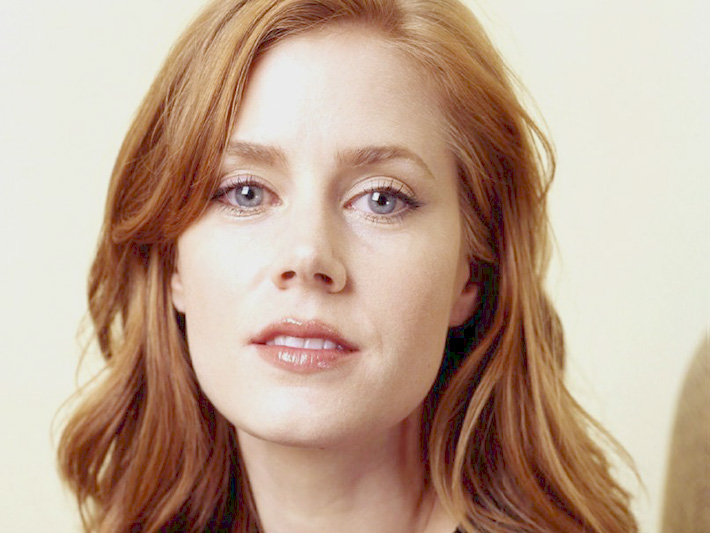
この画像を、Photoshopを使って、シルエット状に加工します。 この加工にはPhotoshopのフルバージョンが必要です。このシルエット化を行う時、どれくらいデフォルメを行うかが決め手になります。欲張って詳細感を出すと、パーツが細かすぎて使いづらいステンシルになってしまいますし(レーザーカットにも時間がかかってしまいます)、かと言って、単純化が過ぎると誰の顔なのかわからなくなってしまいます。このあたりは、作り手の感覚に委ねられるところです。
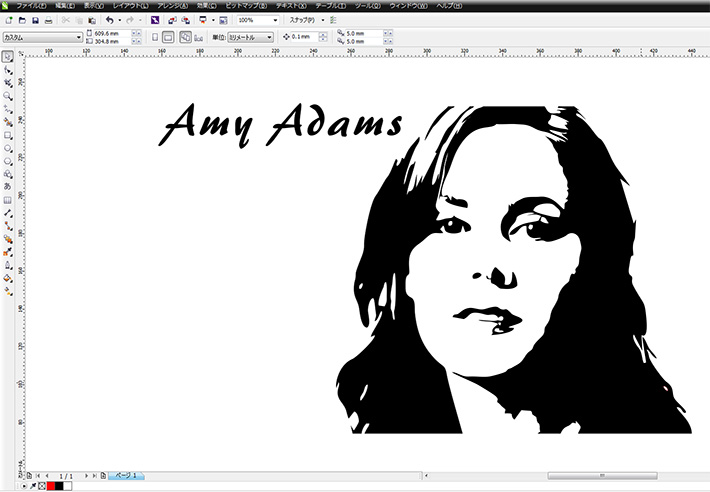
シルエット状に加工した画像を、corel drawを使ってベクトルデータに変換します。
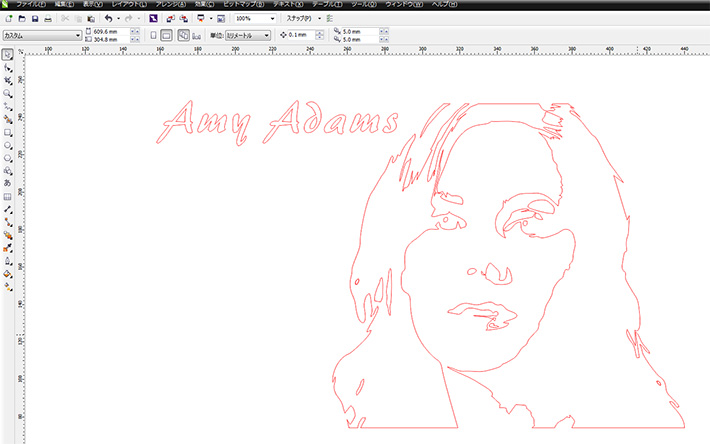
(※Photoshopを使ったシルエットデータの作成と、corel drawを用いたベクトルデータの作成方法については、ユーザー様に限り、アプリケーション講習で承ることも可能です。)
このデータを使って、シール紙にレーザーカッターでハーフカットを施します。
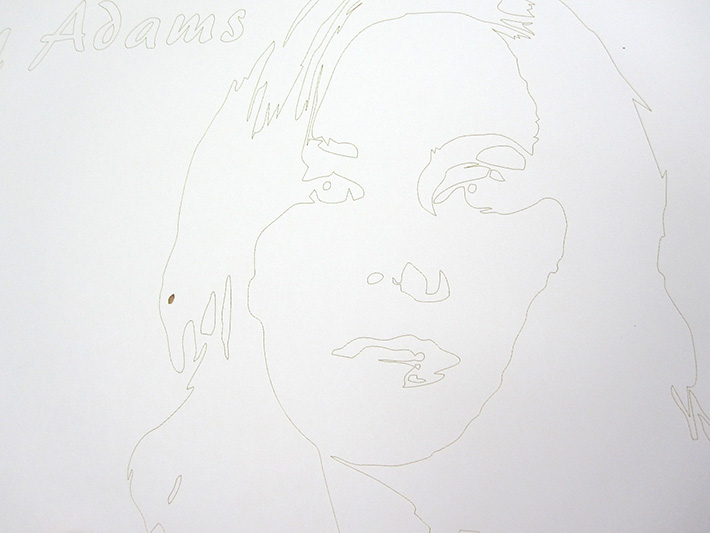
あえてシール紙を使った理由ですが、トールペイントは本来は手芸なので、手作業によるクラフト感を残したかったのと、デザインに制限を設けたくなかったからです。
シール紙を使わない場合は、絵柄の中にある、独立したパーツ(島になった部分)が抜け落ちてしまうため、パーツ同士を繋ぐブリッジを設ける必要が出てきます。そうなるとシルエットが崩れる危険があります。
(文字の場合は、ブリッジを設けてもデザインによっては、それがお洒落に見える場合もあります。)
次に、シール紙からペイントを施すパーツを剥がしていきます。
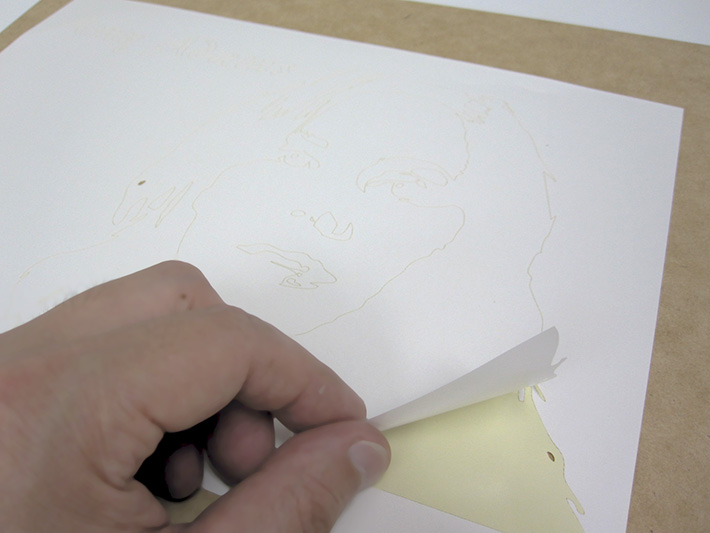
全てを剥がすと、既に、それっぽい感じになっています。(ハーフカットは、少しレーザーが強かった感じです。 テストなしで加工したもので・・・)
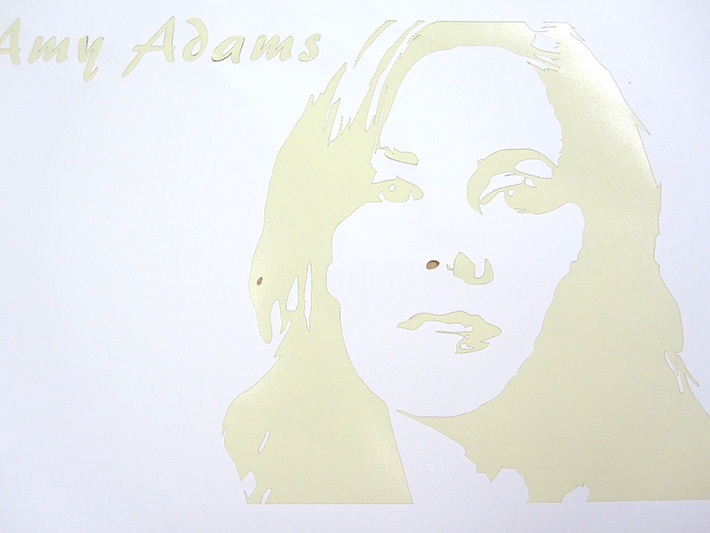
このあと、このステンシルをMDFに貼り付けて、缶スプレーで塗装します。(私には、トールペイントの技術はありませんので、いたしかたなく)
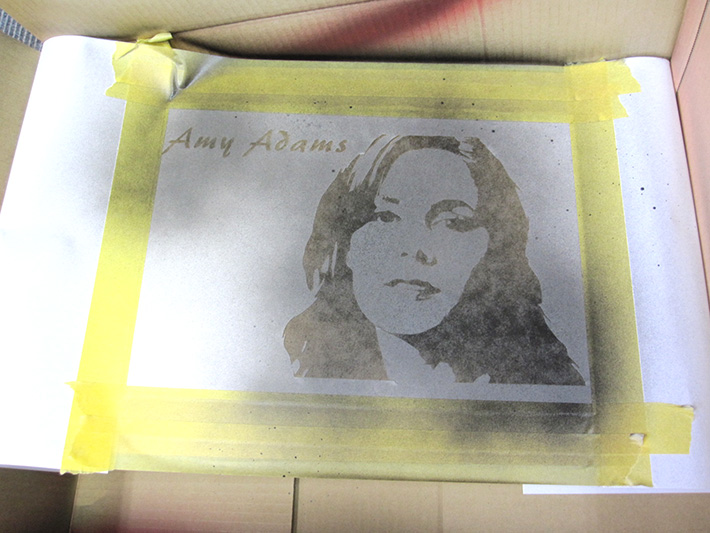
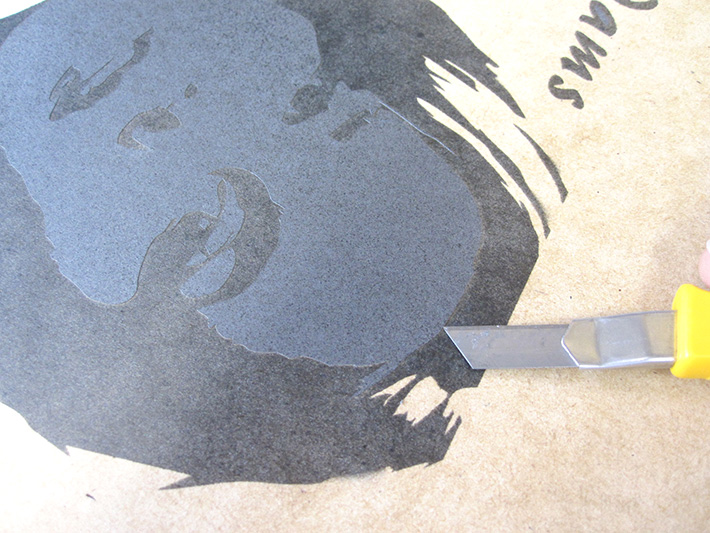
少し乾燥させてから、シールを剥がしていきます。
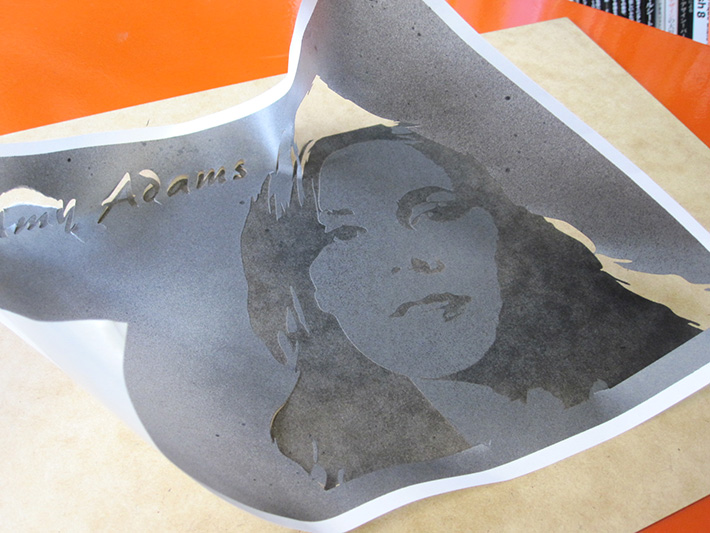
細かい部分は、カッターの先やピンセットでめくると良いでしょう。
ということで、全てを剥がして完成です。
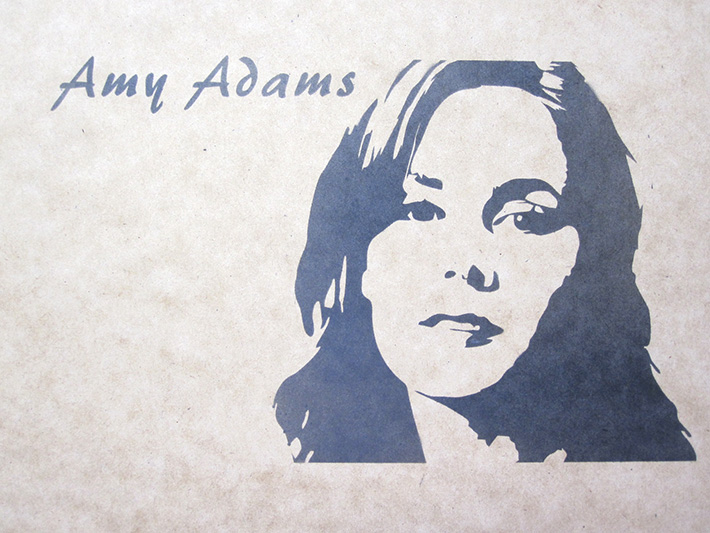
Photoshopでシルエット加工を行う際にデフォルメが強すぎると、誰の顔なのかわからなくなってしまいますが、おそらく今回は合格点でしょう。(70点くらい?)
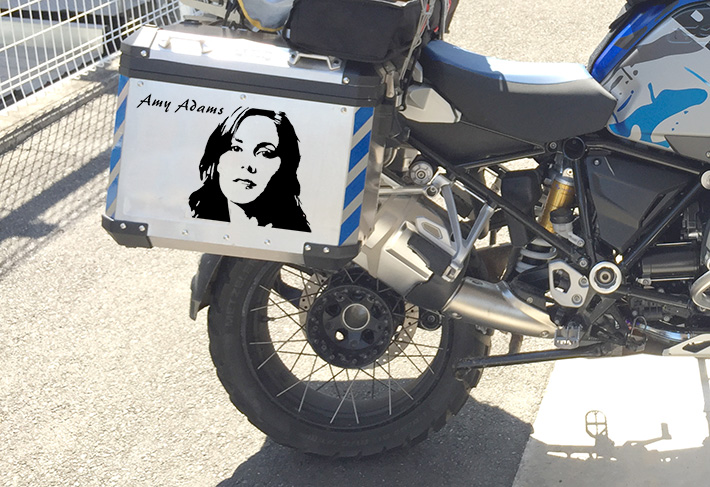
最終目標は、このように私のバイクのパニアケースに、このトールペイントを施すことです。(画像は仕上がりイメージです)
詳細は、レーザーワークスまで。
東京営業所の新谷です。
レーザー加工機の導入をご検討いただいているお客様から、骨壷のサンプル加工を依頼されましたのでテストを行ってみました。
骨壷の種類は一般的には大理石もしくは青磁・白磁などの陶磁器ですが、今回は大理石です。
デモ機がデスクトップ型のため、骨壷が入りきらないので今回は"蓋"のみの加工です。
(骨壷を加工する場合は、フロア型のVLS3.60、VLS4.60、VLS6.60がお勧めです。)
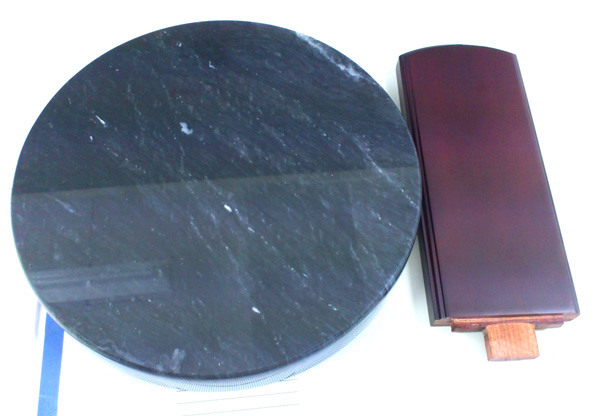
レーザーで描画が可能な石材には、主に大理石や御影石がありますが、中でも、大理石は石灰岩ですので石質が御影石に比べてはるかに柔らかく、レーザーによる描画には最適です。ただし、柔らかいからといって深い彫刻までは出来ません。あくまでも表面を削る程度です。
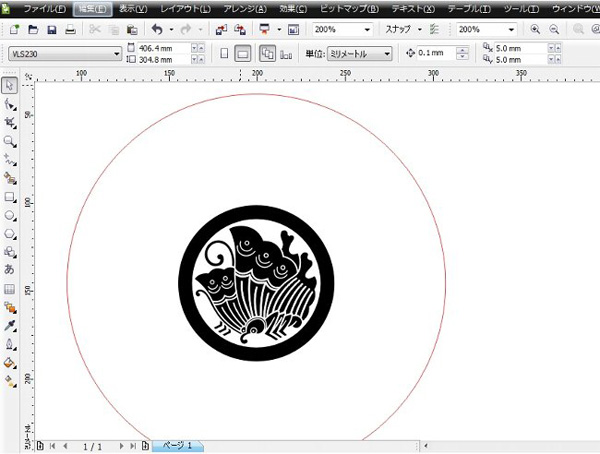
さて、今回の加工データは【家紋】です。 家紋の画像データは巷で容易に入手可能ですが、今回は有料で販売されている品質の良い家紋データ(.aiや.eps)を使用しています。
家紋データをコーレルドローに取り込みます。
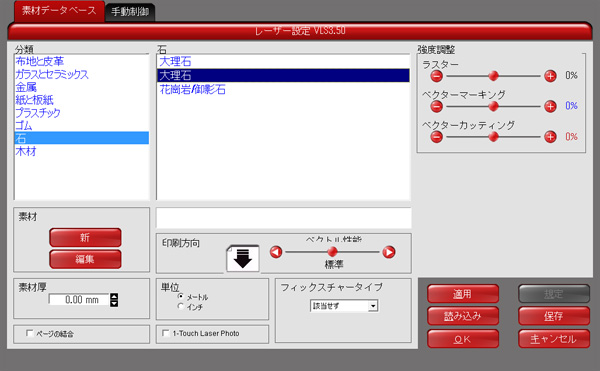
取り込んだデータをレーザーに転送する際にレーザーの出力設定を行います。 出力設定は、素材のデータベースから大理石を選ぶだけです。
今回の骨壷の蓋への加工に要した時間は10分程度ですが、時間がかかるので所々間引いて編集しています。
ということで完成です。
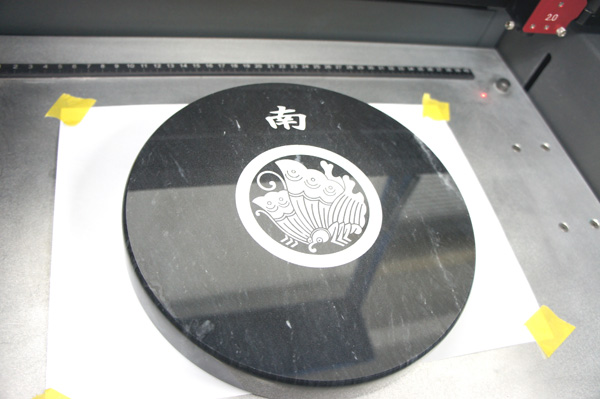
深彫りではありませんが、とてもきれいに発色しています。
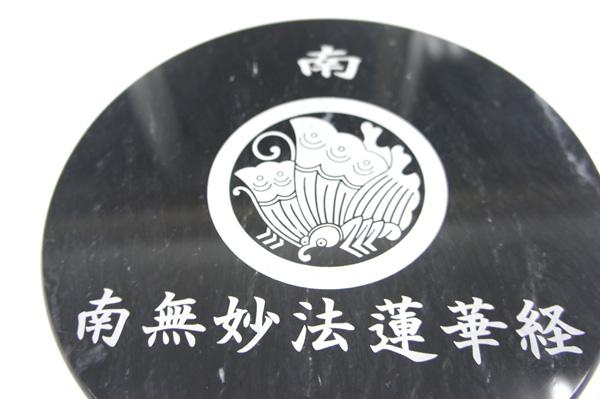
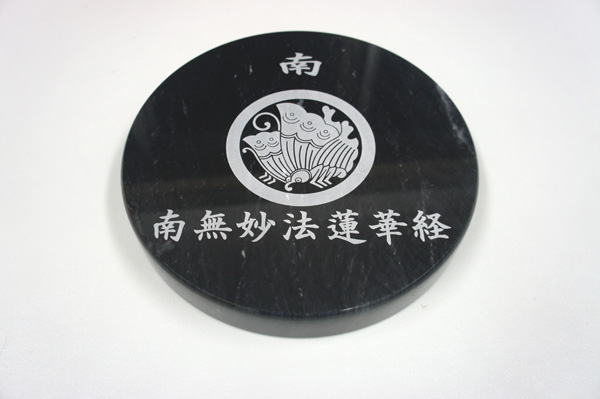
今回は骨壷の蓋以外に、漆塗りされた位牌(黒檀)の彫刻も行っています。お客様のご要望により、平彫りで表面を軽く彫刻しただけです。 もちろん、彫刻刀で彫ったようなV字彫り(薬研彫り)も可能です。
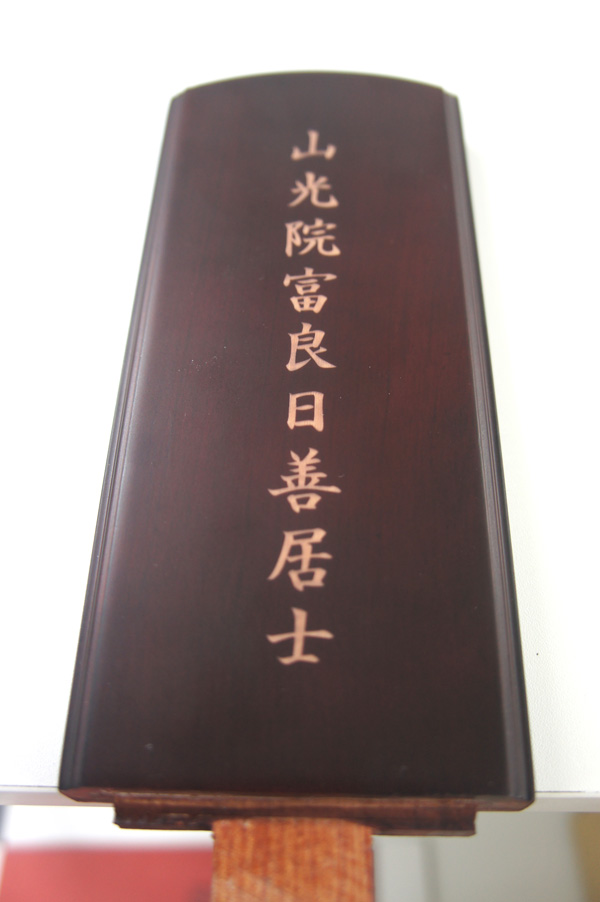
※位牌の戒名は実在の方ではありません。
詳細は、レーザーワークスまで
今回は、レーザー加工の記事ではないのですが、レーザー出荷前の検品についての記事です。当社では下記の手順で検査を進めます。 ちなみに、今回はiPhoneを使って画像を撮ったので画質がイマイチですが。
レーザーは航空便で日本に入荷します。下の写真は、外箱の梱包から出した状態です。
レーザーは精密装置なので、外箱には衝撃を感知するショックウォッチが付いていて、衝撃が加わったかどうかの判断は一目瞭然です。
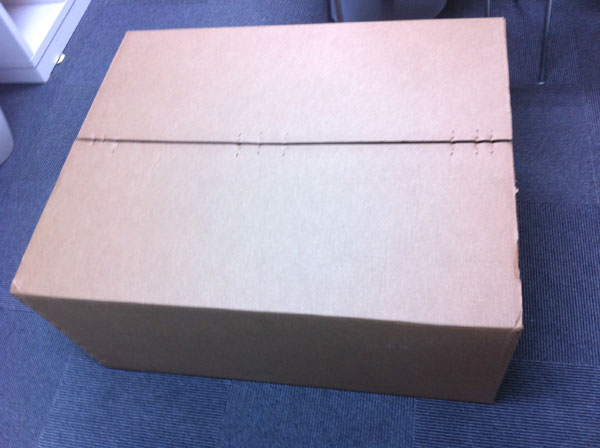
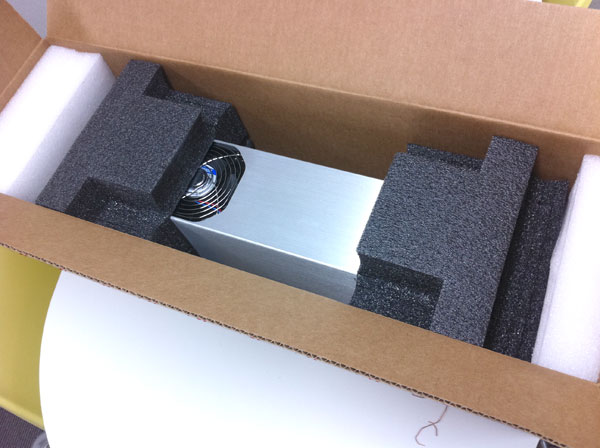
中には、備品の箱、レーザー本体と、レーザー発振器が個別に入っています。
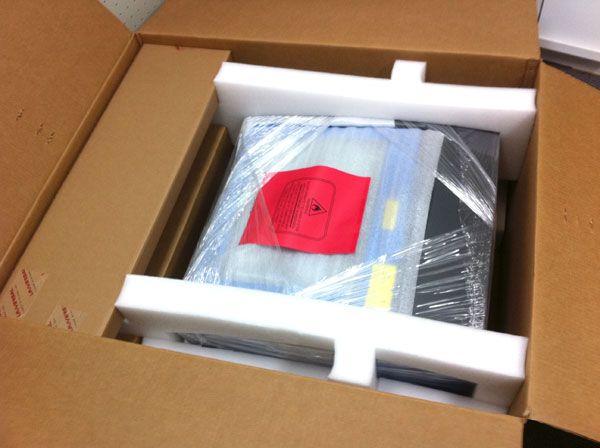
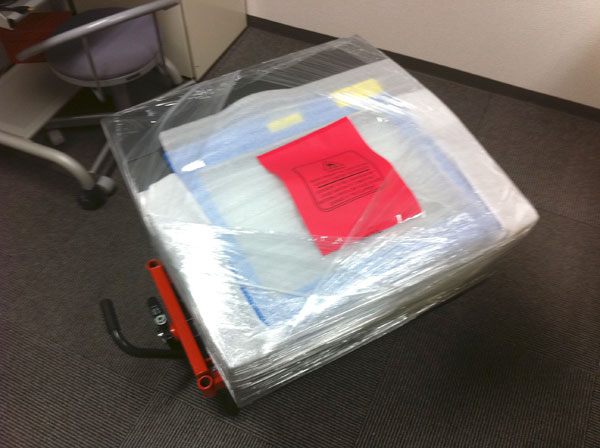
レーザーを取り出し、作業台へ乗せます。
レーザー発振器も、このように緩衝材で保護された状態で梱包されています。
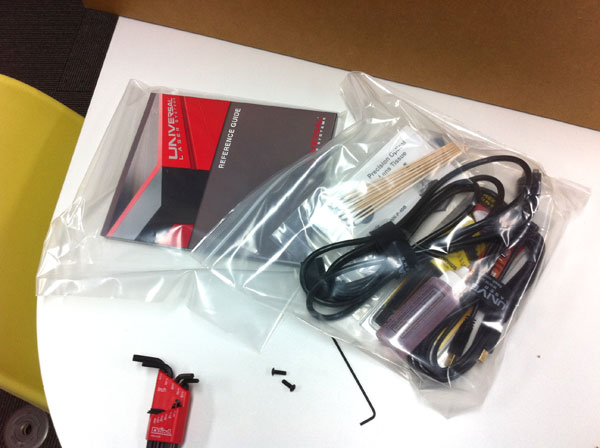
マニュアル、電源コードその他、諸々が入っています。
レーザー本体に、発振器を装着します。
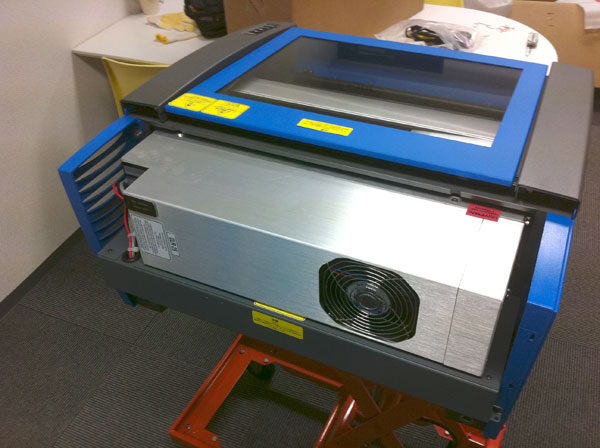
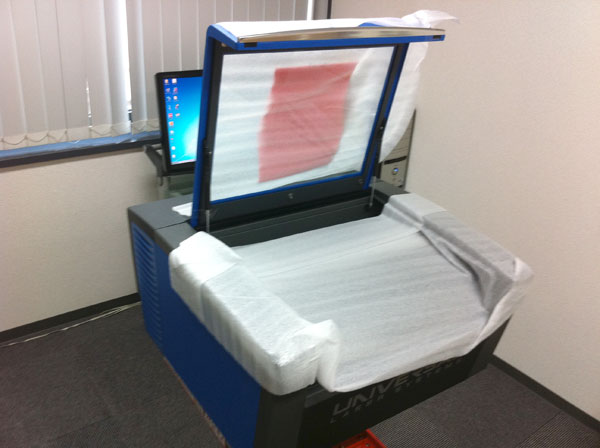
開口部も、念入りに緩衝材で保護されています。 まずは、外装の傷をチェックします。
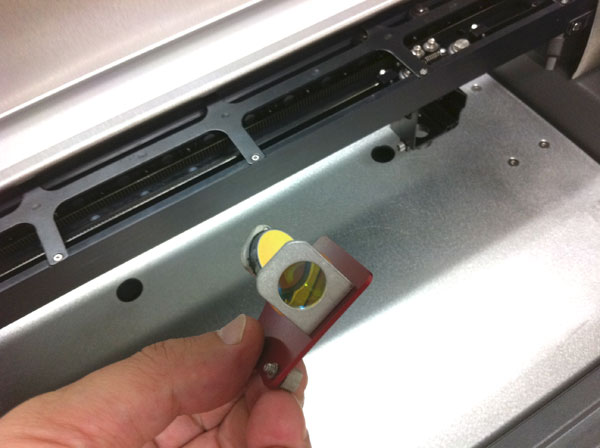
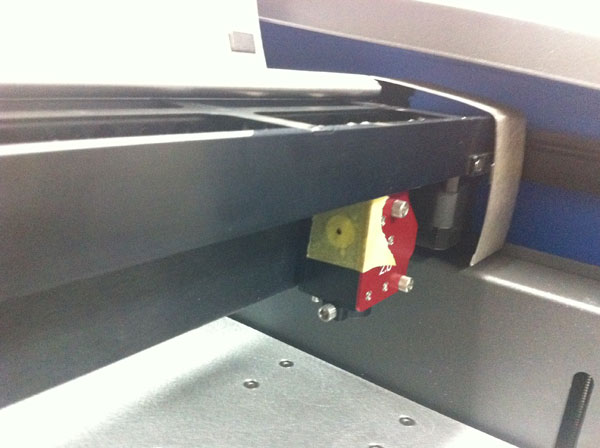
レーザーの電源を入れる前に、ミラーやレンズなど光学部品の傷のチェックを行います。
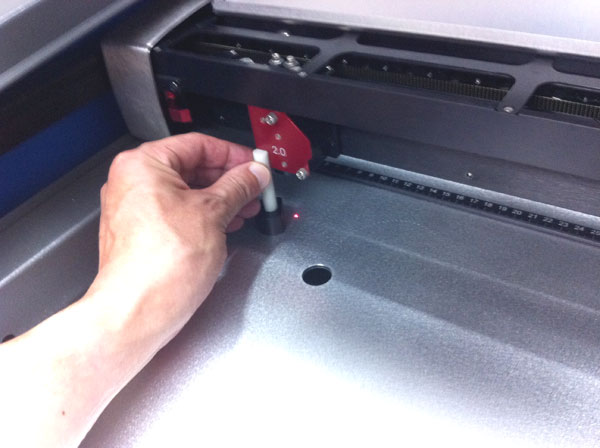
レーザーの電源をONにし、まずはポインターで光軸のチェックを行います。
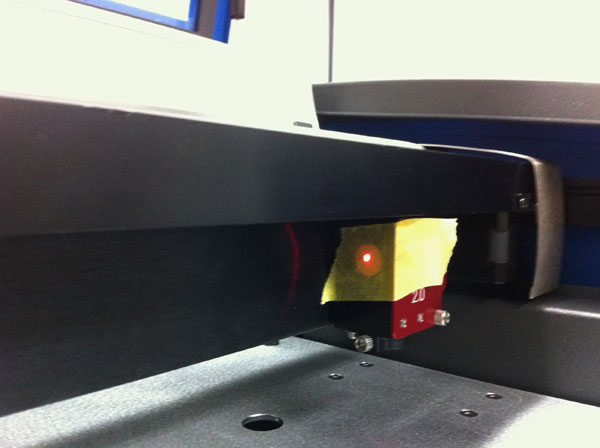
ズレがある場合は、光軸調整を行います。 下の写真では、見事に中心部をレーザーが貫いています。
このあと、レーザーのランニングテストを30~60分程度行います。 本来は15分程度で出力が安定します。
(メーカー公称値±5%)
レーザーの出力が安定したところで、パワーメーターを使って加工エリアの四隅でレーザーの出力を計測します。
やはり、物理的にレーザー発振器からいちばん近いところが強くなります。
レーザーの加工面積にもよりますが、差異は概ね2~3ワット以内です。
今回の発振器は保証出力25ワットですが、実測で30ワットをオーバーしています。 いちばん遠いところで28ワットでした。
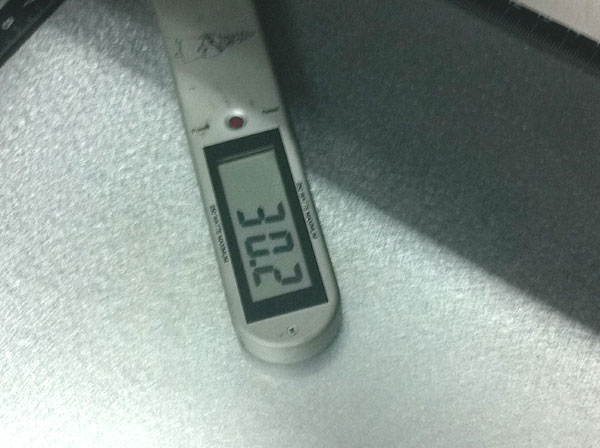
その後、プロッターのレールなど、駆動部パーツの緩み、歪みやガタツキのチェック、昇降テーブルの高さ位置のチェックを行います。
最後に、保護材でまんべんなく包装を行って、検査終了です。
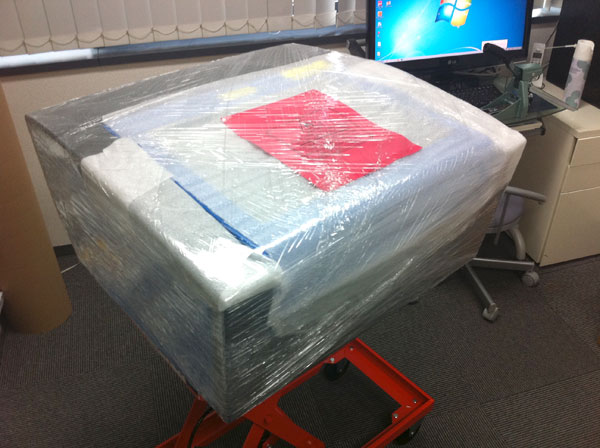
そして、あえて、この状態で配送会社に引き渡します。
なぜかというと、梱包箱などに入れると、かえって乱雑に扱われる可能性があるからです。
人間の心理とは面白いもので、むき出しになっていると丁寧に扱わないといけない、という心理が働きます。
逆に、梱包されていて中身が見えないと、多少、手荒に扱っても大丈夫だろうという考えが無意識に働くものです。
配送会社は、このあと、毛布やクッション材で丁寧に包んで、お客様のもとへお届けするわけです。
そして、お客様のところに赴いて、レーザーの設置作業を行い、同様のチェック・動作確認を行って検収完了です。
詳細はレーザーワークスまで
以前から作ろうと思っていたオリジナル時計、ずっと手つかずのままでしたが、アクリルの端材が余っていたので不思議の国のアリスをモチーフにしたオリジナルの時計を作ってみました。
レーザーカッターMUSEはガラス管レーザーですが、デモ機のレーザーは45Wなので、パワーはそこそこあります。
使う材料は5色のアクリルと時計ユニットです。
加工データはIllustratorから印刷しています。MUSEはブラウザー制御のレーザーカッターなので、MUSEと同じネットワーク上であれば、どのPCからでも加工データを送ることが出来ます。
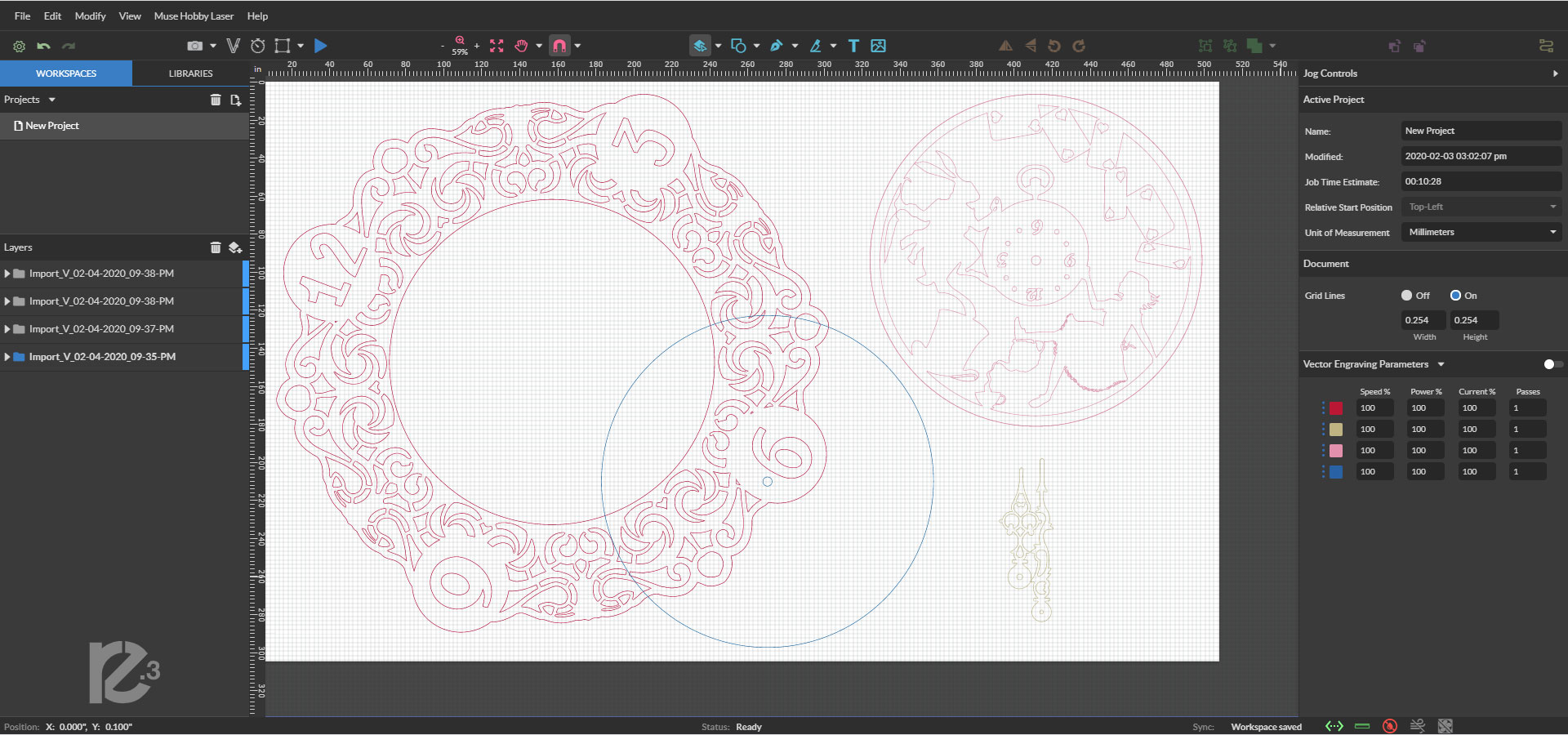
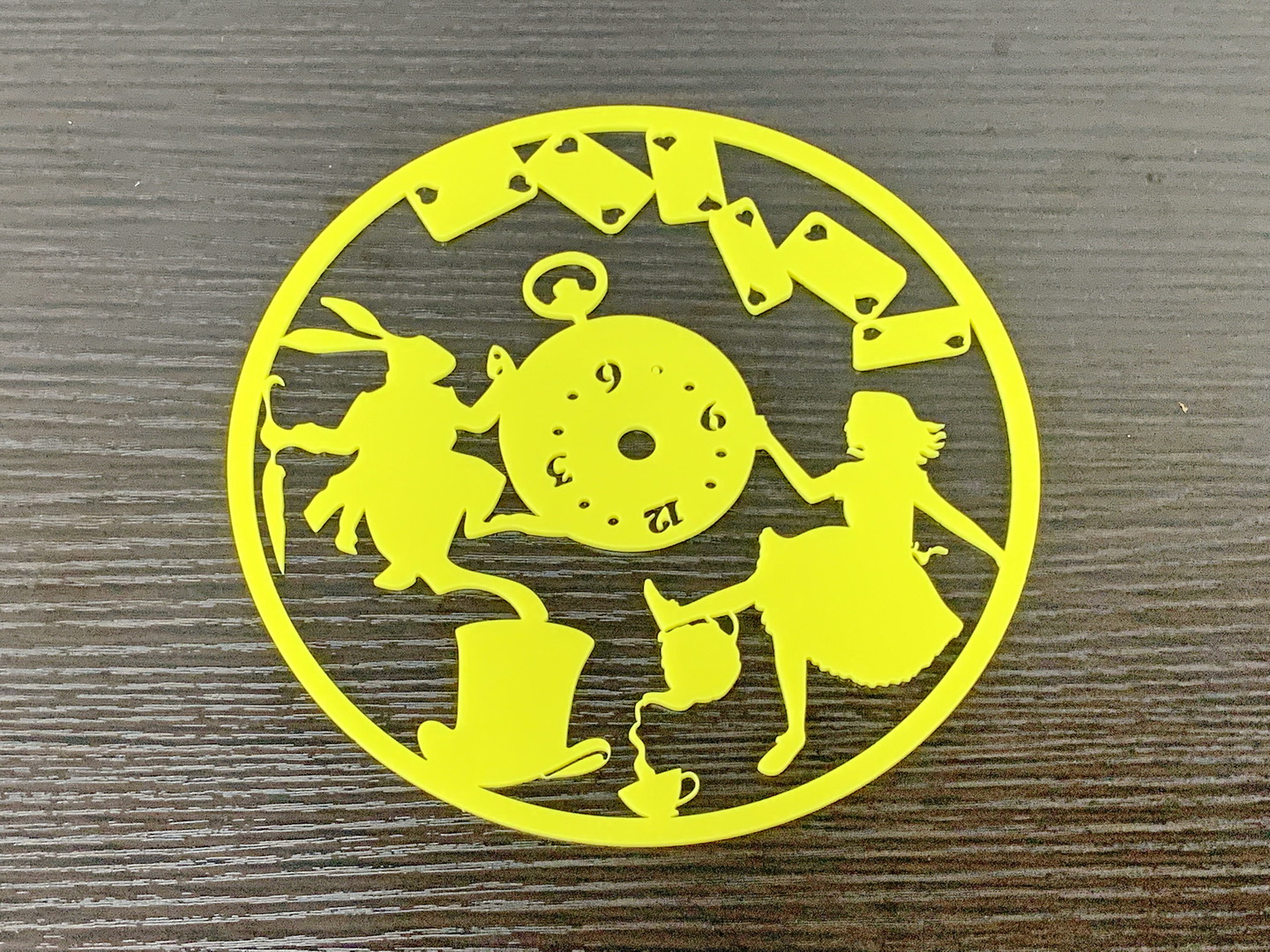
動画はアリスのシルエット(黄色のアクリル)部分です。加工時間が10分と長いので、編集でカットしています。ただしレーザーのスピードは変えていません。5色、時計パーツ全て切り出すのに50分程度を要しました。
こちらは、MUSE内部です。本番前に、一応、テストカットを行いました。
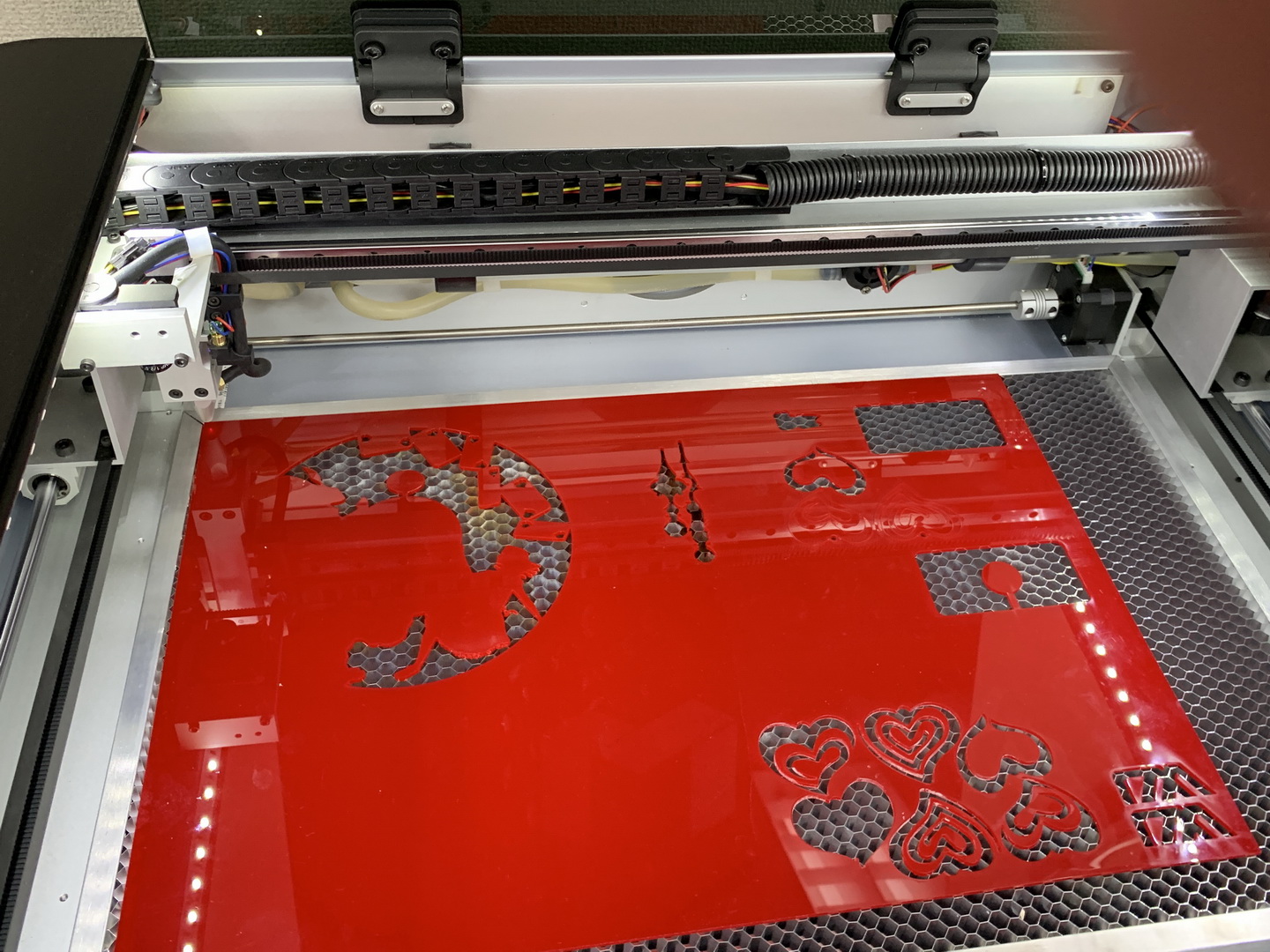
切り出したパーツです。3mmのアクリル板からの切り出しです。
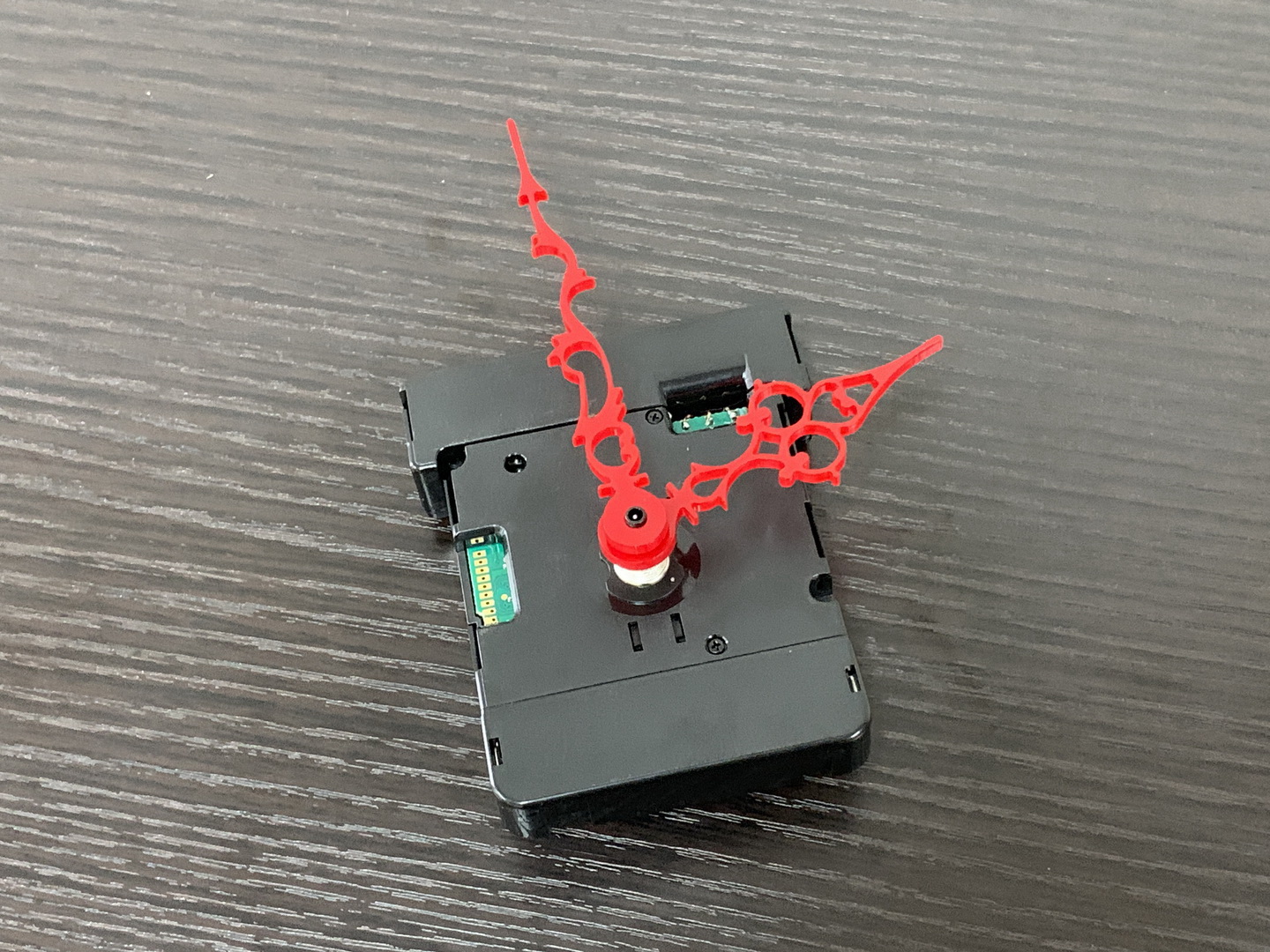
時計ユニットは電波時計を使いました。
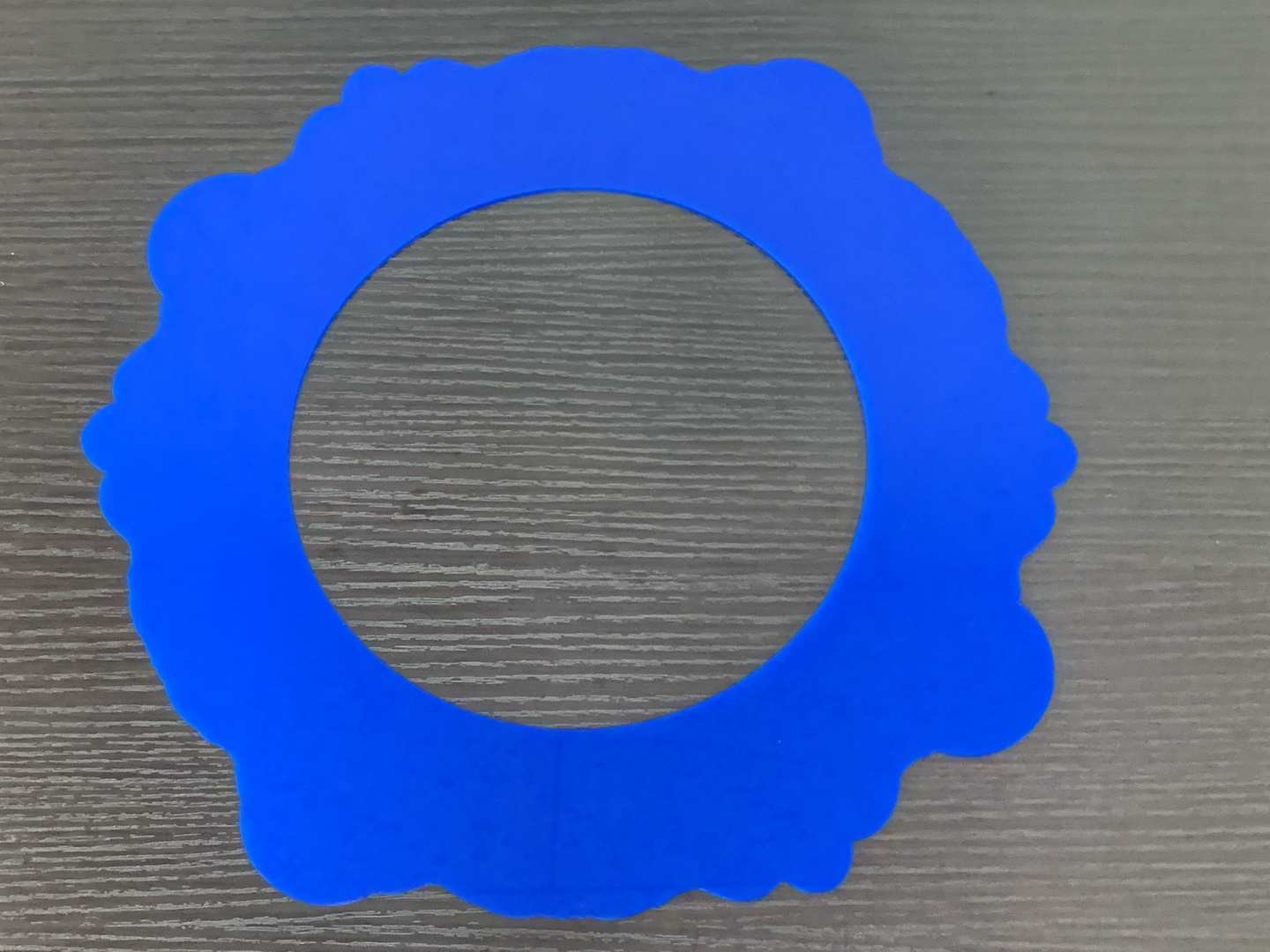
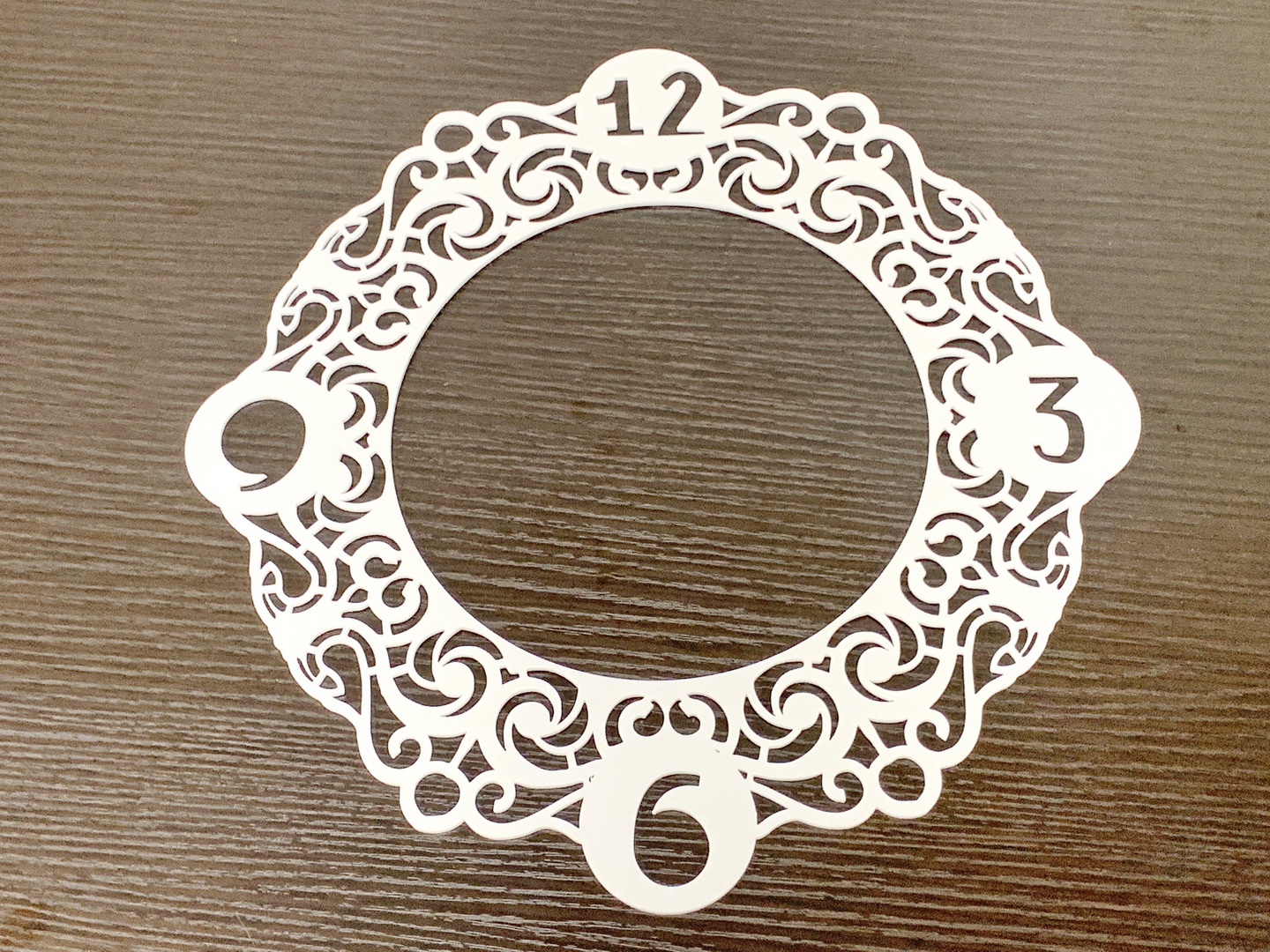
文字盤です。模様が多いので、それなりに時間がかかりました。
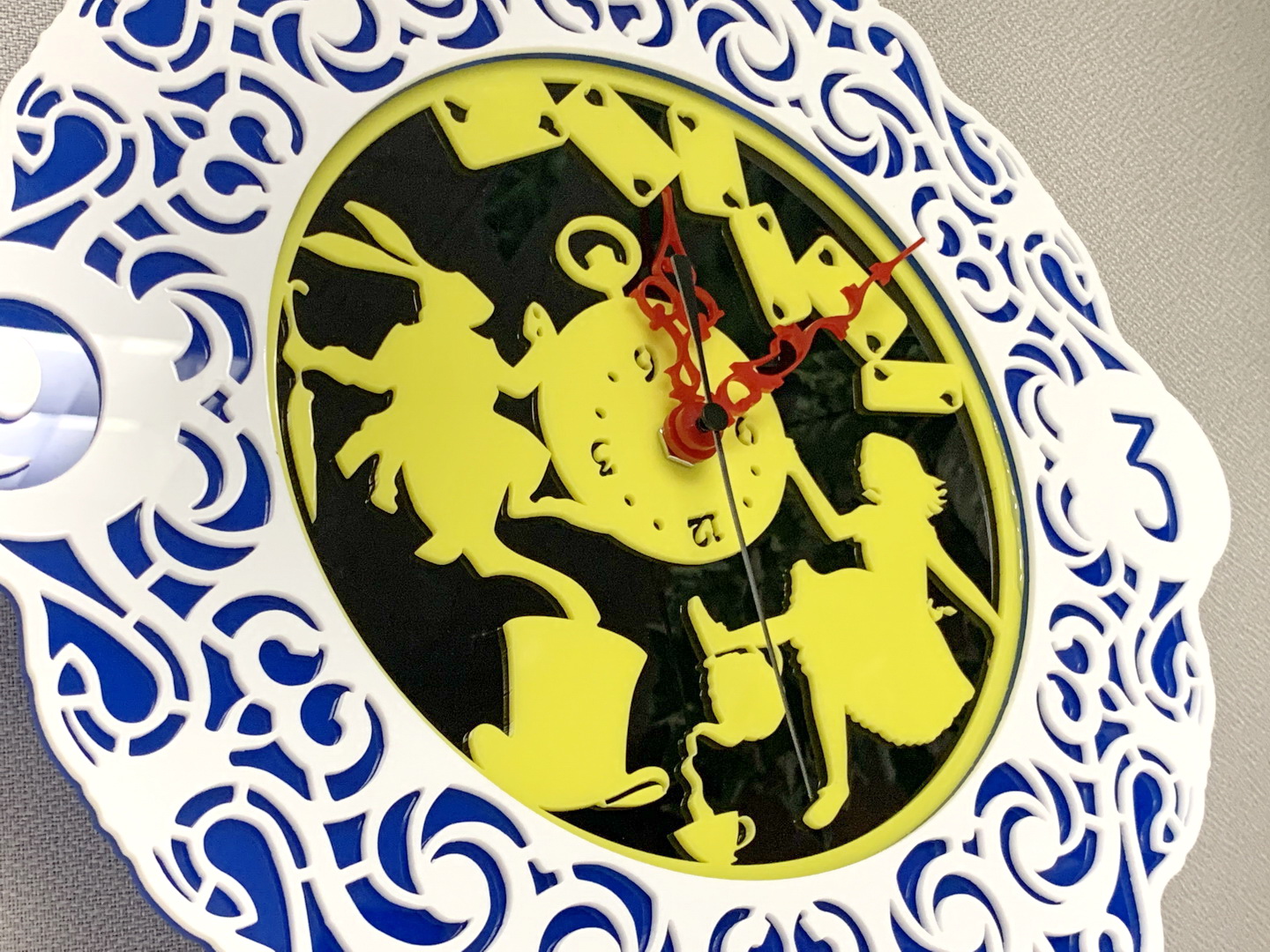
重ね合わせて完成です。
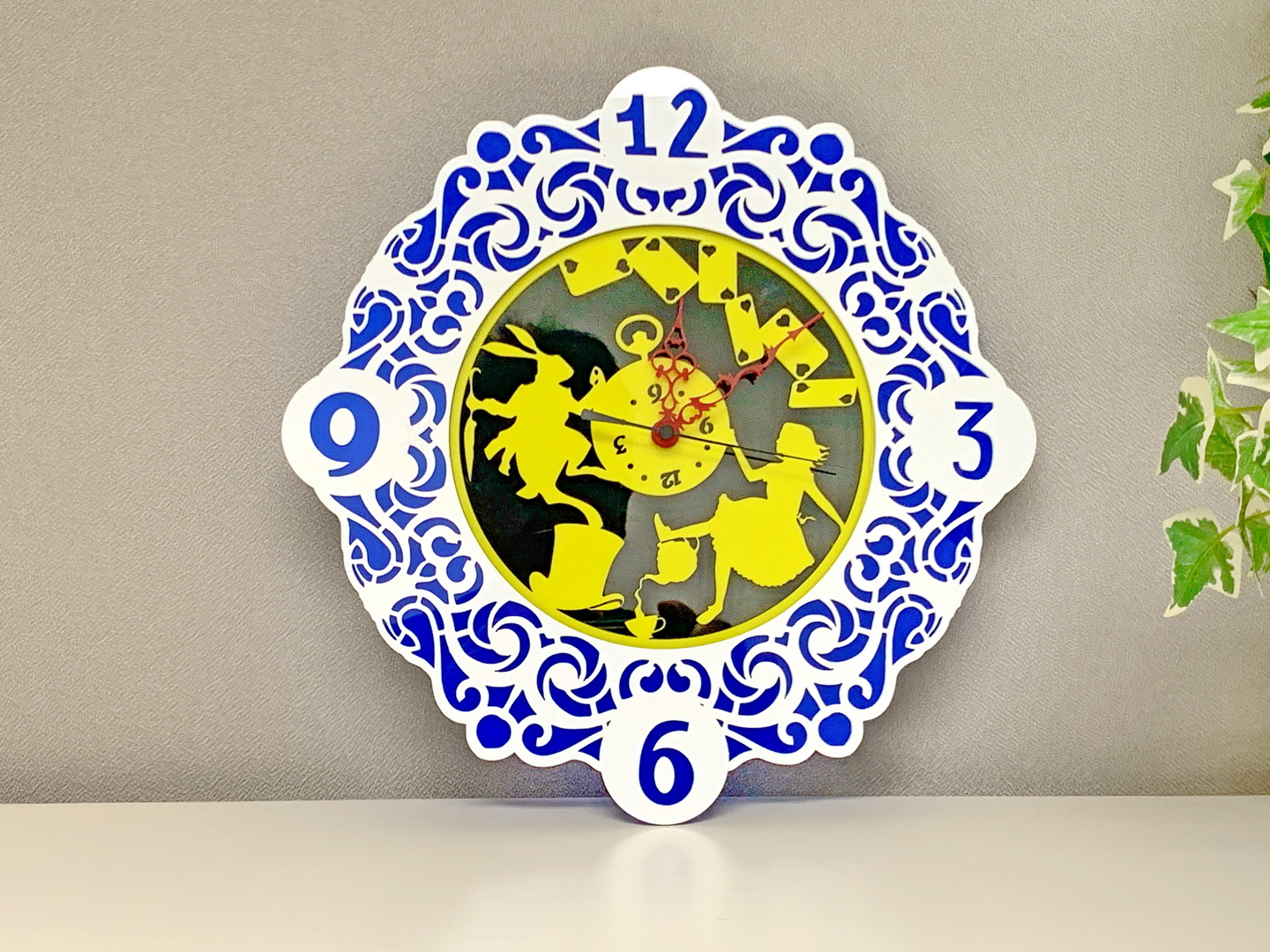
データさえあれば、レーザーで作るのは簡単です。どちらかというと、どのようなでデザインにするかが考えどころですね。
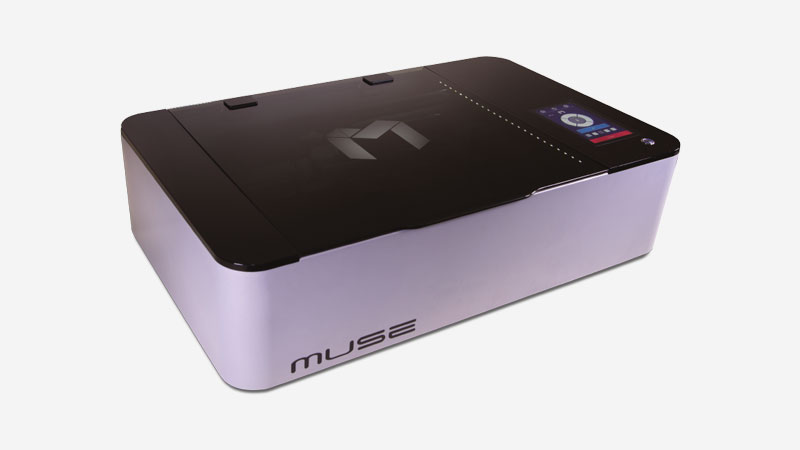
本加工に使用したレーザーカッターは、こちらです。