
対象:Dual SE。作業前に機器と付属ソフトウェアの構成を確認してください。
目次
作業台と設置場所
| 項目 | 値・条件 |
|---|---|
| 作業台厚さ | 推奨2 cm以上 |
| 作業台寸法 | 長さ100 cm × 幅80 cm以上 |
| 耐荷重 | 50 kgを超えること |
| 後方・側面の空間 | それぞれ30 cm以上 |
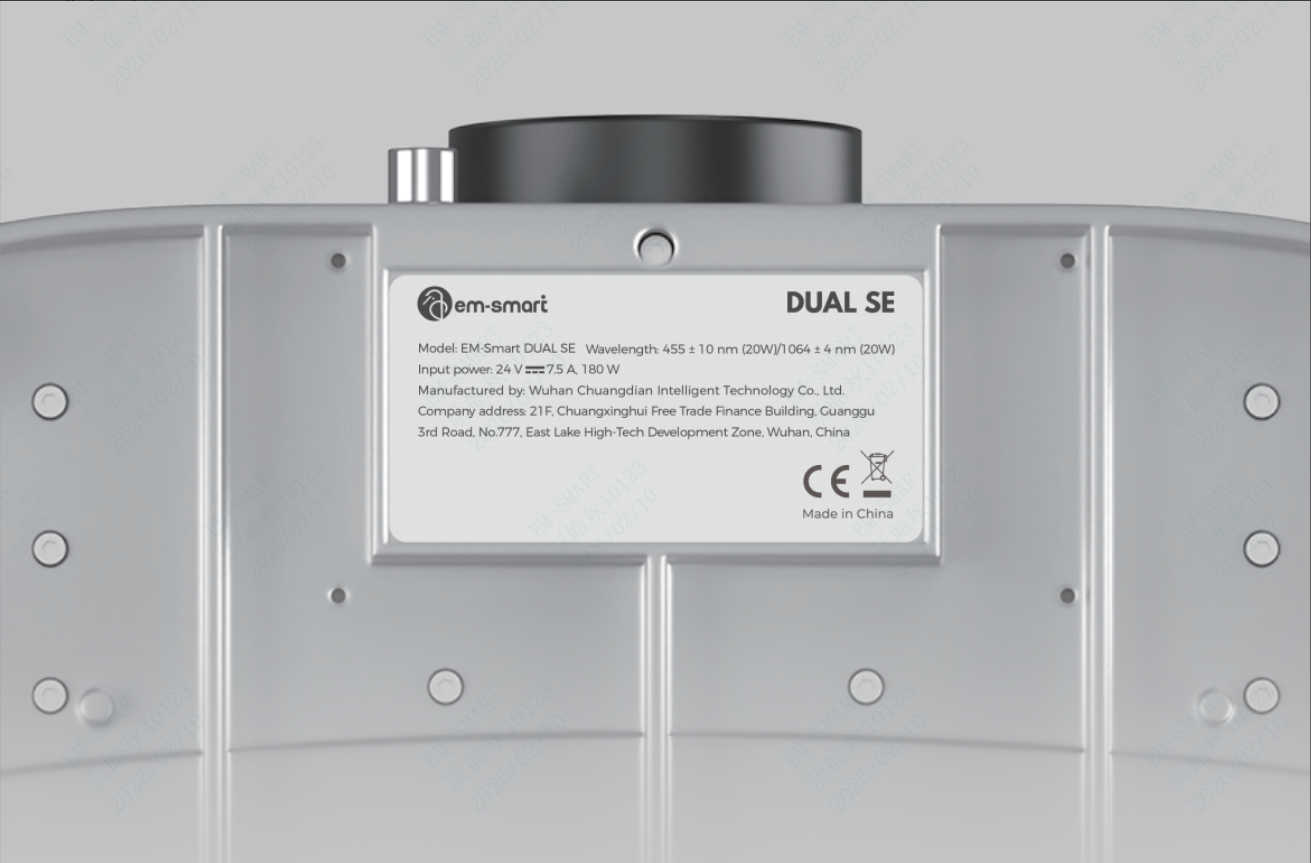
| 本体入力 | DC 24 V / 7.5 A、最大180 W |
平坦で振動に強い台に置き、乾燥した清潔な場所で換気と適切な集煙装置を確保します。直射日光や強い照明は赤い位置決め光を見にくくします。可燃物を避け消火設備を備え、接続前に付属アダプターと銘板の値を確認してください。
本体の準備
- フィールドレンズの保護キャップを外します。長期保管で戻した場合も毎回外します。
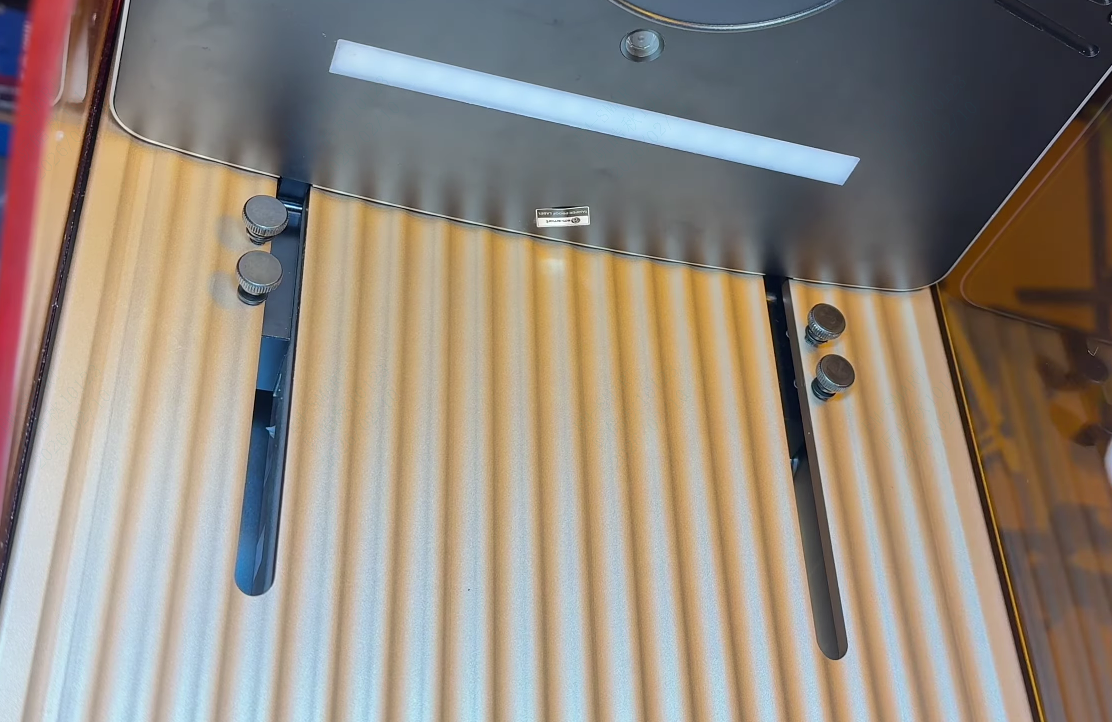
- 昇降部の傾きや制限ネジの位置を外観確認します。調整箇所が不明なら当社へ相談します。
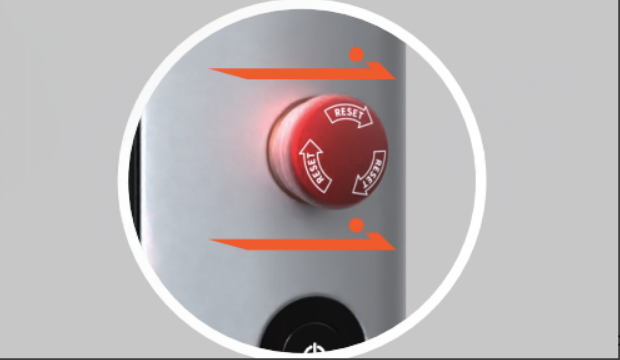
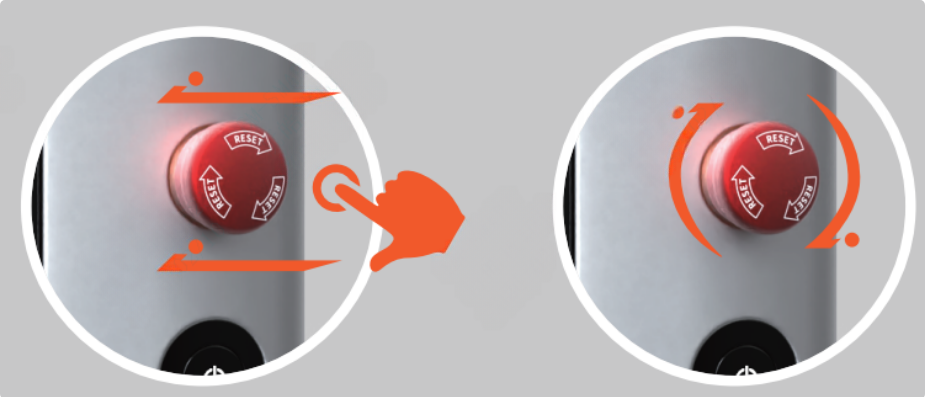
- 非常停止が解除されていることを確認します。押されていれば異常原因を解決後、回して解除します。
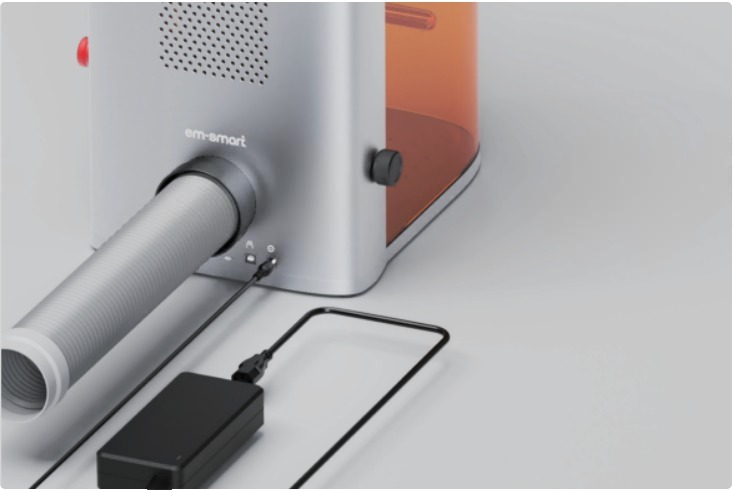
- 排気管と電源を接続します。
- 電源スイッチを3–5秒長押しし、ファンの起動を確認します。
Windowsでのソフト導入
- 付属USBからLightBurnのファイルをPCへコピーし、ソフト導入時にEZCAD2ドライバーも導入します。
- デバイスマネージャーでUSBLMCV2を探し、ドライバー更新からPC内のドライバーを指定します。
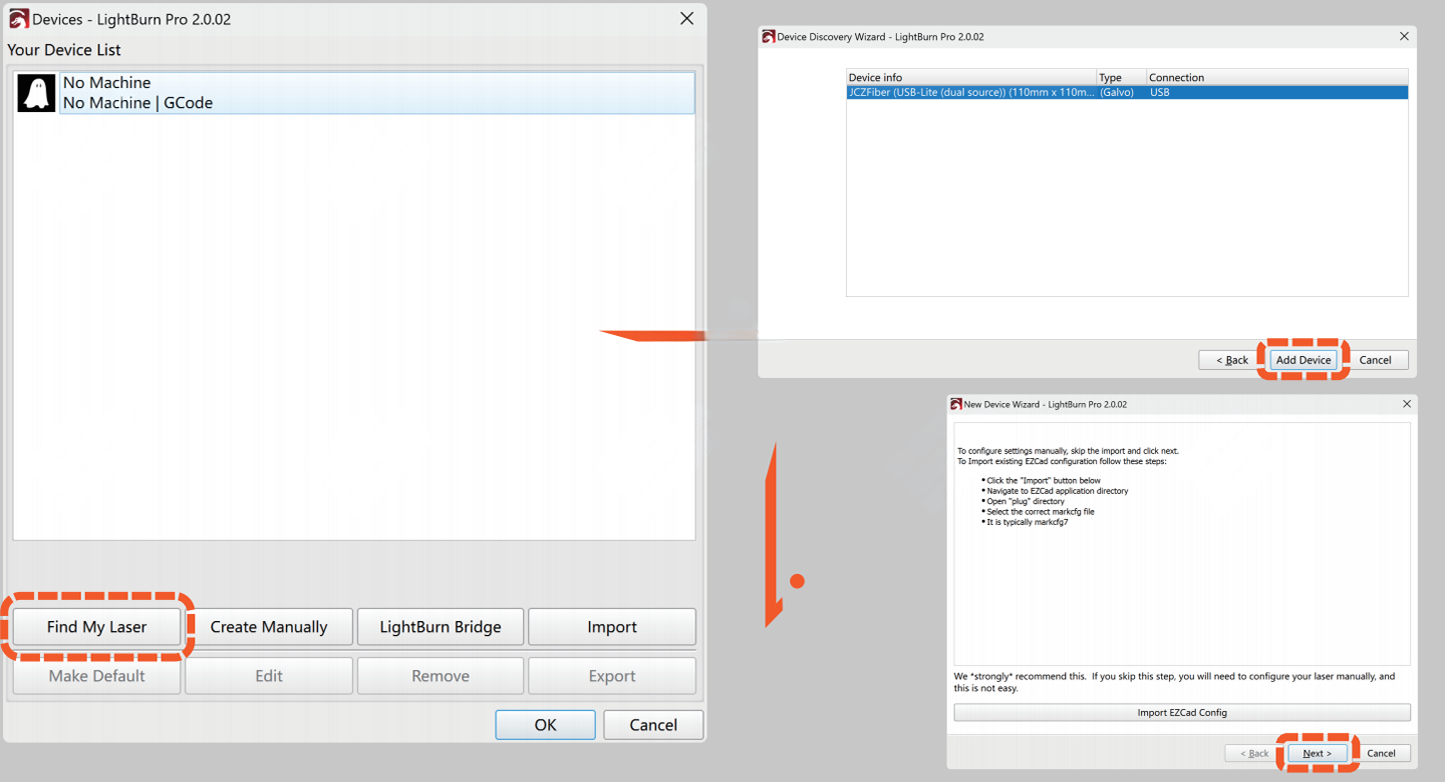
- LightBurnのDevices、Find My LaserからJCZFiberを追加します。
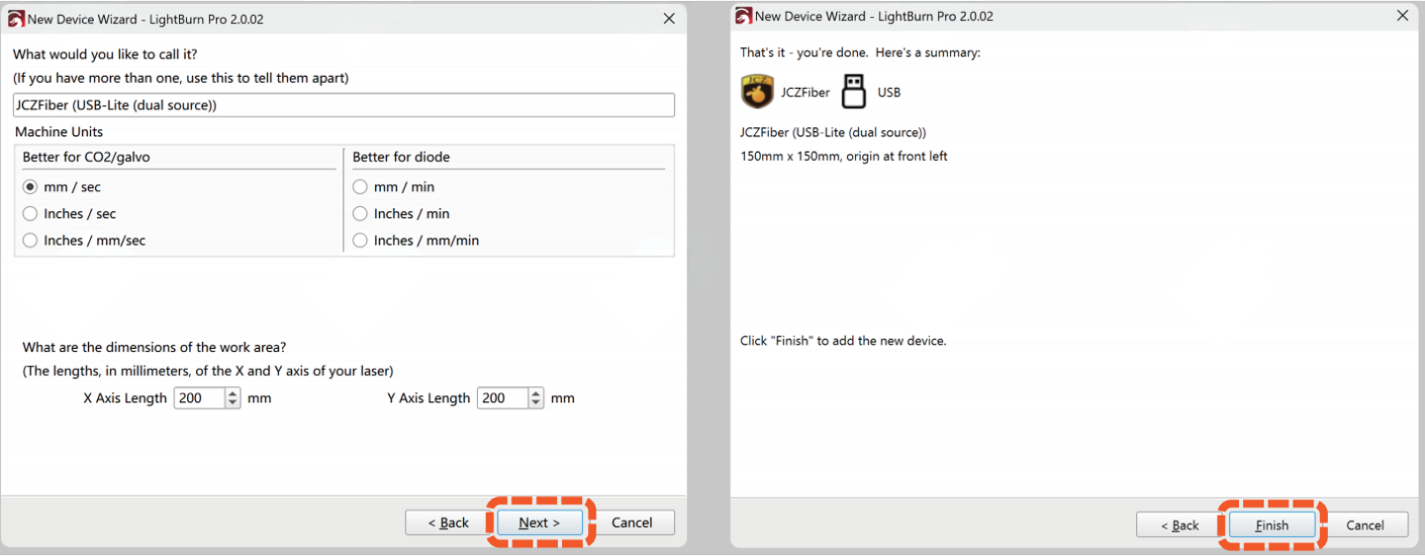
- 必要に応じ機器名を設定し、Dual SEの150 × 150 mmの作業域と個体ファイルを確認してNext、Finishへ進みます。
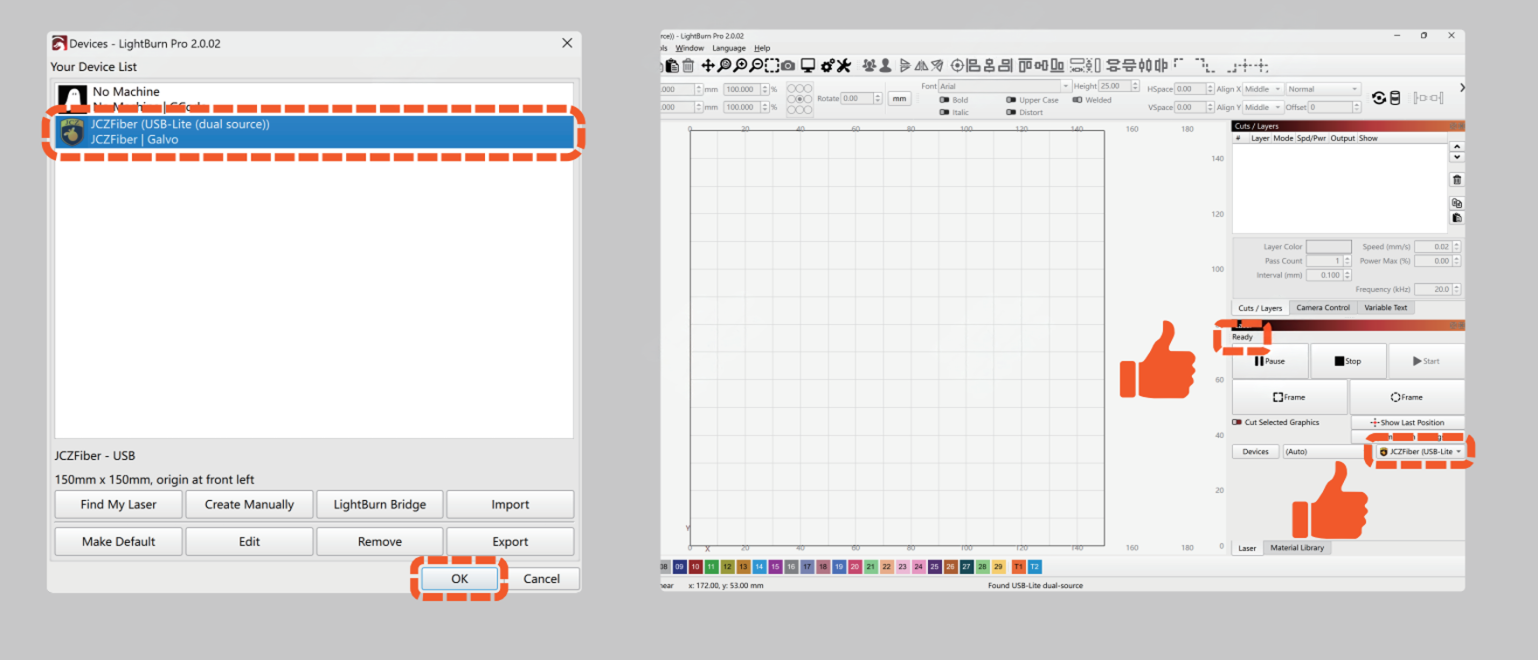
- 機器一覧から該当JCZFiberを選び、Readyになったことを確認します。
個体設定と扉保護
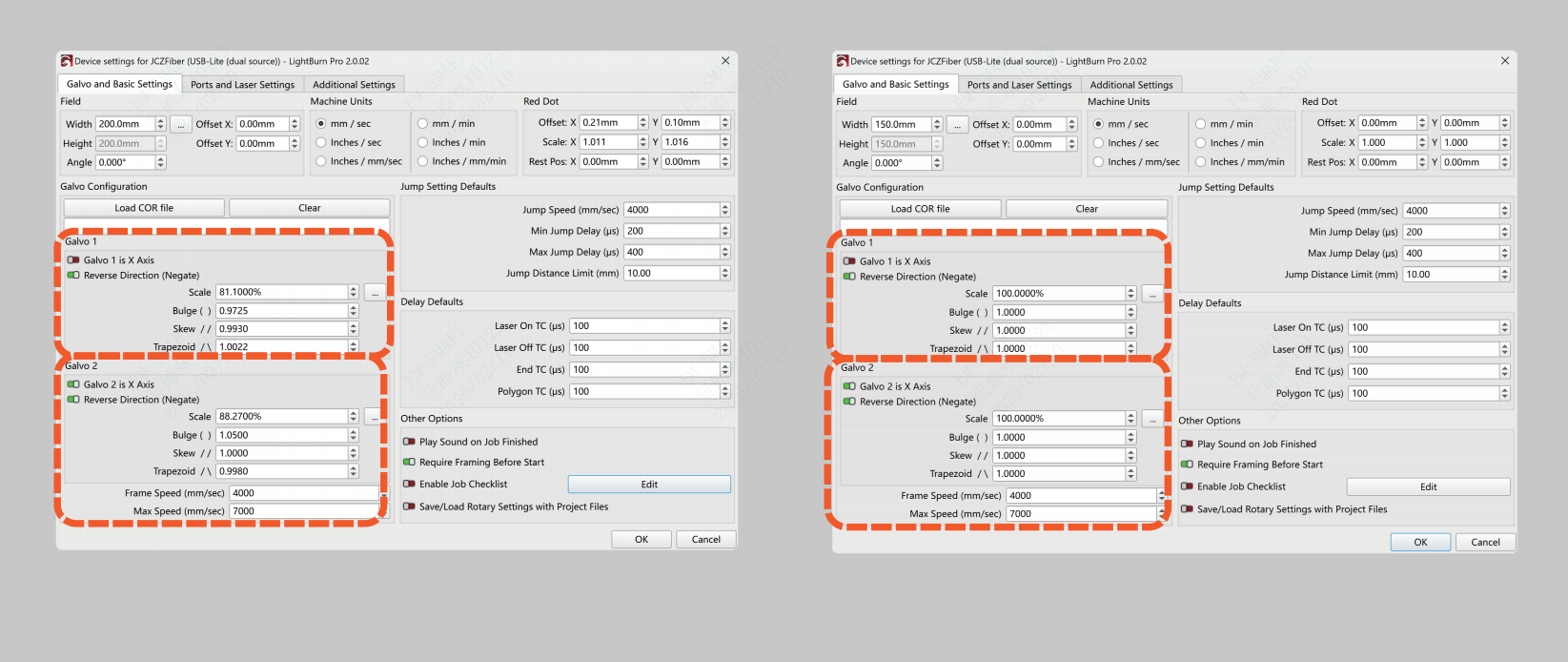
このDual SEガイドではDoor Protectを有効にし、ポート14、信号Lowと指定しています。初期値Noのまま加工しないでください。個体のUSBにあるSerial Number画像の標準値でGalvoを設定し、LightBurnとEZCADの設定を一致させます。掲載画像の例を別個体へ転用しません。
SVGを読み込んだ後、Cuts / Layersのレイヤーをダブルクリックし、Use Laser 2で光源を切り替えます。緑表示が青色半導体光源です。扉保護の無効化や内部配線の変更で接続問題を回避しないでください。
Windowsの接続とドライバー
- 加工制御用USB Type-Bで本体とPCを接続します。
- LightBurnのインストール時にEzCad2用ガルバノドライバーを選択します。
- WindowsのデバイスマネージャーにUSB LMC V2が表示されることを確認します。
- Find My LaserでJCZ Fiberを選択し、接続状態がReadyになったことを確認します。Readyは通信の確認であり、焦点や扉保護まで正常という意味ではありません。
付属資料でデバイス設定を確認する
この入門記事は、同梱USBの自機用設定スクリーンショットを確認してガルバノ設定を入力する方式を説明しています。他機種のmarkcfg7やDual 2のmarkfcfg6を代わりに使わないでください。Laser Toolsから設定を開き、Basic SettingsとGalvo Settingsをそれぞれ自分の装置の資料と照合し、変更前後の設定を保存します。
焦点・フレーミング・加工
- 使用する光源と素材を確認します。側面の昇降操作で赤色ポイントを加工面上で一致させます。
- 小さな文字や図形を作成し、Bounds/Hull/Contourなどのフレーミングで位置を確認します。
- 位置と保護設備を確認してから試験加工します。加工を止めた後の通信表示やファンの挙動だけで、照射可能性や温度を判断せず、実機の状態を確認します。
レーザーの波長・出力に適合した保護具と遮光設備を使用し、排気を確保してください。反射性金属の反射光、加工煙、有害ガス、火災に注意します。素材の組成が不明なものやPVCなど有害な分解ガスを生じる材料は加工しません。保護カバーや扉の安全機能を無効にせず、異常時は加工を停止して電源を切り、販売店へ相談してください。加工中は装置から離れません。
設置場所の空気環境
設置場所は乾燥して清潔な環境を選び、過度の埃、油ミスト、腐食性ガスがある場所を避けます。加工煙を速やかに外へ導く排気管と、用途に合う集煙・浄化装置を用意してください。換気不足は作業者だけでなく、光学部品の汚れや性能低下にもつながります。
関連サポート
EM-Smartのマニュアル一覧 / 加工パラメーターガイド / お問い合わせ