対象:LightBurnを使用するEM-Smart機種。オフライン更新は対応環境のみ。作業前に機器と付属ソフトウェアの構成を確認してください。
更新前の準備と配布ファイル
更新は進行中の彫刻作業をすべて終了してから行います。ソフトウェアの中断によるデータ損失を避けるため、加工中に更新を始めないでください。
インストールパッケージはメーカー公式ダウンロードページなどの公式配布先から、お使いの機種に合うものを選びます。利用するバージョン番号を先に確認してください。
オフライン更新に対応している場合は、取得したパッケージをUSBメモリーのルートへコピーします。以前のインストールパッケージやドライバーを削除せず、配布ファイル名も変更しません。
オンライン更新の順序
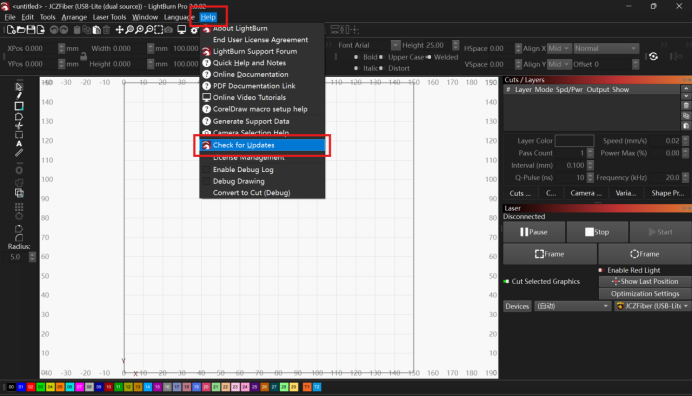
- LightBurnを開き、Help → Check for Updatesを選びます。
- 更新先への切替が終わるまで待ちます。この段階ではCancelを押さない手順です。
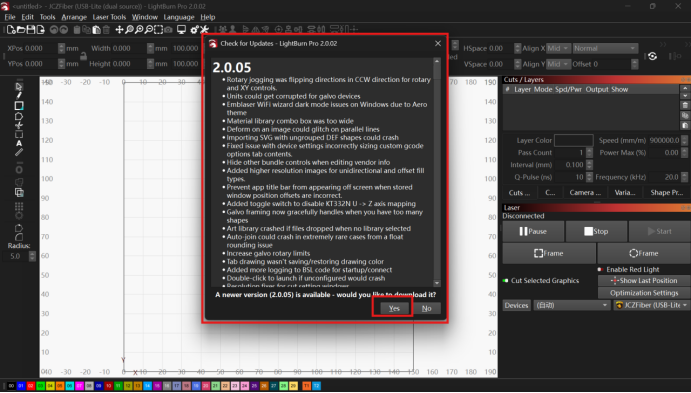
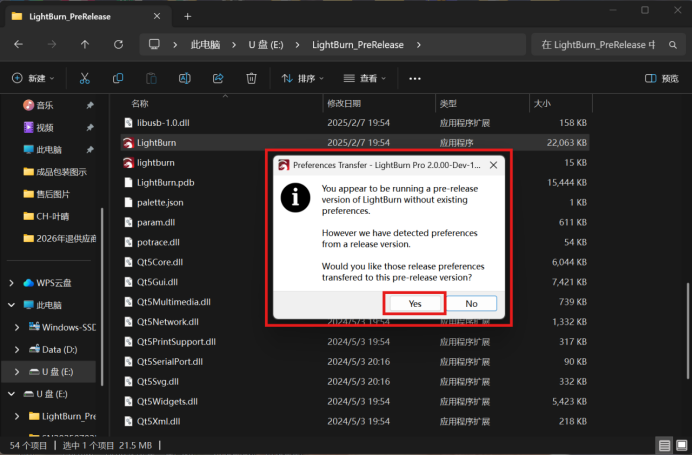
- 表示されるバージョンが必要なものか確認し、Yesを押します。案内に従ってダウンロードとインストールを完了します。
通信が途切れない安定したネットワークを用意します。Wi-Fiで装置を接続する場合は、コンピューターと装置間の安定した通信を確保します。お使いの装置の接続仕様を確認してください。
USBメモリーからの更新
- USBメモリーをコンピューターへ接続し、WindowsのThis PCからUSBメモリー内のインストールパッケージを開きます。
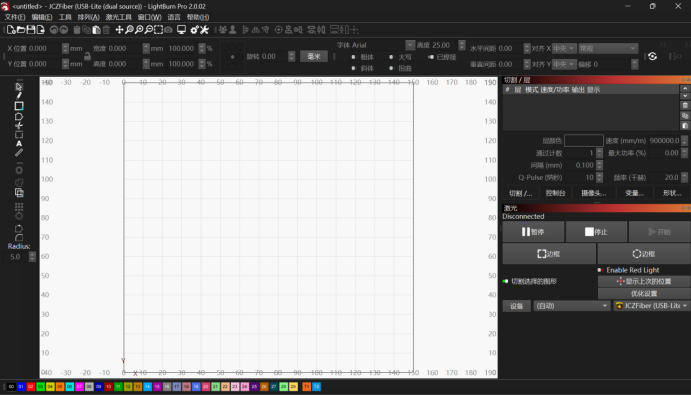
- バージョン番号を確認して更新を開始し、新しいバージョンの保存先を選びます。処理の完了を待ってLightBurnを再起動します。
この手順はコンピューター上のソフトウェアを更新する説明です。彫刻機のファームウェアを書き換える操作とは別です。
更新結果を確かめる
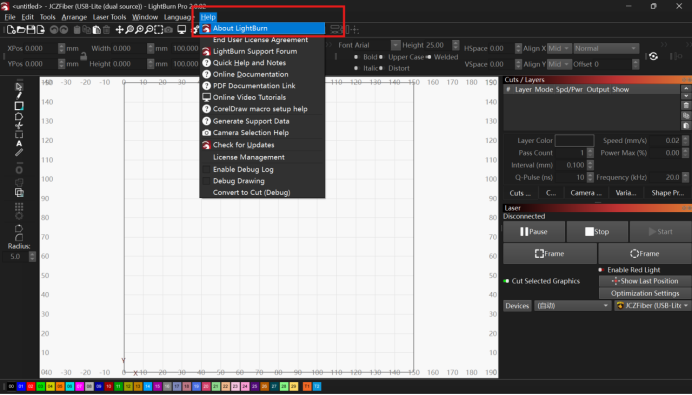
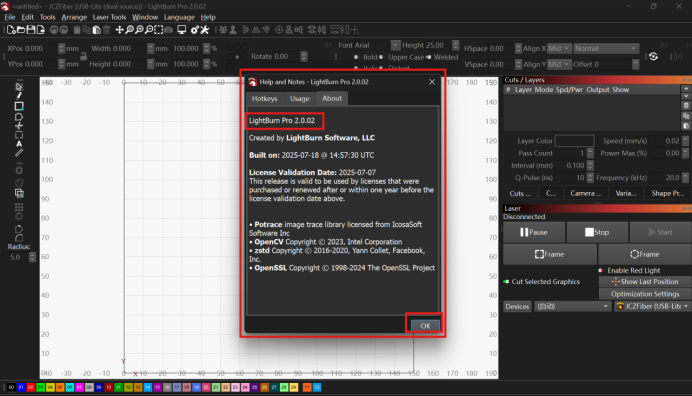
再起動したLightBurnでHelp → About LightBurnを開き、表示されるバージョン番号が目的の番号と一致するか確認します。インストーラーが終了したことだけで更新成功と判断せず、起動後の番号まで確認してください。
画面の案内は公式マニュアルで確認できます。更新対象の番号、対応機種、ライセンス条件は配布時の情報に合わせて確認します。