
対象:MOPA。作業前に機器と付属ソフトウェアの構成を確認してください。
目次
画面とファイルの基本
| 表示・操作 | 確認する内容 |
|---|---|
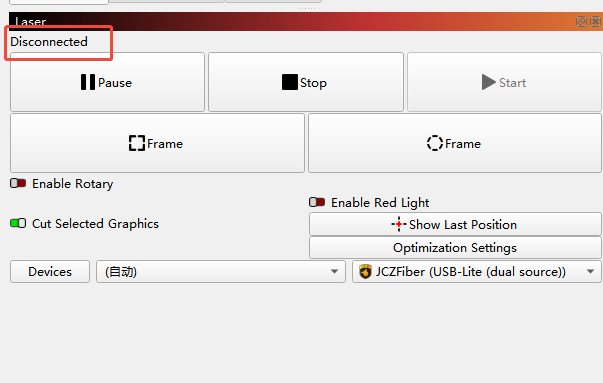
| Disconnected | 通信が成立していない状態。電源と外部USB接続を確認します。 |
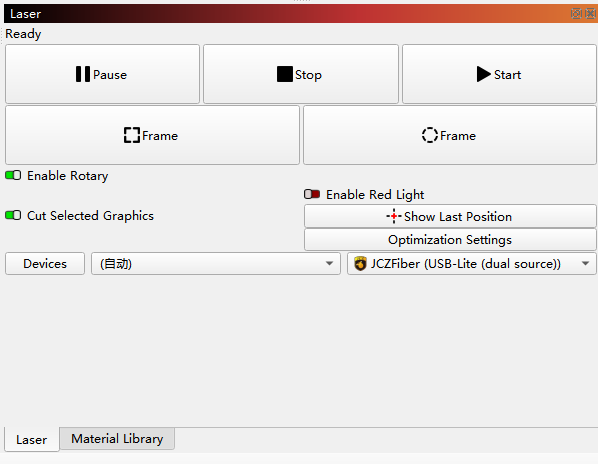
| Connected | 機器との通信が成立している状態。加工条件と安全準備を別途確認します。 |
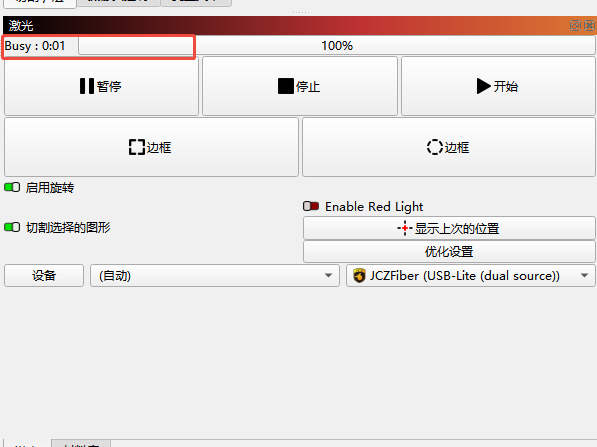
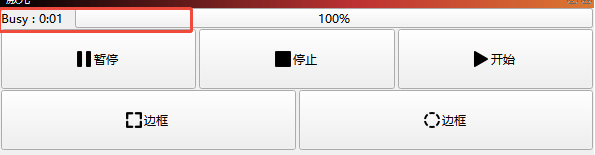
| Processing / Busy | 加工中。表示される経過時間と加工状態を監視します。 |
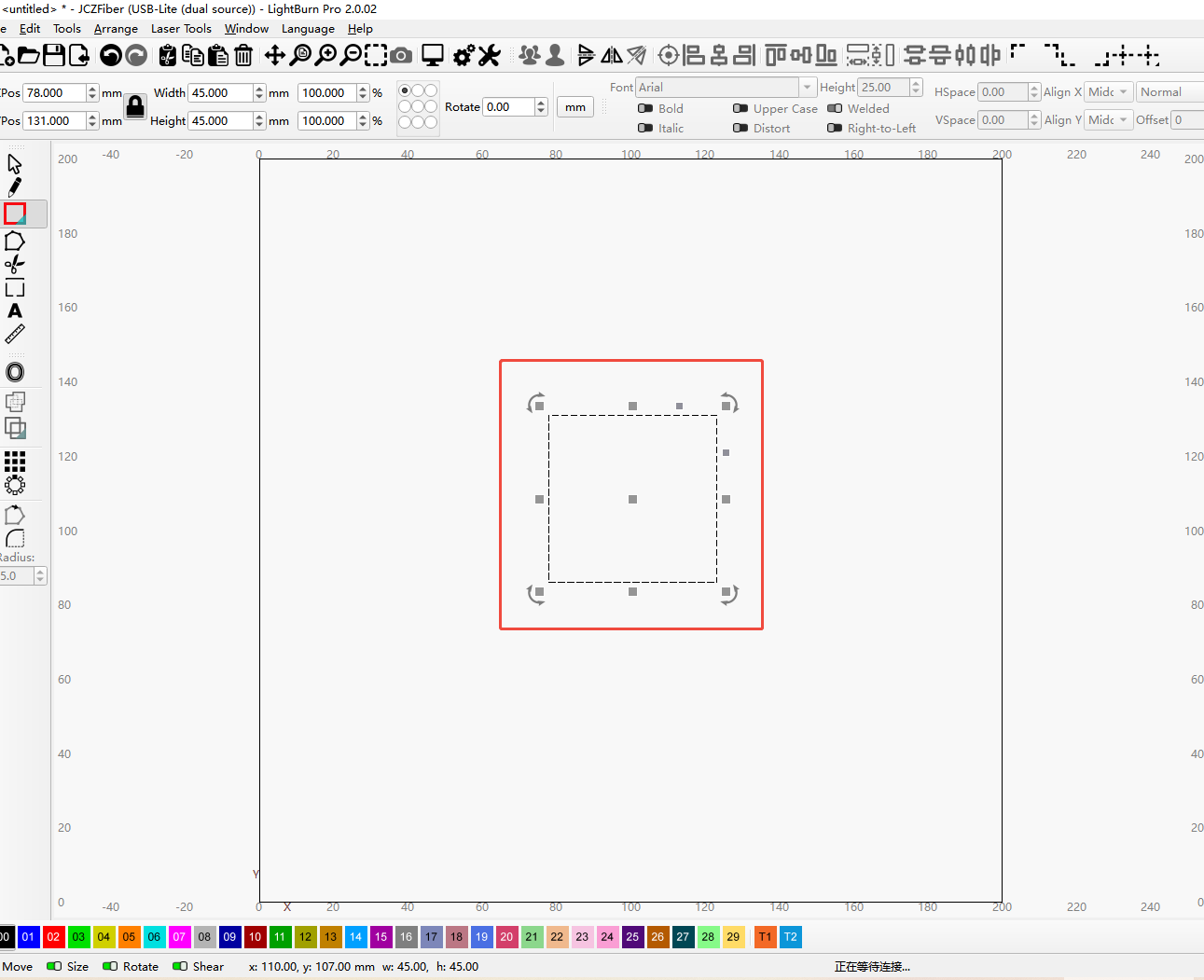
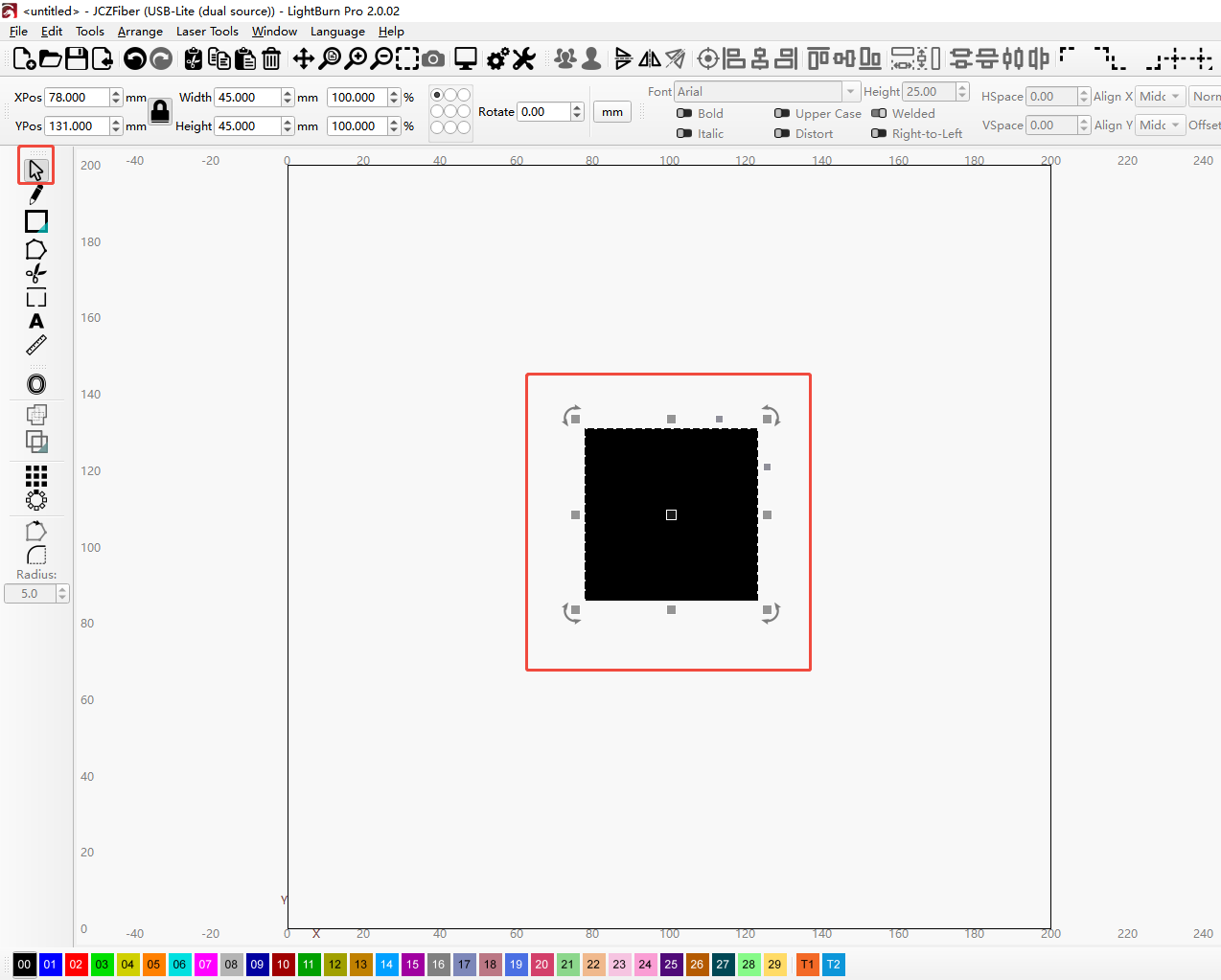
| Object Selected | 選択した図形の寸法・回転・位置を編集できます。 |
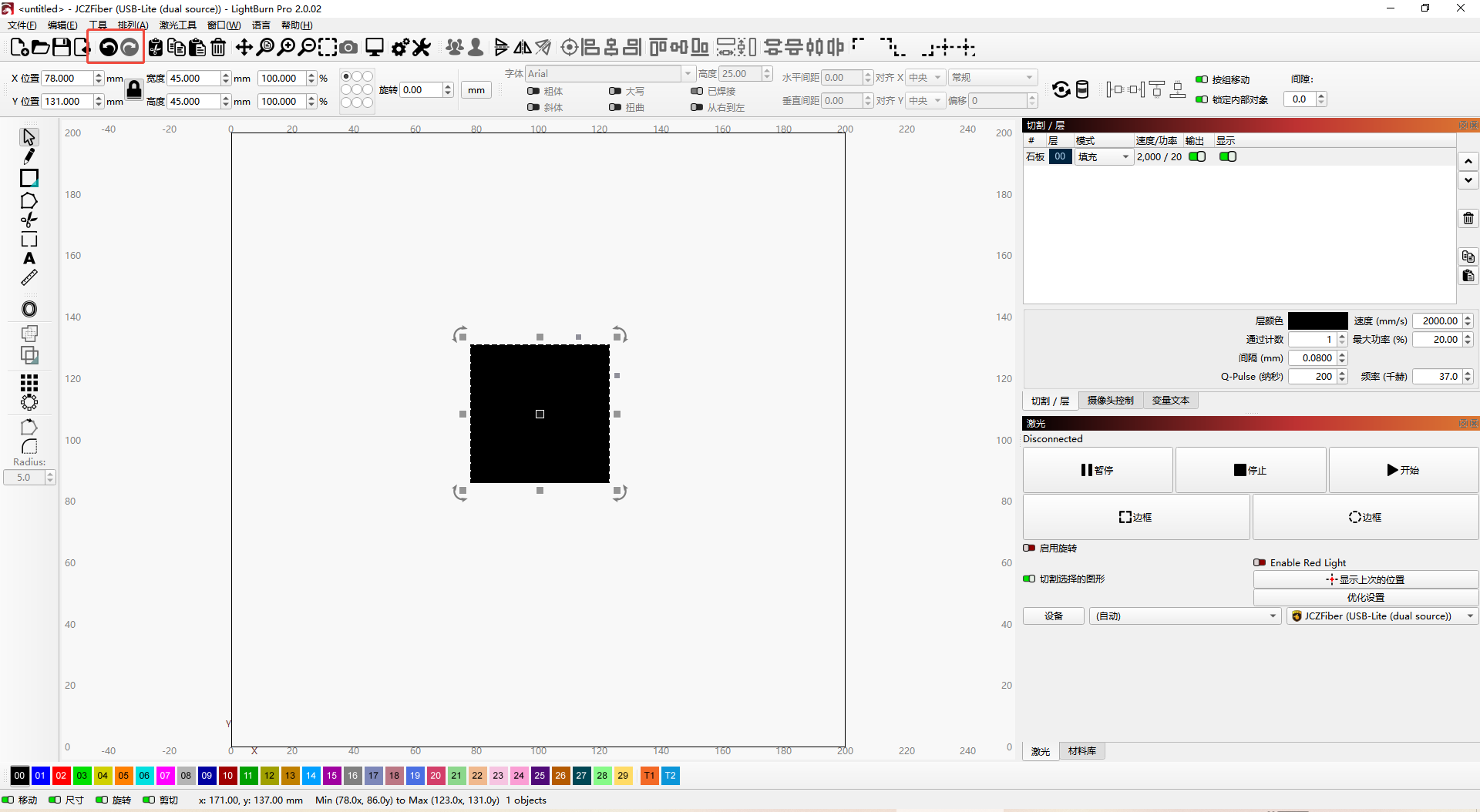
| Undo / Redo | 編集を戻す・やり直す操作。履歴はアプリ終了や新しいプロジェクトを開くとリセットされます。 |
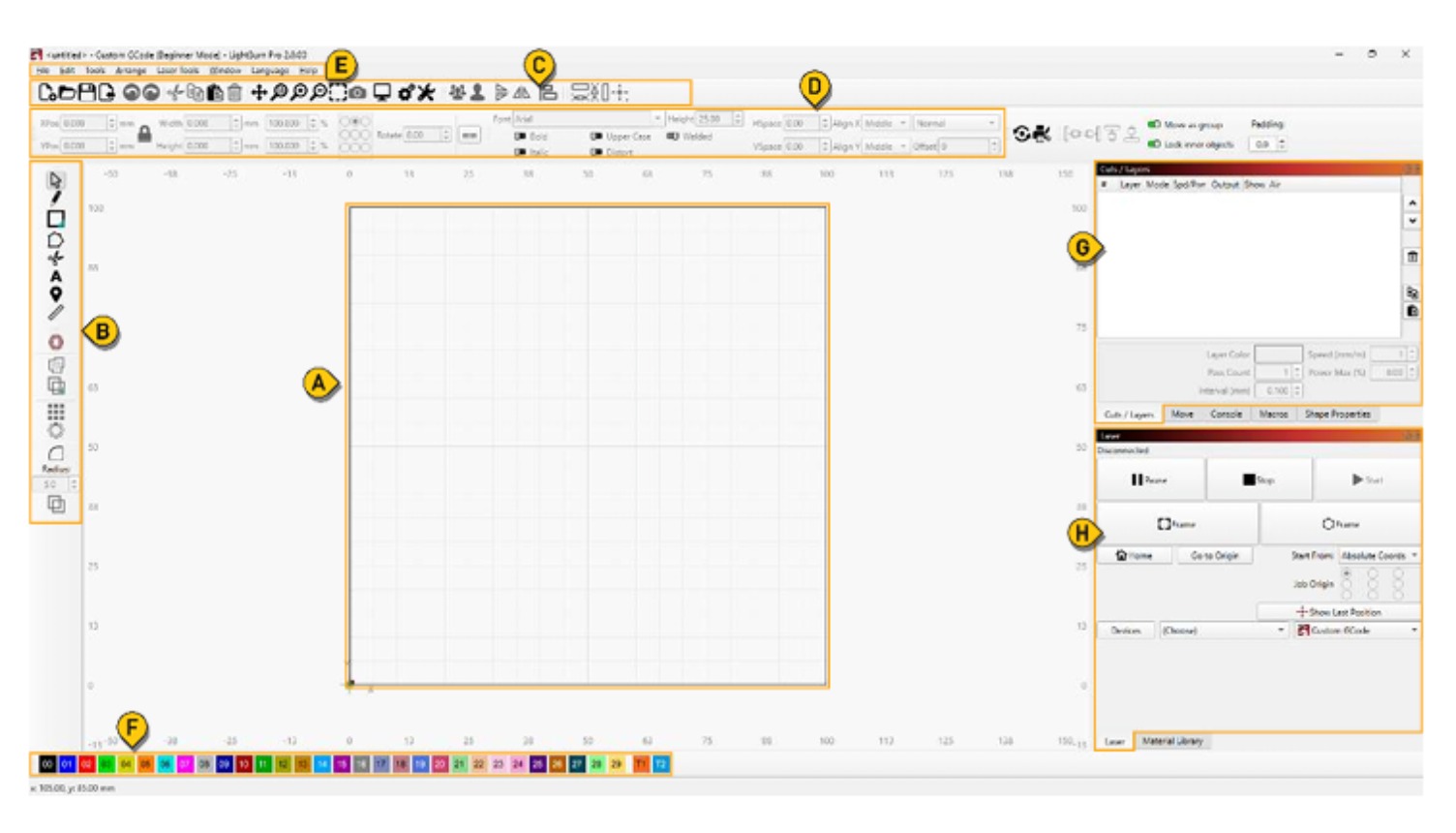
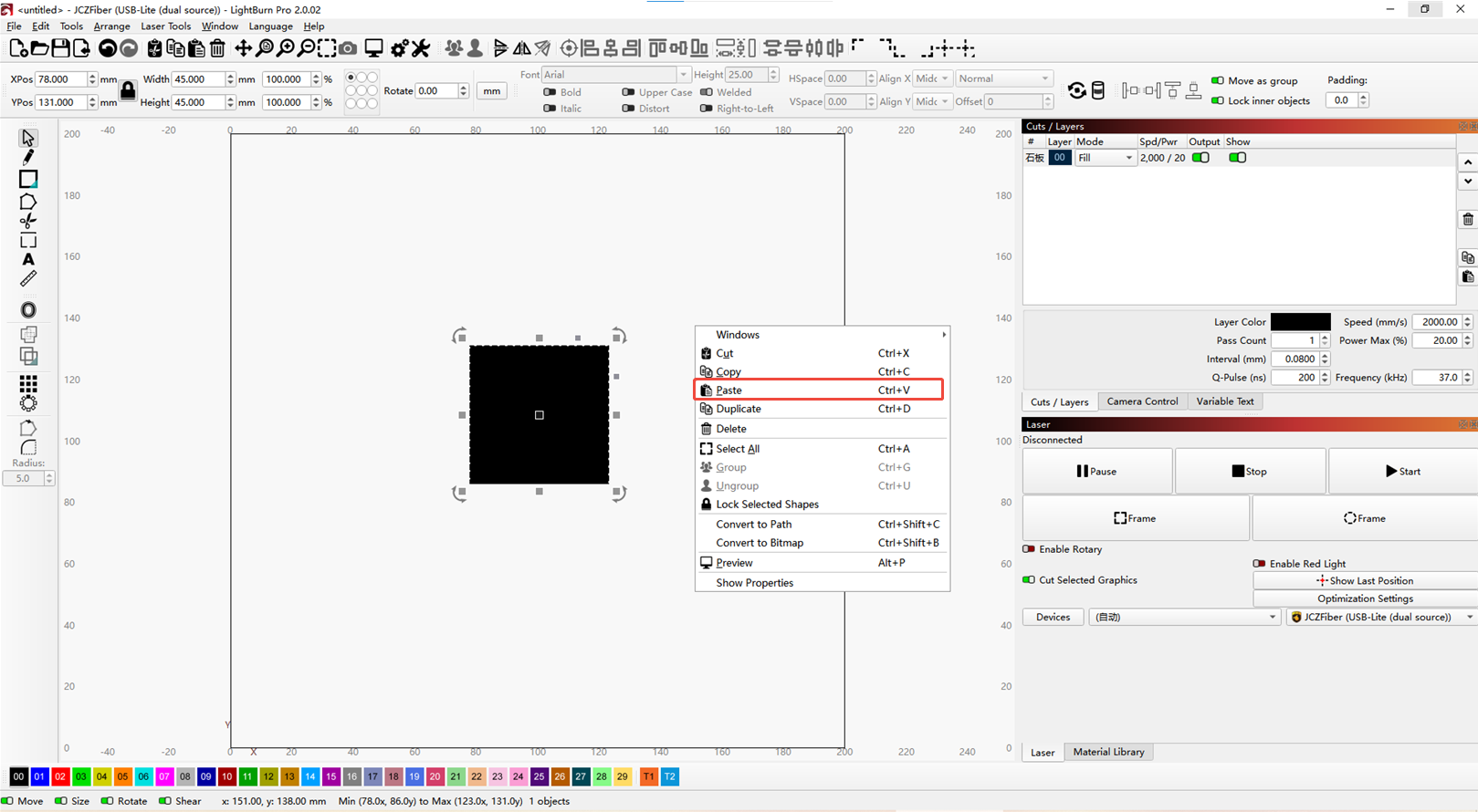
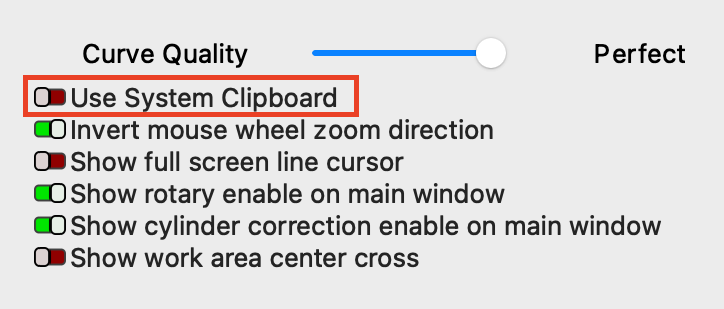
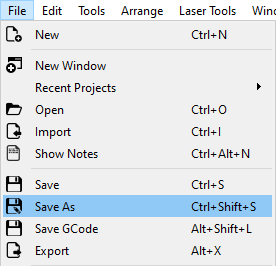
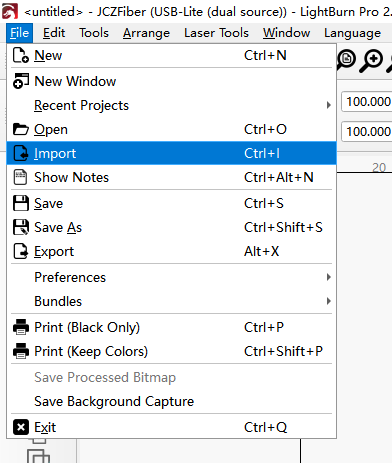
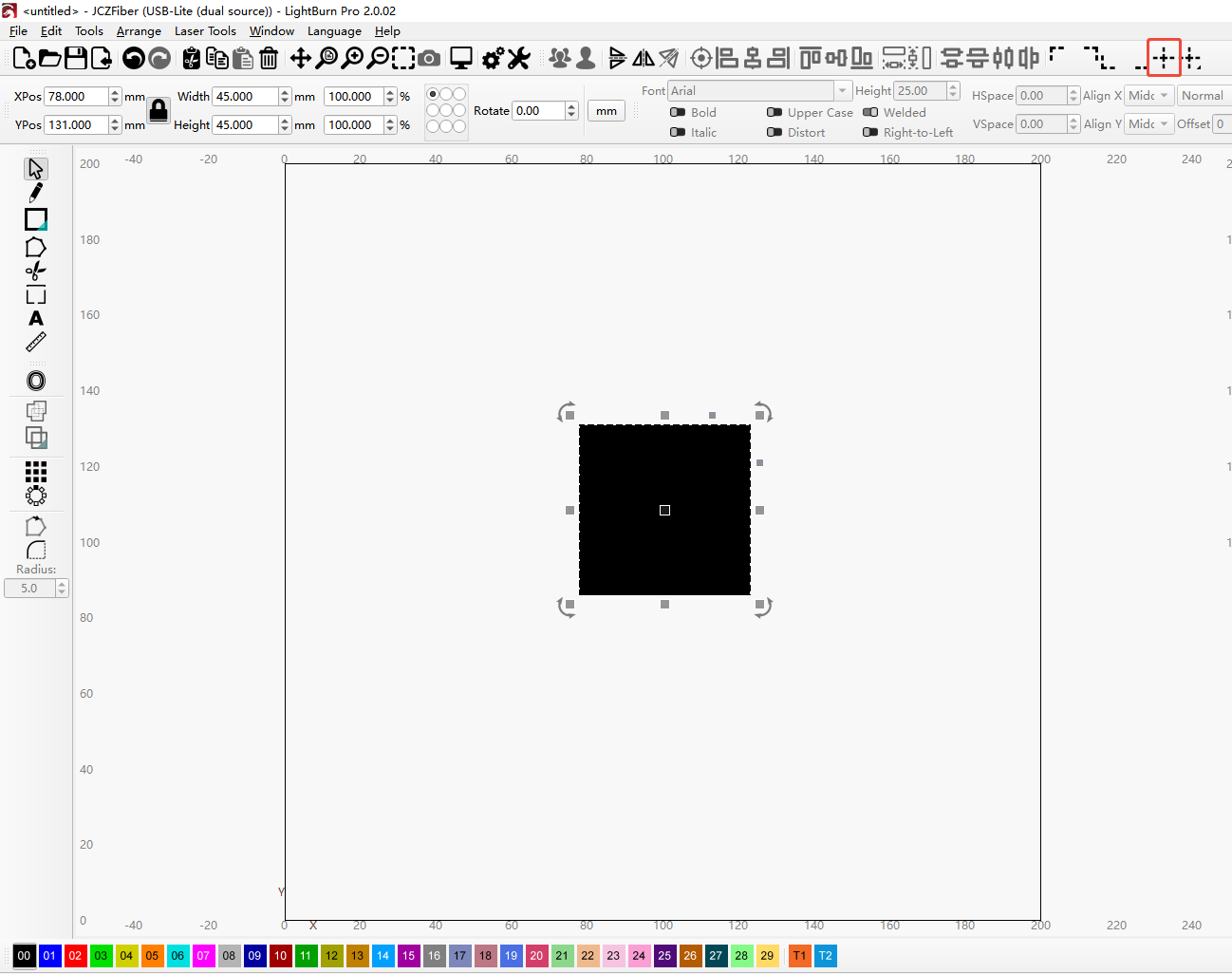
新規作成・保存・既存ファイルを開く・Import / Exportを使い分けます。画像や文字はクリップボードから貼り付けできます。取り込み後は矢印で対象を選択し、中央に配置し、パラメーターを開いて設定します。Startは位置と安全を確認してから実行します。
条件設定を考える
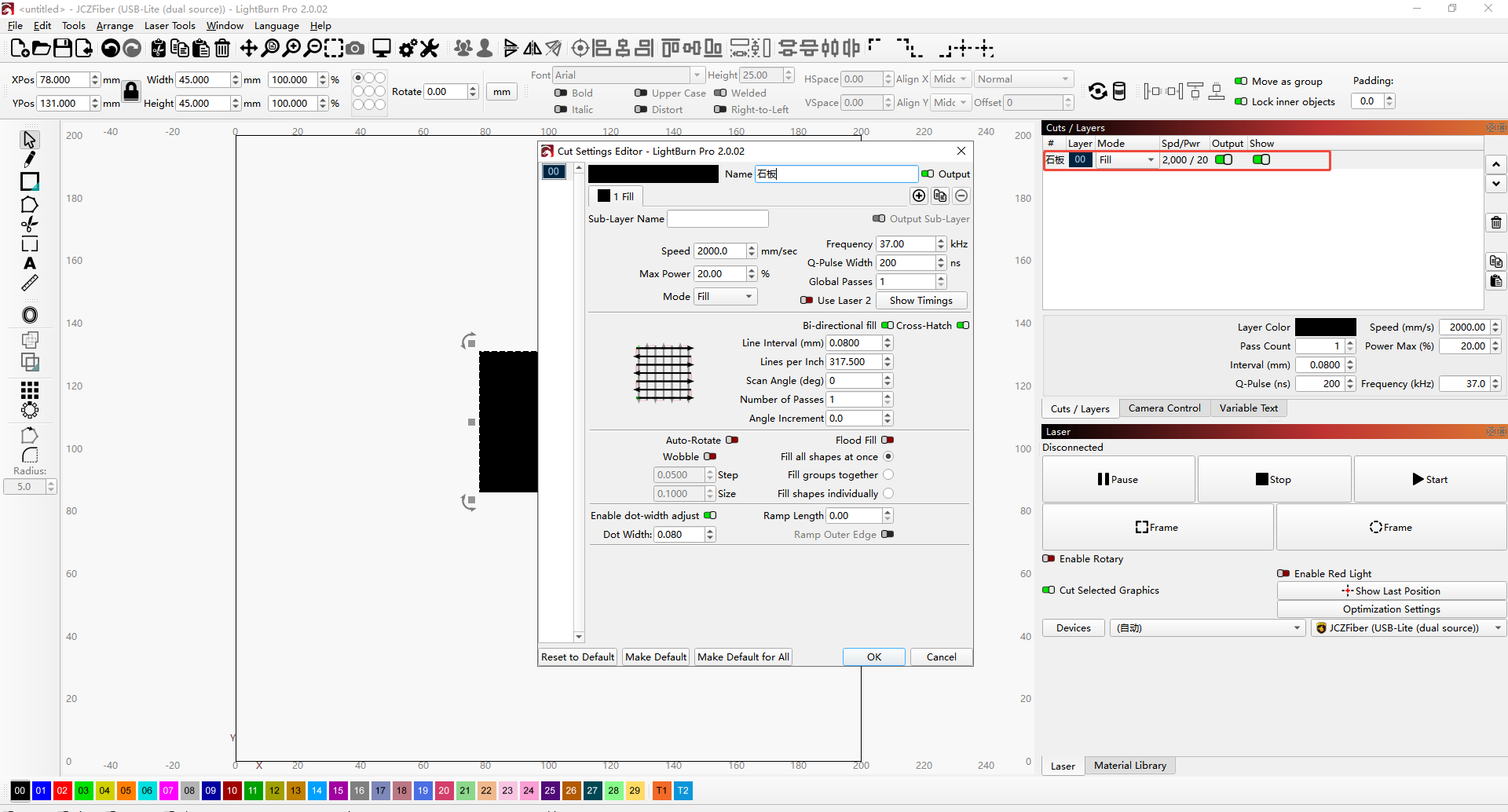
出力は材料への作用の強さ、速度は同じ場所へエネルギーが加わる時間、周波数は1秒あたりのパルス数を決めます。周波数の単位はkHzです。一般に速度を落とすと濃く深くなりますが、焼けや変形の危険も増えます。出力・速度・周波数を組み合わせて少量試験で決めてください。
操作説明にある彫刻30–80%、切断100%は一般的な例で、推奨初期値や切断能力の保証ではありません。高出力30–60 Wの説明も、この機種の搭載出力を示す値ではありません。20 W級を金属切断の主用途には勧めません。塗りつぶし間隔・DPI・パス数も仕上がりと時間に影響します。
焦点方式の確認
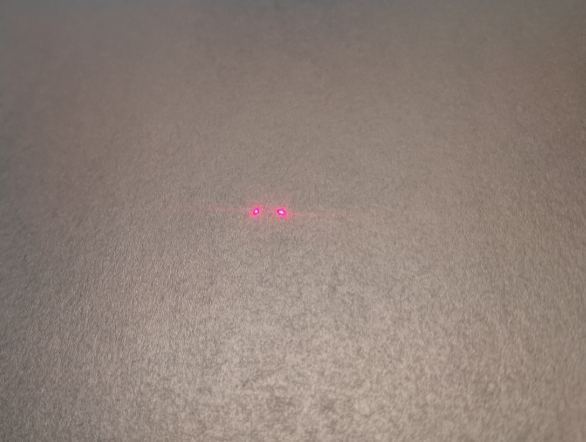
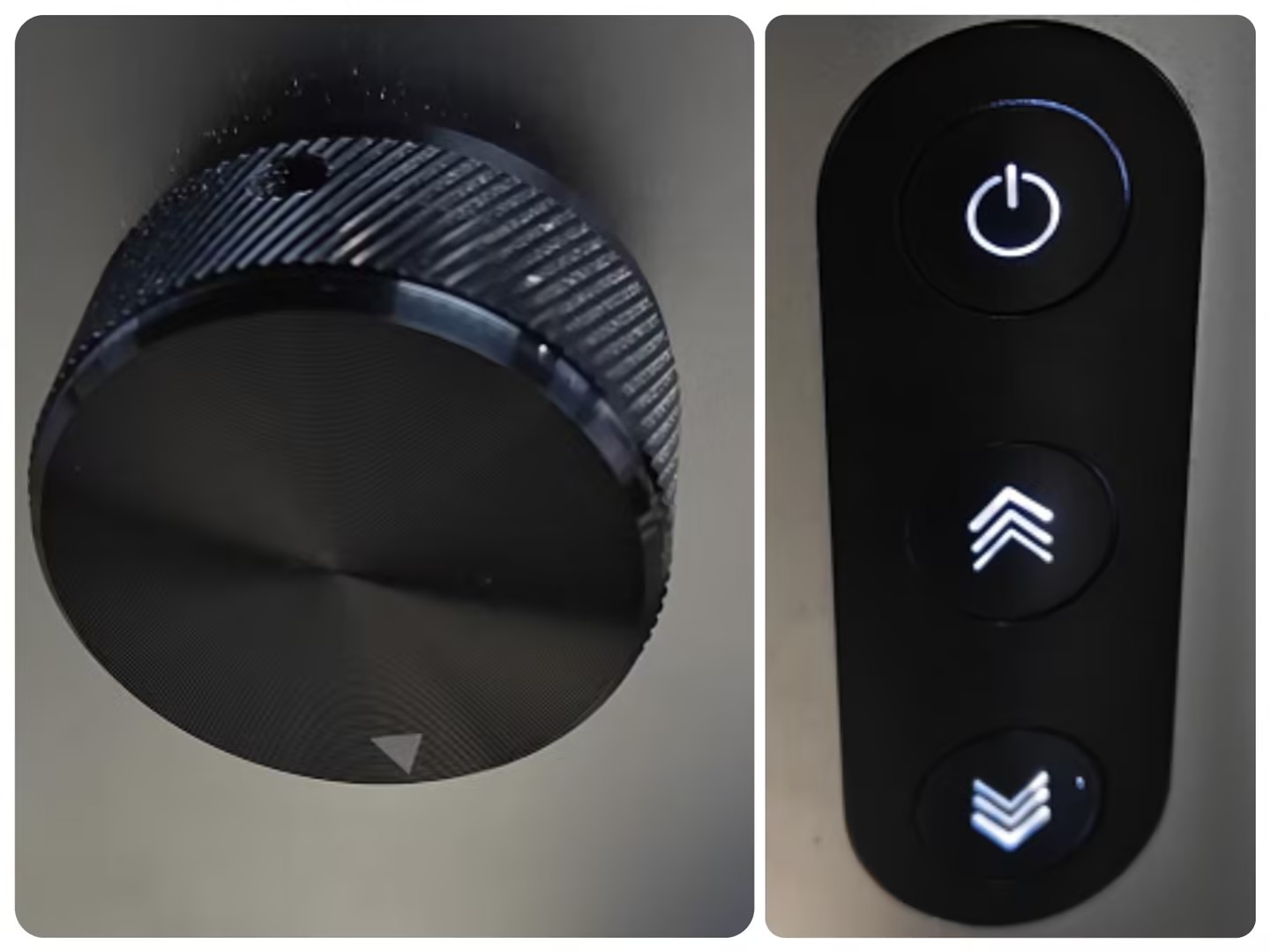
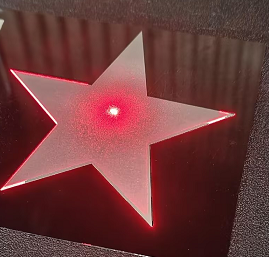
赤色点を確認し、側面のUp / Downボタンを長押しして重ね、手動ノブで微調整する操作順です。ただし機種固有の装備確認が必要です。電動ボタンのない実機にはこの操作を適用せず、手動昇降で合わせます。
カラー加工では、速度・出力に加えパルス幅と周波数を記録し、SUS304の小さい試験配列で調整します。BasicやNOVAの条件をMOPAへそのまま移さないでください。
準備から加工後まで
- 材料の組成と表面処理を確認します。材質不明の材料は加工せず、安全性を確認してから同材の端材で条件試験を行います。材料は平らに固定してください。
- 電源を入れて焦点を合わせます。材料表面の赤色ガイド点の重なりを確認し、実機にある焦点調整機構だけを使います。
- 図形を取り込み、閉じた線・重複線・余分なノード、寸法と位置を確認します。加工内容を色別レイヤーで分け、出力・速度・周波数・塗りつぶし間隔またはDPI・パス数を設定します。
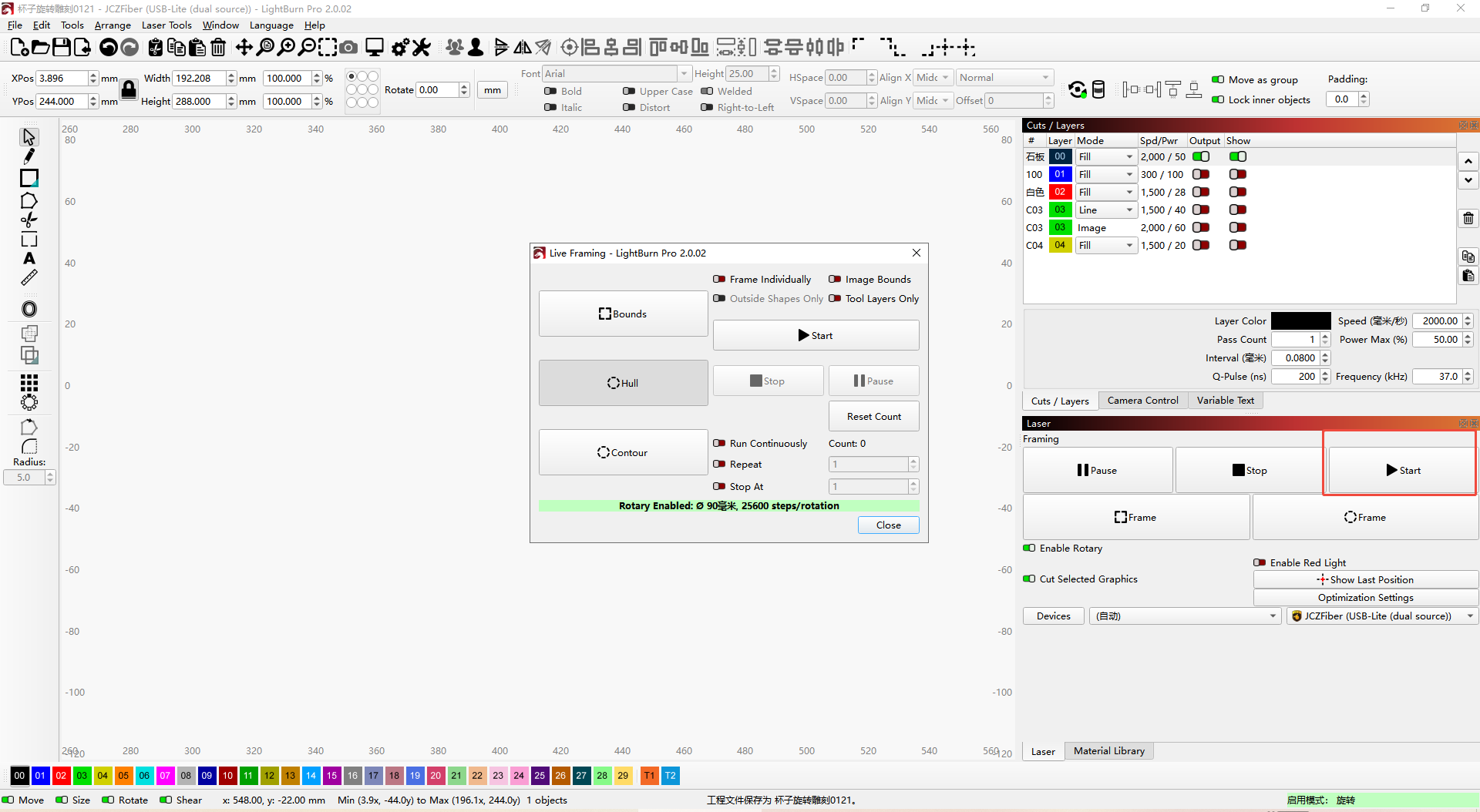
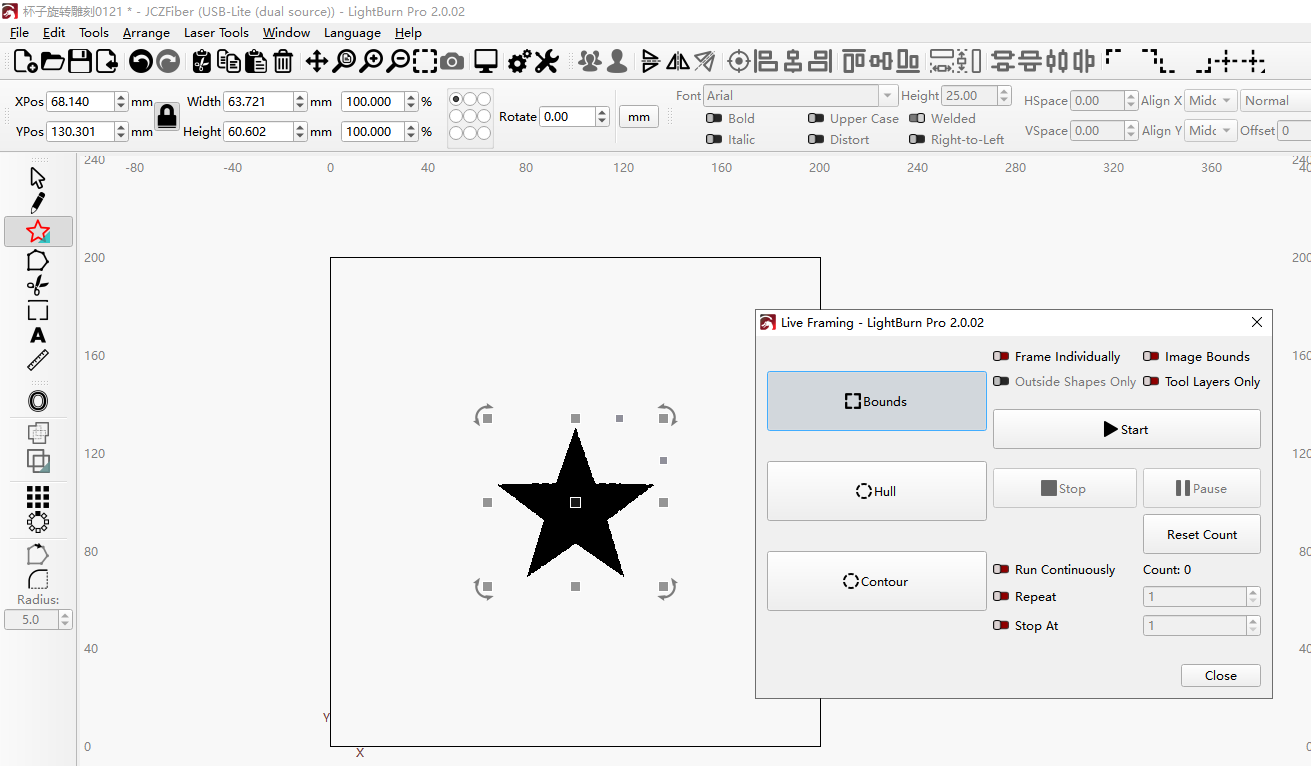
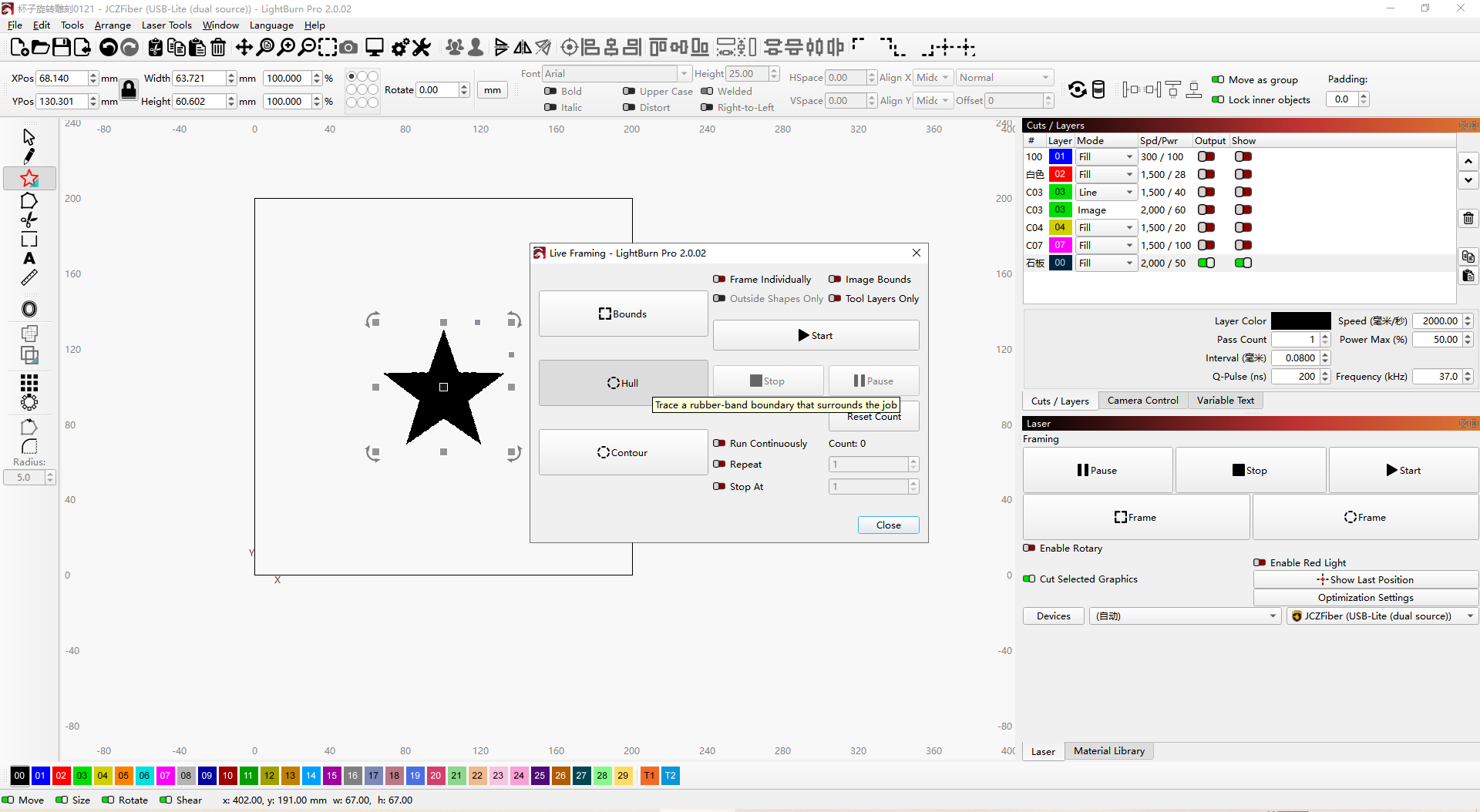
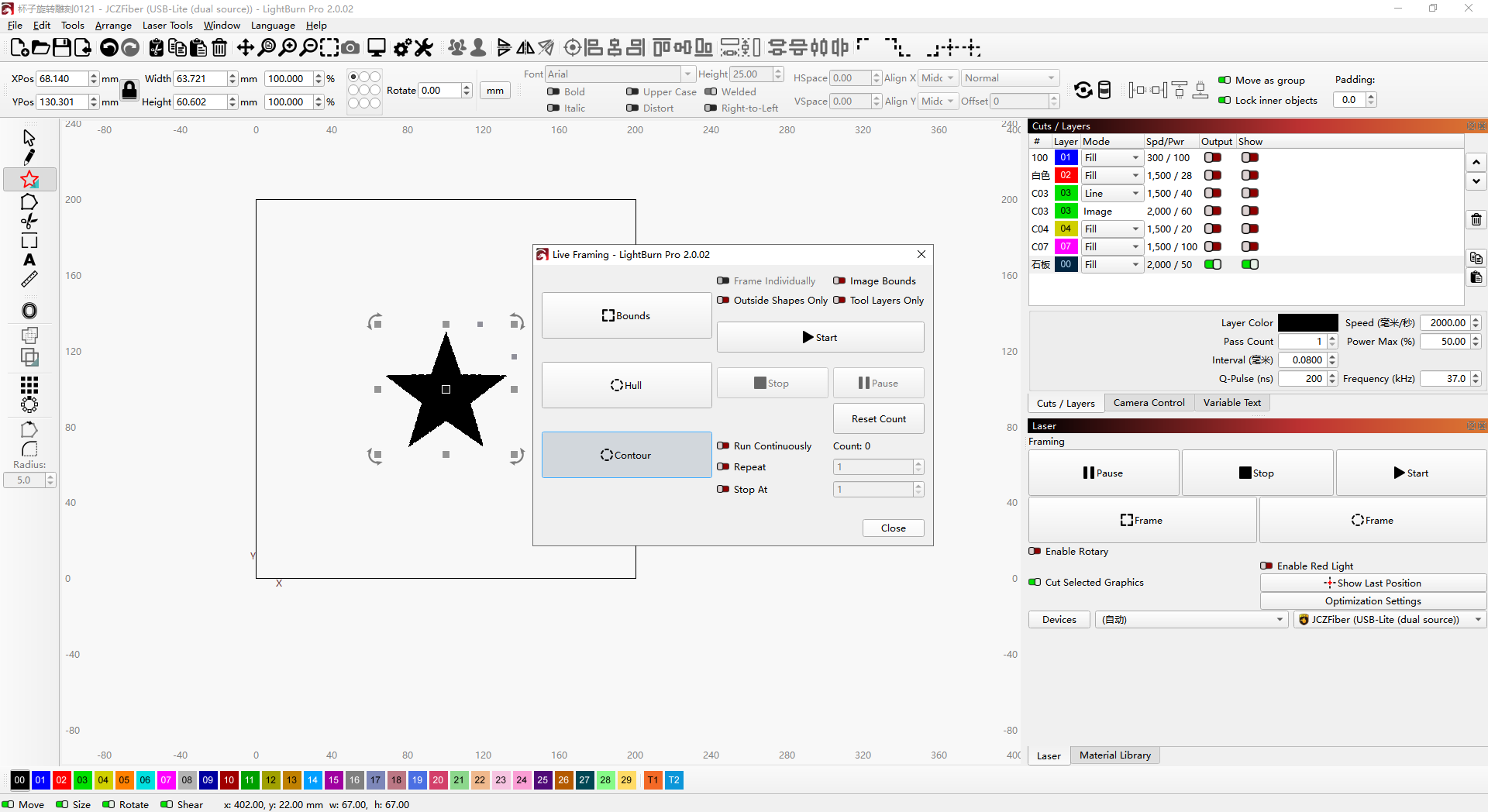
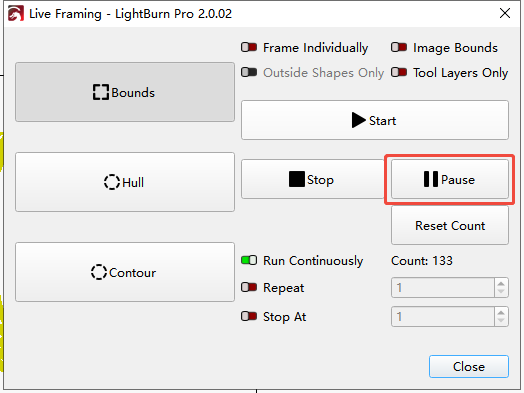
- プレビューで材料上の位置を確認します。Bounding Boxは外接矩形、Outer Hullは図形を包む外周、Graphic Contourは実際の輪郭を1:1で表示します。
- 保護・排気・周囲の安全を確認し、Startで加工します。運転中はその場を離れず、材料や手を加工領域に入れないでください。
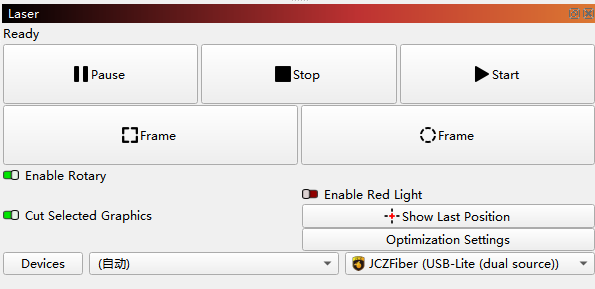
- 加工終了をソフトウェアのFraming / Ready表示や赤色プレビューの復帰で確認し、照射・動作が停止した後に排気で残煙を排出します。材料が熱い間は触れず、移動前に仕上がりを確認します。
- 冷却後に加工くずを清掃します。レンズの清掃は機種の指定手順で実施し、内部光路の校正や分解は当社へご相談ください。
中断・非常停止・作業環境
Pause後はStartで中断位置から続けられると説明されています。Stop後は途中再開できず、最初からの加工になります。停止原因を解消し、位置と焦点を再確認してください。危険を感じたら非常停止を使い、安全を確認するまで再開しないでください。
ファンの停止だけを加工完了の判定に使わないでください。煙が残る場合は排気を継続します。消火器・防火布などを作業場所に備え、紙・溶剤・可燃物を近くに置かないでください。
PVC、塩素を含む材料、成分不明の合成皮革など、有害ガスが疑われる材料を加工しないでください。室内換気と集じん・排気を使用し、加工波長に適合する指定保護眼鏡を作業者・周辺の人が着用してください。レーザーや反射光を直視しないでください。
機種が混在する説明について
SEのエア管・排気機構、青色レーザー、電動焦点などの操作を、手元の機種に同じ装備があると確認せずに適用しないでください。窒素ボンベで排気管を清掃する説明や内部光路の調整は一般利用者向け手順として扱わず、当社へご相談ください。
取り込み後に設定画面を開く順番
- 新しく作業を始めるときは新規プロジェクトを作り、加工データをImportで取り込みます。保存済みプロジェクトを続ける場合は、そのプロジェクトを開きます。
- 矢印の選択ツールで加工する図形を選び、寸法・回転・位置を確認します。選択図形の中心点を使うと位置を移動できます。中央配置を行っても実物との位置合わせは必要です。
- 加工内容を色別レイヤーへ分け、パラメーターをダブルクリックして設定画面を開きます。該当する加工の出力・速度と必要な条件を確認します。
- 加工範囲と材料上の位置をプレビューで照合します。実機の焦点、排気、保護と周囲の安全を確認してからStartを実行します。
周波数を上げれば必ず速くきれいになる、下げれば必ず深く削れる、という決め方はできません。材料、出力、速度と実機の光源に合う条件を組み合わせ、同じ素材の端材で確認してください。
薄い・欠ける・焼ける結果を見直す
速すぎる加工では、照射が不足して線が薄くなったり、図形の一部が仕上がらなかったりする場合があります。遅くすると作用は強くなりますが、時間が増え、縁の焼けや変形につながる場合もあります。弱い出力では効果が不足するため、速度だけを変更せず、出力と組み合わせて小さな試験で確認してください。
線に沿って加工する経路にはベクターデータ、濃淡のある画像を彫刻する用途にはビットマップを使う説明があります。色別レイヤーへ分けた後は、そのレイヤーの加工内容と読み込んだデータが一致しているか確認します。線の経路を設定できても、その材料を切断できることは意味しません。